

網站地圖
網站地圖會以互動式節點圖顯示所有透過擷取流量發現的主機和路徑,提供受測應用程式的結構檢視。
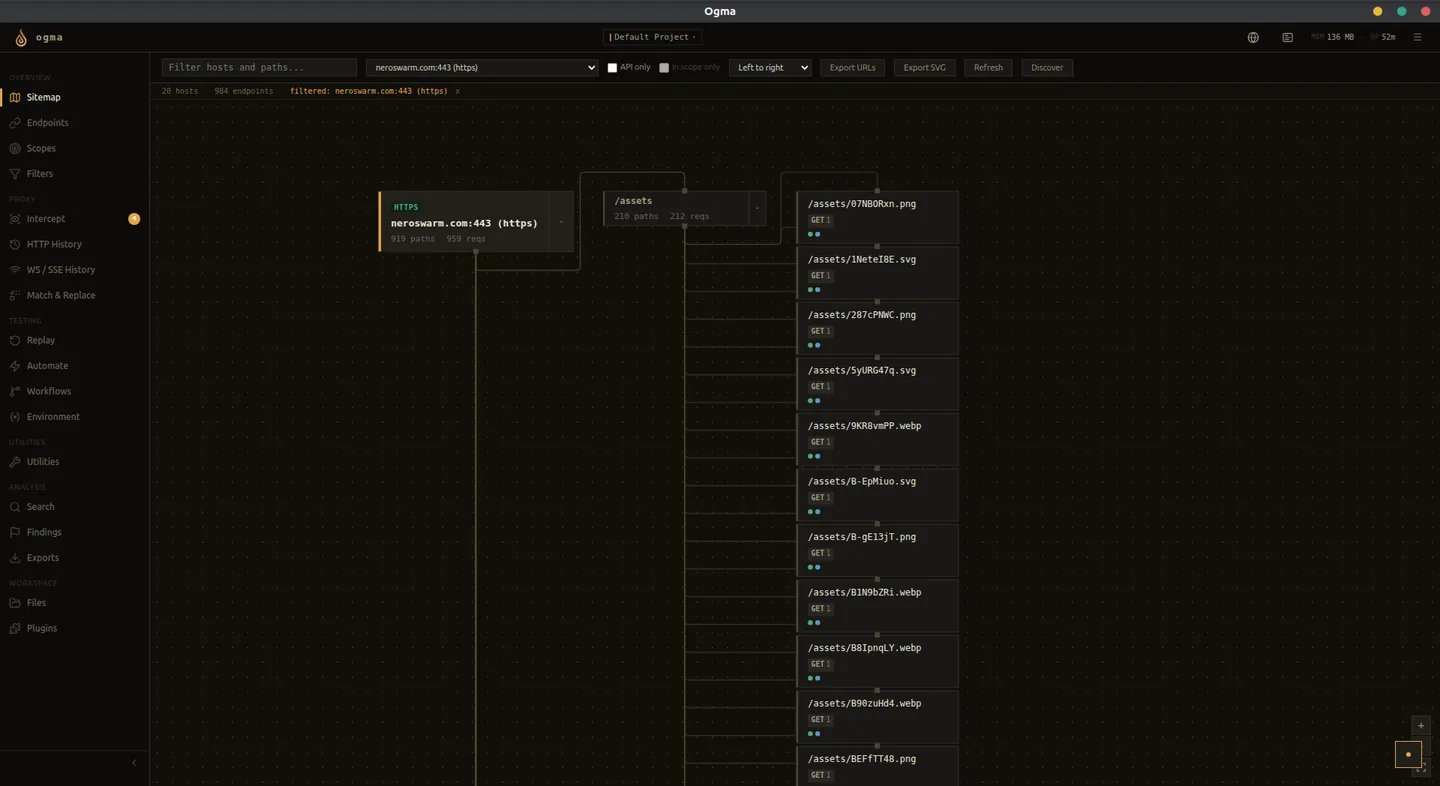
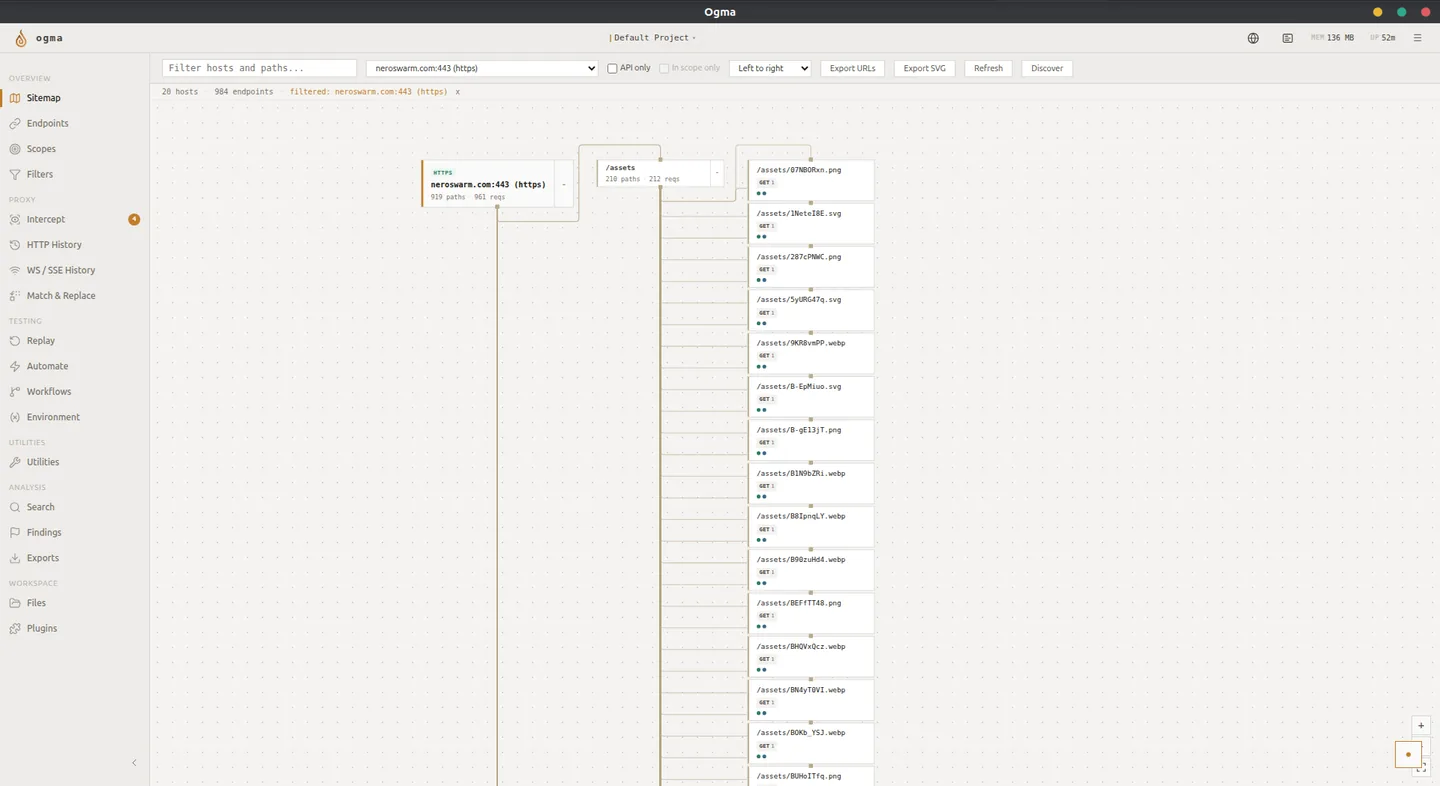
節點圖
預設檢視將主機呈現為最上層網域節點,路徑區段則呈現為子節點。擷取新流量時,圖會更新。
- 每個主機節點顯示網域或 IP、請求總數,以及觀察到的 HTTP 方法集合。
- 每個路徑節點顯示路徑區段、傳回的狀態碼,以及該路徑的請求數量。
- 有子路徑的節點可點選展開。葉節點代表擷取到的最深層路徑區段。
使用滑鼠或觸控板平移和縮放。使用重設檢視按鈕,回到預設版面配置。
選擇節點
按一下任一主機或路徑節點,在右側開啟其詳細資料面板。
詳細資料面板顯示:
- 所選路徑的完整 URL。
- 在此路徑觀察到的 HTTP 方法。
- 連接埠和請求數量。
- 追蹤的參數名稱、來源、出現次數和範例值。
使用在歷史紀錄中檢視,檢查符合條件的已擷取請求。複製參數會將參數名稱複製為字詞清單。傳送至模糊測試工具使用端點及其第一個追蹤參數,建立自動化範本;執行前請檢查產生的請求。
快顯選單操作
在任一路徑節點上按一下滑鼠右鍵,開啟快顯選單。
| 操作 | 說明 |
|---|---|
| HTTP 歷程記錄 | 開啟所選主機/路徑的擷取流量。 |
| 搜尋此路徑 | 開啟針對所選路徑的搜尋。 |
| 複製網址 | 複製端點 URL。 |
| 將主機加入測試範圍 | 將主機加入測試範圍設定。 |
| 從此處開始探索 | 開啟內容探索面板,預先填入此路徑的主機和基底路徑。 |
篩選網站地圖
使用篩選主機輸入欄,只顯示符合主機名稱子字串的節點。圖會重新繪製,只包含符合的主機節點及其子節點。
範例:
api.- 顯示包含api.的主機staging- 只顯示包含staging的主機- 欄位留白,顯示所有主機。
內容探索
網站地圖面板頂端的探索按鈕會開啟內容探索面板。此面板會傳送探測請求,尋找未透過被動流量擷取的路徑。
在路徑節點快顯選單中使用從此處開始探索時,探索面板會預先填入主機和基底路徑。接著可以選擇字詞清單並開始探索,不必重新輸入目標。
設定詳細資料請參閱內容探索。