

Mapa do site
Mapa do site exibe todos os hosts e caminhos descobertos pelo tráfego capturado como um grafo de nós interativo, oferecendo uma visão estrutural da aplicação em teste.
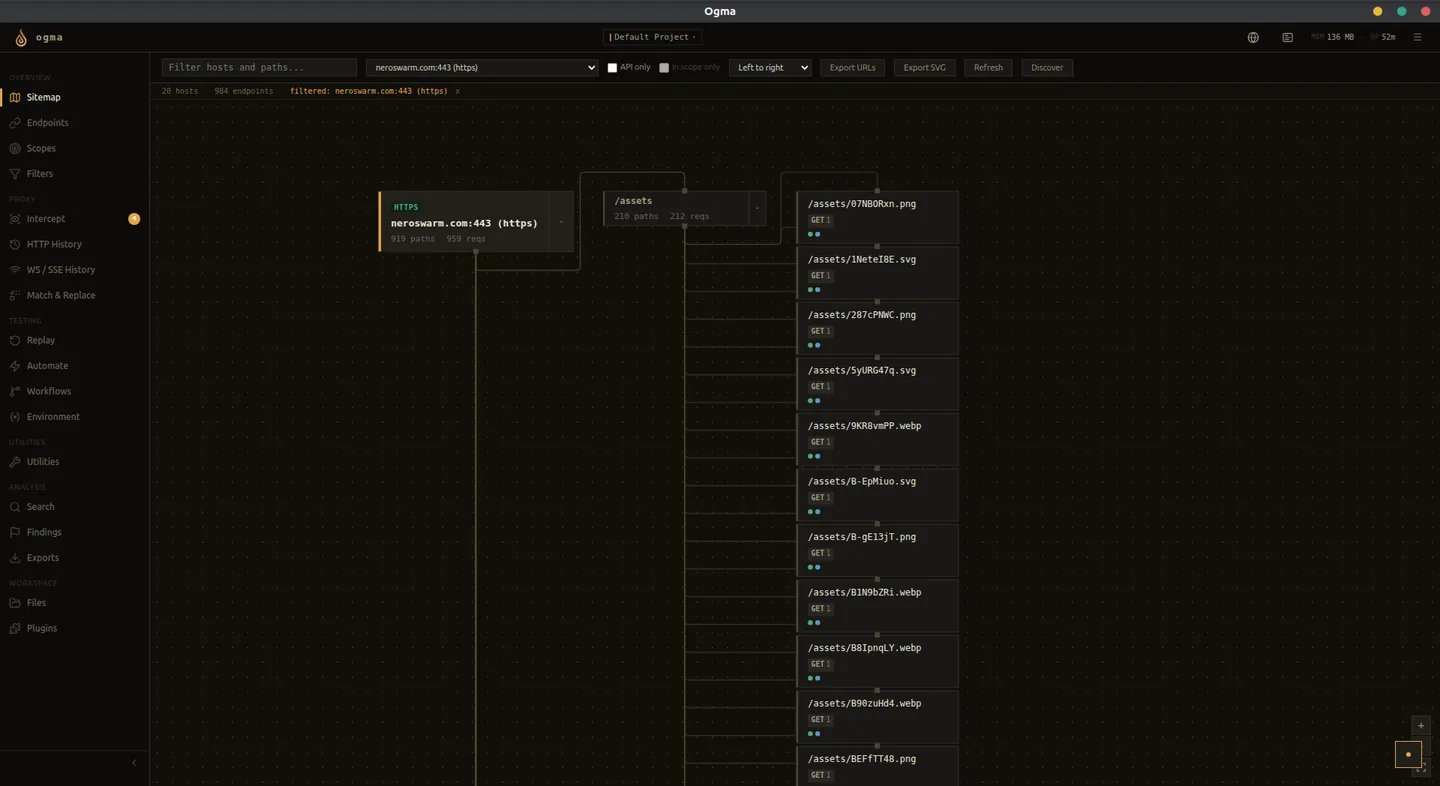
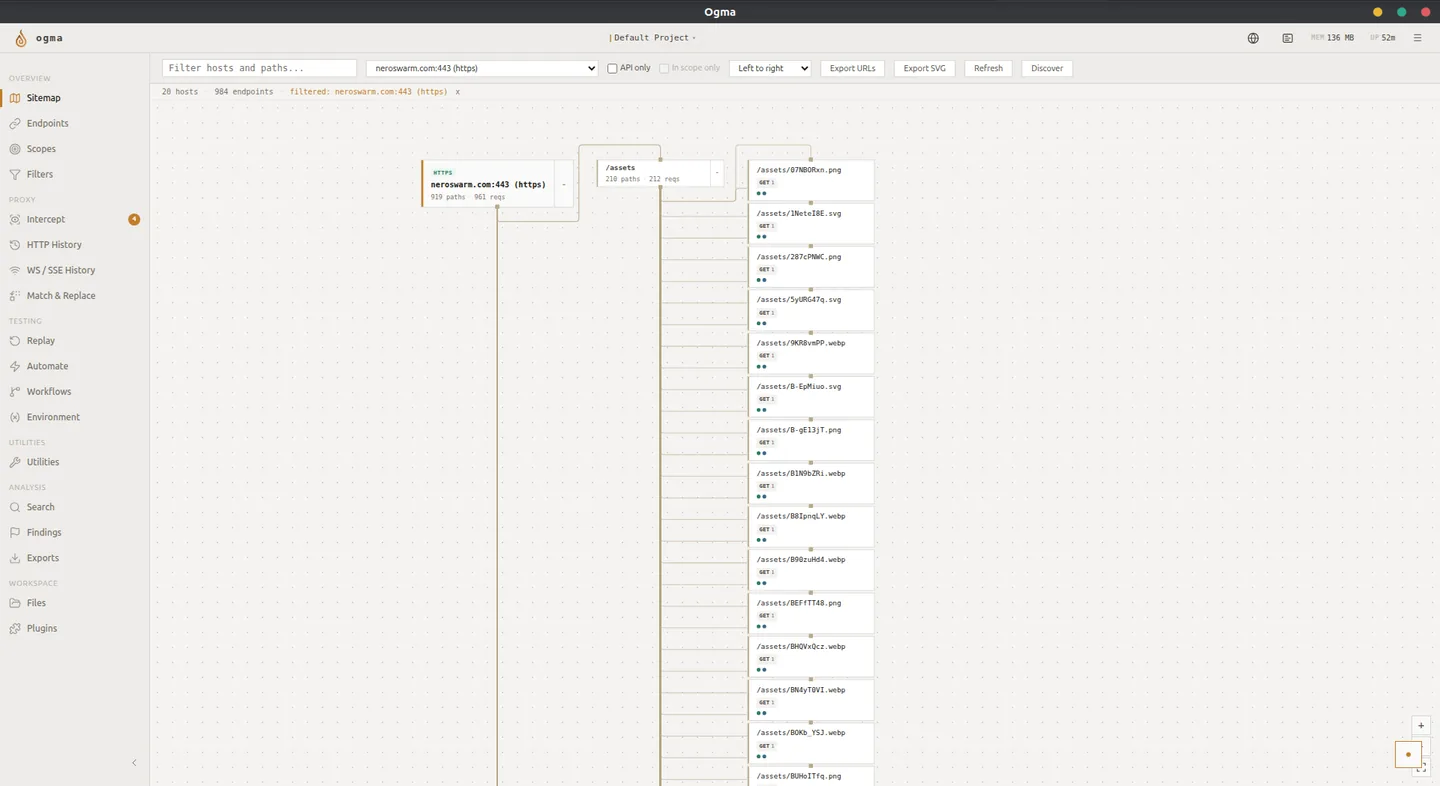
Grafo de nós
A visualização padrão renderiza hosts como nós de domínio de nível superior, com segmentos de caminho como nós filhos. O grafo é atualizado conforme novos tráfegos são capturados.
- Cada nó de host mostra o domínio ou IP, a contagem total de requisições e o conjunto de métodos HTTP observados.
- Cada nó de caminho mostra o segmento de caminho, os códigos de status retornados e a contagem de requisições para esse caminho.
- Nós com caminhos filhos se expandem ao clicar. Nós folha representam os segmentos de caminho capturados mais profundos.
Desloque a visualização e ajuste o zoom com o mouse ou trackpad. Use o botão Redefinir visualização para voltar ao layout padrão.
Selecionar um nó
Clique em qualquer nó de host ou caminho para abrir seu painel de detalhes à direita.
O painel de detalhes mostra:
- A URL completa do caminho selecionado.
- Os métodos HTTP observados nesse caminho.
- A porta e a contagem de requisições.
- Os nomes de parâmetros rastreados, suas origens, contagens de ocorrências e valores de exemplo.
Use Ver no Histórico para inspecionar requisições capturadas correspondentes. Copiar parâmetros copia os nomes dos parâmetros como uma lista de palavras. Enviar para Automação cria um modelo de Automação usando o endpoint e seu primeiro parâmetro rastreado; revise a requisição resultante antes de executá-la.
Ações do menu de contexto
Clique com o botão direito em qualquer nó de caminho para abrir seu menu de contexto.
| Ação | Descrição |
|---|---|
| Histórico HTTP | Abre o tráfego capturado do host/caminho selecionado. |
| Pesquisar este caminho | Abre Pesquisa para o caminho selecionado. |
| Copiar URL | Copia a URL do endpoint. |
| Adicionar host ao escopo | Adiciona o host à configuração de escopo. |
| Descobrir a partir daqui | Abre o painel Descoberta de conteúdo com o host e o caminho base desse caminho já preenchidos. |
Filtrar o mapa do site
Use a entrada Filtrar hosts para mostrar apenas nós correspondentes a uma substring do nome de host. O grafo é redesenhado para incluir apenas os nós de host correspondentes e seus filhos.
Exemplos:
api.: mostra hosts que contêmapi.staging: mostra apenas hosts que contêmstaging- Deixe o campo vazio para mostrar todos os hosts.
Descoberta de conteúdo
O botão Descobrir na parte superior do painel Mapa do site abre o painel Descoberta de conteúdo. Esse painel envia requisições de sondagem para encontrar caminhos não capturados por tráfego passivo.
Quando você usa Descobrir a partir daqui no menu de contexto de um nó de caminho, o painel de descoberta abre com o host e o caminho base já preenchidos. Você pode então escolher uma lista de palavras e iniciar a descoberta sem digitar novamente o alvo.
Consulte Descoberta de conteúdo para detalhes de configuração.