

Plugins
Os plugins ampliam o Ogma com páginas de interface personalizadas, processamento de backend, hooks de eventos e painéis de configurações, tudo limitado às permissões declaradas pelo plugin.
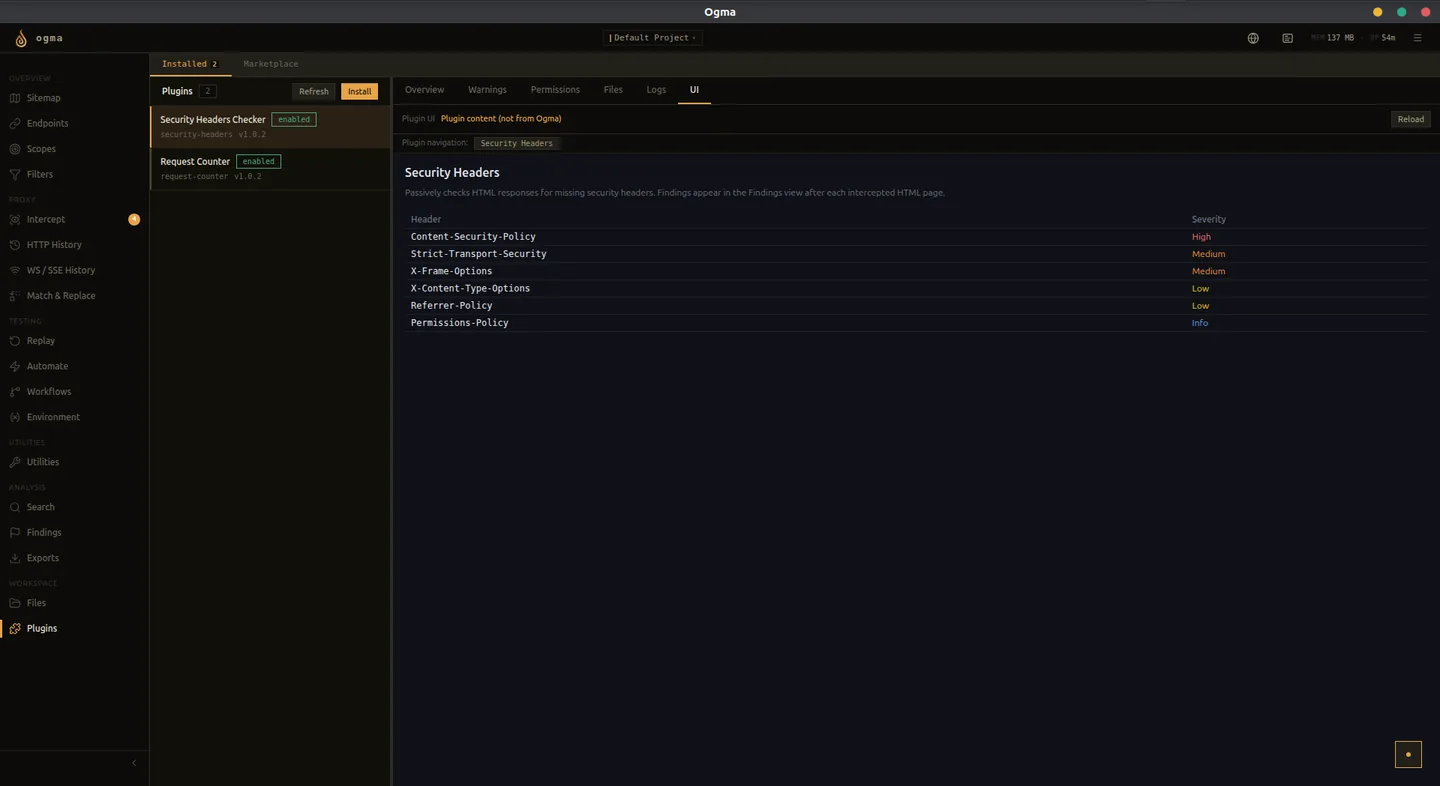
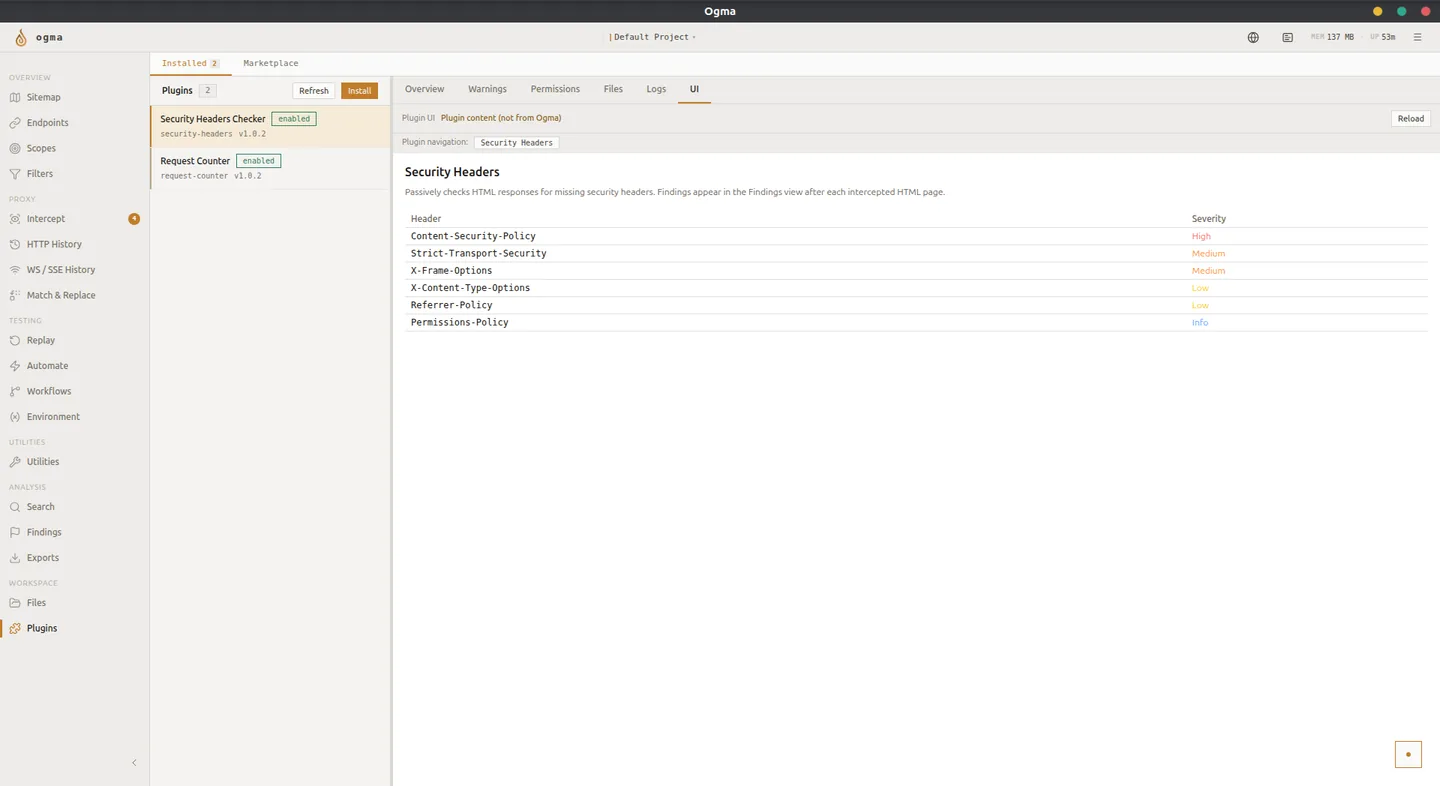
O que os plugins podem adicionar
- Páginas de interface personalizadas acessíveis pela navegação à esquerda.
- Rotas de backend que processam requisições ou respostas.
- Hooks de eventos acionados pelo tráfego capturado.
- Páginas de configurações específicas do plugin.
- Comandos que podem ser registrados na paleta de comandos.
Instalar a partir de uma pasta
- Clique em Instalar na visualização Plugins.
- Escolha Pasta.
- Selecione o diretório raiz do plugin. O diretório deve conter um manifesto de plugin válido e os arquivos que ele declara.
- O Ogma valida o pacote e o registra.
- Ative o plugin para colocá-lo em funcionamento.
Instalar a partir de um arquivo ZIP
- Clique em Instalar na visualização Plugins.
- Escolha Zip.
- Selecione o arquivo
.zipdo plugin. - Revise o nome e a versão do plugin detectados.
- Clique em Instalar e depois ative o plugin.
As instalações ZIP são copiadas para o diretório de plugins gerenciado pelo Ogma. O arquivo original pode ser excluído após a instalação.
Avisos de compatibilidade
Após instalar, o Ogma pode exibir avisos na página de detalhes do plugin. Eles são informativos e não impedem a execução do plugin.
Avisos comuns:
- Arquivos não referenciados: arquivos presentes no pacote que o manifesto não declara.
- Camada de compatibilidade de execução ausente: o plugin usa uma API que exige uma camada de compatibilidade não presente nesta versão do Ogma.
Revise os avisos antes de ativar um plugin desconhecido.
Ativar e desativar
Use a opção Ativado na linha do plugin para ativá-lo ou desativá-lo. Plugins desativados continuam instalados, mas não são executados. Reativar restaura o plugin sem reinstalá-lo.
Abas de detalhes do plugin
Selecione um plugin para abrir seu painel de detalhes. O painel tem as abas a seguir.
| Aba | Conteúdo |
|---|---|
| Visão geral | Nome, versão, autor, descrição e origem do plugin. |
| Avisos | Problemas de compatibilidade detectados na instalação ou ativação. |
| Permissões | O que o plugin solicitou e o que o Ogma concedeu em tempo de execução. |
| Arquivos | A lista de arquivos no pacote do plugin. |
| Logs | Saída de execução do plugin, com destaque de sintaxe para linhas de log estruturadas. |
| Interface | A página personalizada do plugin, renderizada dentro do painel. |
Permissões
A aba Permissões lista cada permissão declarada pelo plugin em seu manifesto e o estado atual da concessão. As chamadas de backend são controladas no servidor. A interface reflete o estado atual de cada permissão.
Se um plugin não estiver se comportando como esperado, confira na aba Permissões se as permissões necessárias foram concedidas.
Modo de desenvolvimento
Plugins instalados a partir de uma pasta mostram um selo Desenv. e um botão Recarregar.
Clique em Recarregar para aplicar alterações de código sem reinstalar. O plugin reinicia e registra novamente todos os hooks e rotas. Esse é o ciclo de iteração padrão para autores de plugins.
Plugins em modo de desenvolvimento continuam vinculados à pasta de origem. Alterações nos arquivos dessa pasta entram em vigor no próximo recarregamento.
Marketplace
A aba Marketplace lista plugins da comunidade do registro Awesome Ogma Plugins.
- Explore ou pesquise a lista de plugins.
- Clique em um plugin para ver sua descrição, versão e metadados de compatibilidade.
- Clique em Instalar para instalá-lo diretamente.
- Se uma versão compatível mais recente estiver disponível para um plugin instalado pelo marketplace, a ação muda para Atualizar.
As instalações do marketplace exigem conexão de rede para baixar o pacote.