

插件
插件通过自定义 UI 页面、后端处理、事件钩子和设置面板扩展 Ogma,所有功能均受插件声明的权限约束。
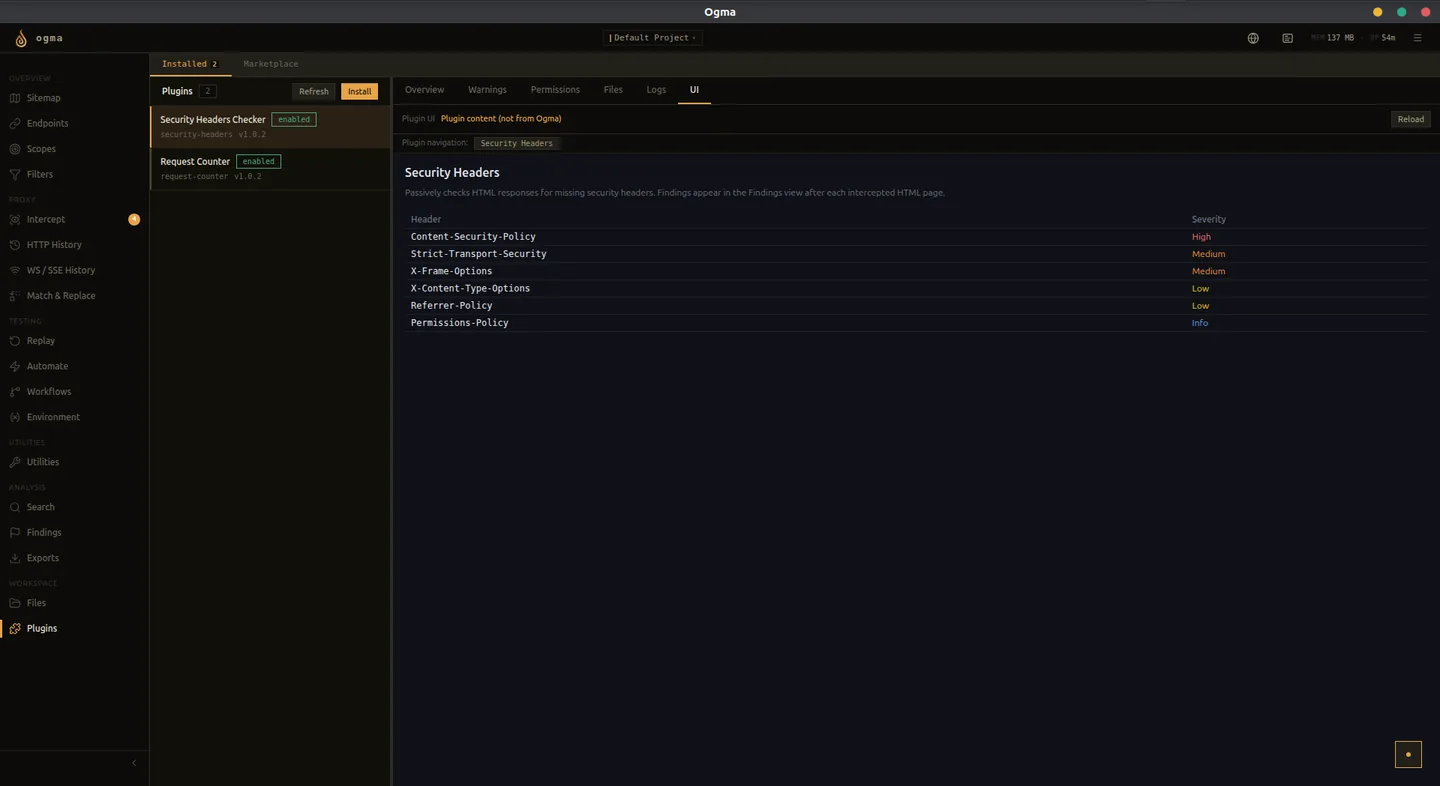
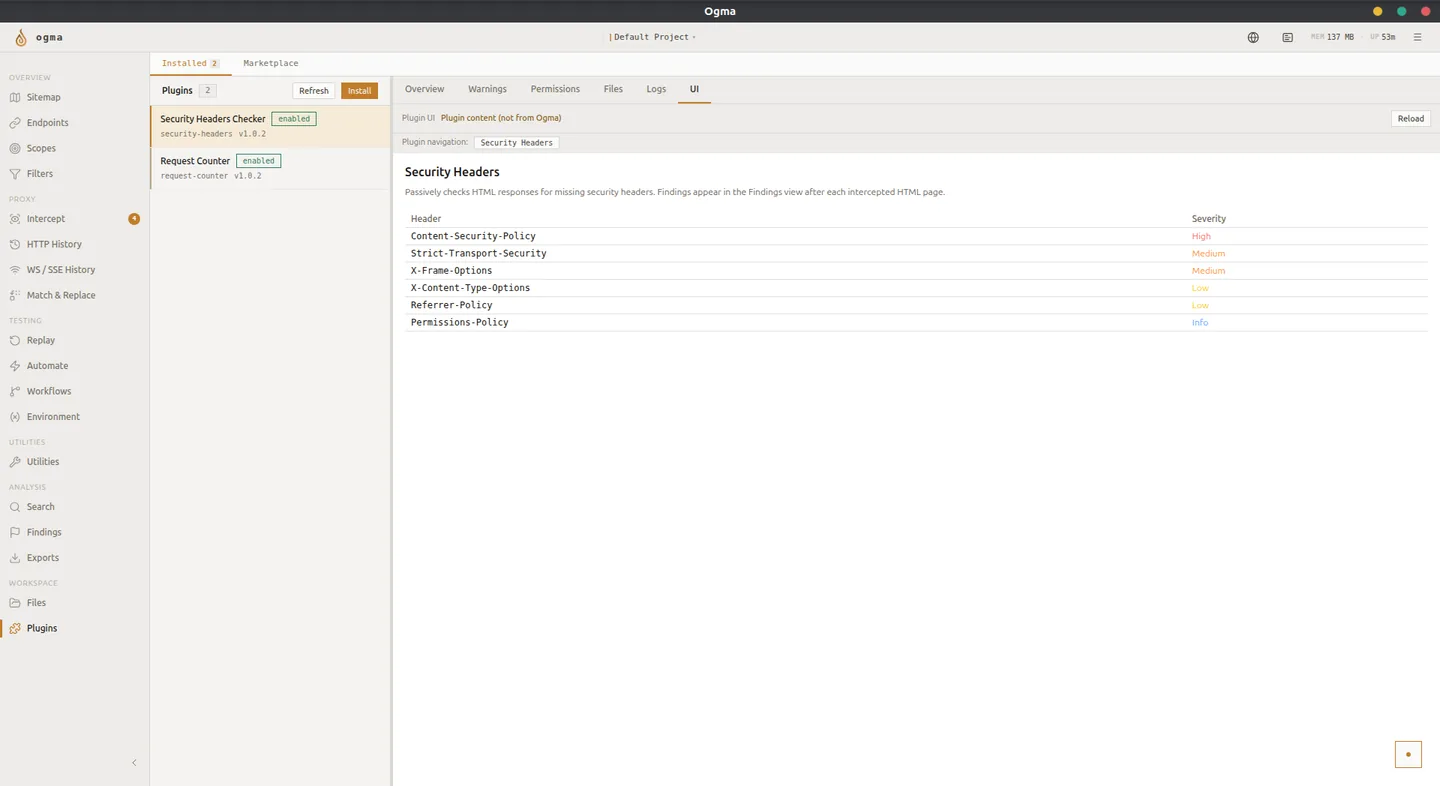
插件可添加的内容
- 可从左侧导航访问的自定义 UI 页面。
- 处理请求或响应的后端路由。
- 由捕获流量触发的事件钩子。
- 用于插件专属配置的设置页面。
- 可在命令面板中注册的命令。
从文件夹安装
- 在插件视图中点击安装。
- 选择文件夹路径。
- 选择插件根目录。该目录必须包含有效的插件清单及清单声明的文件。
- Ogma 会验证包并注册插件。
- 启用插件以激活它。
从 ZIP 归档安装
- 在插件视图中点击安装。
- 选择 ZIP 归档文件。
- 选择插件
.zip文件。 - 检查检测到的插件名称和版本。
- 点击安装,然后启用插件。
ZIP 安装会将文件复制到 Ogma 管理的插件目录。安装后可以删除原始归档。
兼容性警告
安装后,Ogma 可能会在插件详情页显示警告。这些警告仅提供信息,不会阻止插件运行。
常见警告:
- 未引用的文件 - 包中存在但清单未声明的文件。
- 缺少运行时兼容层 - 插件使用的 API 需要当前 Ogma 版本中不存在的兼容层。
启用不熟悉的插件前,请检查警告。
启用和禁用
切换插件行上的已启用开关,激活或停用插件。禁用的插件仍然保持安装,但不会运行。重新启用即可恢复插件,无需重新安装。
插件详情标签页
选择插件以打开详情面板。面板包含以下标签页。
| 标签页 | 内容 |
|---|---|
| 概览 | 插件名称、版本、作者、描述和来源。 |
| 警告 | 安装或启用时检测到的兼容性问题。 |
| 权限 | 插件请求的权限,以及 Ogma 在运行时授予的权限。 |
| 文件 | 插件包中的文件列表。 |
| 日志 | 插件的运行时输出,结构化日志行带有语法高亮。 |
| UI | 直接渲染的插件自定义页面。 |
权限
权限标签页列出插件在清单中声明的各项权限及当前授予状态。后端调用由服务器端强制执行权限检查。UI 会反映每项权限的实时状态。
如果插件未按预期工作,请检查权限标签页,确认所需权限已授予。
开发模式
从文件夹安装的插件会显示开发徽标和重新加载按钮。
点击重新加载即可应用代码更改,无需重新安装。插件会重新启动,并重新注册所有钩子和路由。这是插件作者的标准迭代流程。
开发模式插件会保持与源文件夹的关联。该文件夹中文件的更改会在下次重新加载时生效。
市场
插件市场标签页列出 Awesome Ogma Plugins 注册表中的社区插件。
- 浏览或搜索插件列表。
- 点击插件,查看描述、版本和兼容性元数据。
- 点击安装直接安装。
- 如果已安装的市场插件有更新且兼容的版本,操作会变为更新。
从市场安装需要网络连接,以获取插件包。