

प्लगइन
प्लगइन Ogma में कस्टम UI पृष्ठ, बैकएंड प्रोसेसिंग, इवेंट हुक और सेटिंग्स पैनल जोड़ते हैं। ये सभी सुविधाएँ प्लगइन द्वारा घोषित अनुमतियों तक सीमित होती हैं।
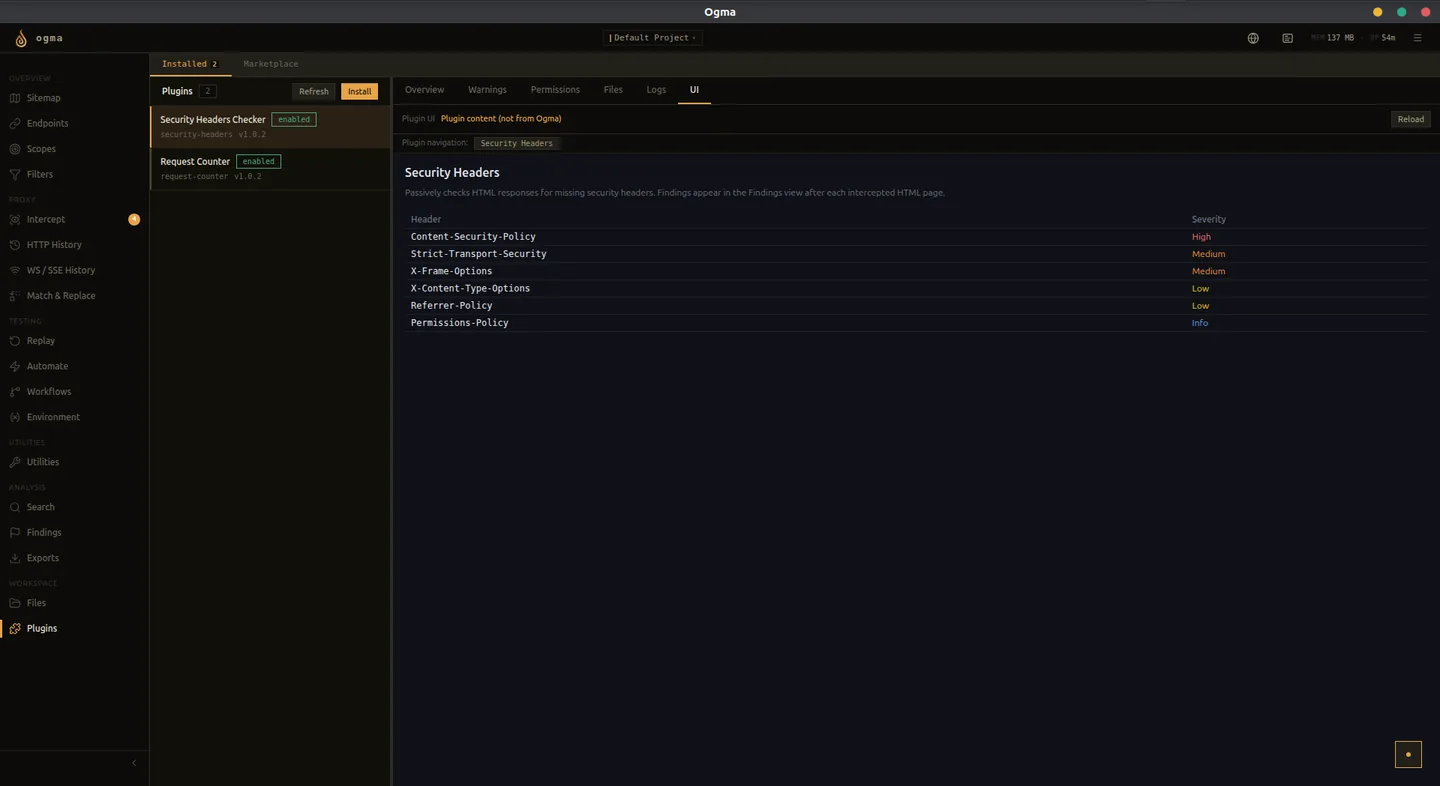
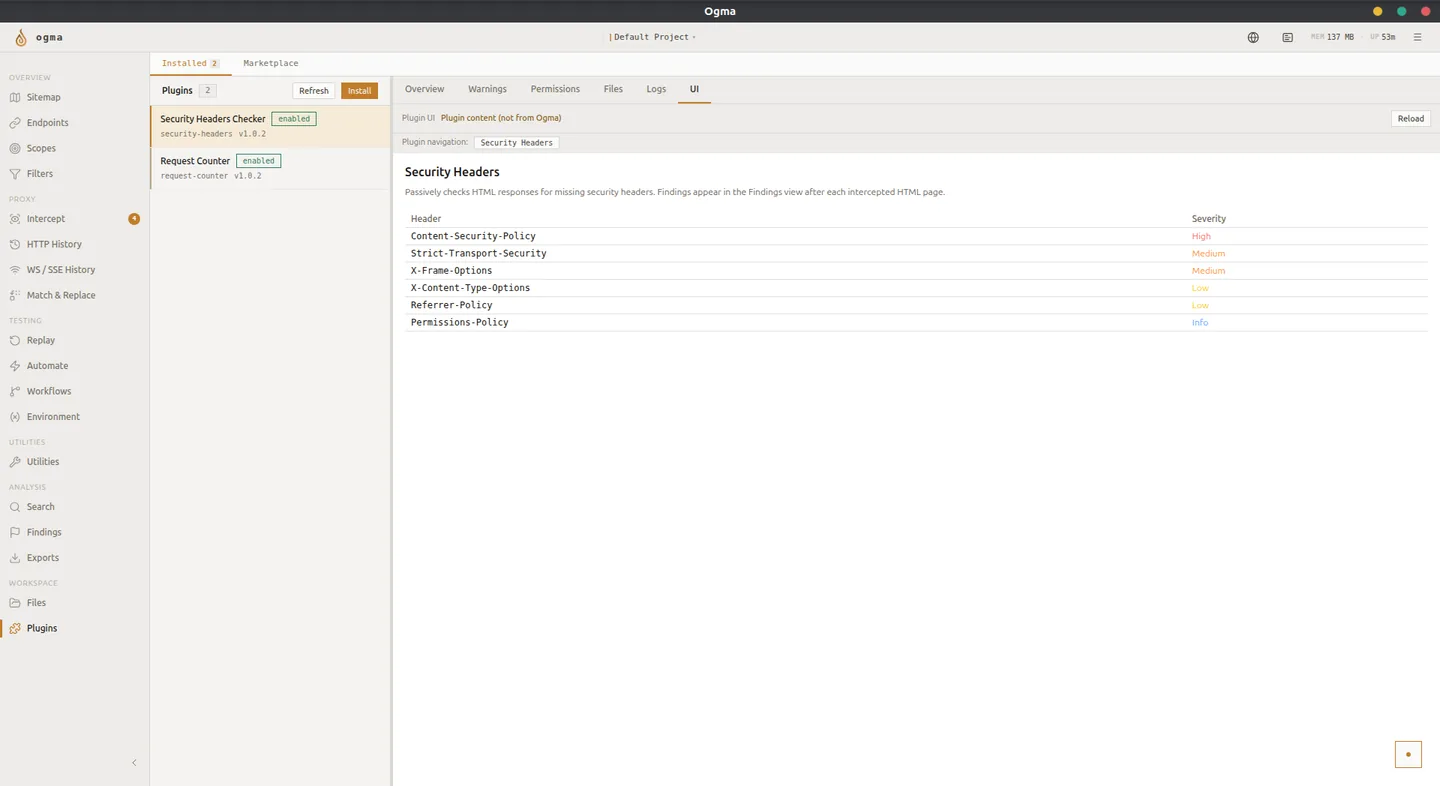
प्लगइन क्या जोड़ सकते हैं
- बाएँ नेविगेशन से उपलब्ध कस्टम UI पृष्ठ।
- अनुरोध या प्रतिक्रिया संसाधित करने वाले बैकएंड रूट।
- कैप्चर किए गए ट्रैफ़िक से सक्रिय होने वाले इवेंट हुक।
- प्लगइन-विशिष्ट कॉन्फ़िगरेशन के लिए सेटिंग्स पृष्ठ।
- कमांड पैलेट में पंजीकृत किए जा सकने वाले कमांड।
फ़ोल्डर से स्थापना
- प्लगइन दृश्य में इंस्टॉल करें पर क्लिक करें।
- फ़ोल्डर का पथ चुनें।
- प्लगइन की रूट डायरेक्टरी चुनें। उसमें एक मान्य प्लगइन मैनिफ़ेस्ट और मैनिफ़ेस्ट में घोषित फ़ाइलें होनी चाहिए।
- Ogma पैकेज को सत्यापित और पंजीकृत करता है।
- प्लगइन को सक्रिय करने के लिए सक्षम करें।
Zip आर्काइव से स्थापना
- प्लगइन दृश्य में इंस्टॉल करें पर क्लिक करें।
- ZIP फ़ाइल चुनें।
- प्लगइन की
.zipफ़ाइल चुनें। - पहचाने गए प्लगइन का नाम और संस्करण जाँचें।
- इंस्टॉल करें पर क्लिक करें, फिर प्लगइन सक्षम करें।
Zip से स्थापित प्लगइन Ogma द्वारा प्रबंधित प्लगइन डायरेक्टरी में कॉपी किए जाते हैं। स्थापना के बाद मूल आर्काइव हटाया जा सकता है।
संगतता चेतावनियाँ
स्थापना के बाद Ogma प्लगइन विवरण पृष्ठ पर चेतावनियाँ दिखा सकता है। ये जानकारी देने के लिए हैं और प्लगइन को चलने से नहीं रोकतीं।
सामान्य चेतावनियाँ:
- बिना संदर्भ वाली फ़ाइलें - पैकेज में मौजूद फ़ाइलें जिन्हें मैनिफ़ेस्ट घोषित नहीं करता।
- रनटाइम संगतता परत अनुपस्थित - प्लगइन ऐसे API का उपयोग करता है जिसके लिए संगतता परत चाहिए, लेकिन वह इस Ogma संस्करण में नहीं है।
अपरिचित प्लगइन सक्षम करने से पहले चेतावनियाँ जाँचें।
सक्षम और अक्षम करना
प्लगइन की पंक्ति में चालू स्विच बदलकर उसे सक्रिय या निष्क्रिय करें। अक्षम प्लगइन स्थापित रहते हैं, लेकिन चलते नहीं हैं। दोबारा सक्षम करने पर बिना पुनः स्थापना के प्लगइन बहाल हो जाता है।
प्लगइन विवरण टैब
विवरण पैनल खोलने के लिए प्लगइन चुनें। पैनल में निम्न टैब होते हैं।
| टैब | सामग्री |
|---|---|
| अवलोकन | प्लगइन का नाम, संस्करण, लेखक, विवरण और स्रोत। |
| चेतावनियाँ | स्थापना या सक्षम करते समय पहचानी गई संगतता समस्याएँ। |
| अनुमतियाँ | प्लगइन द्वारा माँगी गई और रनटाइम पर Ogma द्वारा दी गई अनुमतियाँ। |
| फ़ाइलें | प्लगइन पैकेज की फ़ाइलों की सूची। |
| लॉग | प्लगइन का रनटाइम आउटपुट, जिसमें संरचित लॉग पंक्तियों के लिए सिंटैक्स हाइलाइटिंग होती है। |
| UI | पैनल के भीतर दिखाया गया प्लगइन का कस्टम पृष्ठ। |
अनुमतियाँ
अनुमतियाँ टैब मैनिफ़ेस्ट में घोषित प्रत्येक अनुमति और उसकी वर्तमान स्वीकृति स्थिति दिखाता है। बैकएंड कॉल पर नियंत्रण सर्वर की ओर लागू होता है। UI प्रत्येक अनुमति की वर्तमान स्थिति दिखाता है।
यदि प्लगइन अपेक्षा के अनुसार काम नहीं करता, तो अनुमतियाँ टैब में पुष्टि करें कि आवश्यक अनुमतियाँ दी गई हैं।
विकास मोड
फ़ोल्डर से स्थापित प्लगइन में विकास बैज और फिर लोड करें बटन दिखता है।
बिना पुनः स्थापना के कोड परिवर्तन लागू करने के लिए फिर लोड करें पर क्लिक करें। प्लगइन दोबारा शुरू होता है और सभी हुक तथा रूट फिर से पंजीकृत करता है। प्लगइन लेखकों के लिए यह मानक विकास चक्र है।
विकास मोड के प्लगइन स्रोत फ़ोल्डर से जुड़े रहते हैं। उस फ़ोल्डर की फ़ाइलों में किए गए परिवर्तन अगली बार पुनः लोड करने पर लागू होते हैं।
मार्केटप्लेस
मार्केटप्लेस टैब Awesome Ogma Plugins रजिस्ट्री के समुदाय-निर्मित प्लगइन दिखाता है।
- प्लगइन सूची ब्राउज़ करें या उसमें खोजें।
- विवरण, संस्करण और संगतता मेटाडेटा देखने के लिए प्लगइन पर क्लिक करें।
- सीधे स्थापित करने के लिए इंस्टॉल करें पर क्लिक करें।
- यदि स्थापित मार्केटप्लेस प्लगइन का नया संगत संस्करण उपलब्ध हो, तो कार्रवाई अपडेट करें में बदल जाती है।
मार्केटप्लेस से स्थापना के लिए पैकेज प्राप्त करने हेतु नेटवर्क कनेक्शन चाहिए।