

Wtyczki
Wtyczki rozszerzają Ogma o niestandardowe strony interfejsu, przetwarzanie w backendzie, obsługę zdarzeń i panele ustawień — wszystko w granicach uprawnień zadeklarowanych przez wtyczkę.
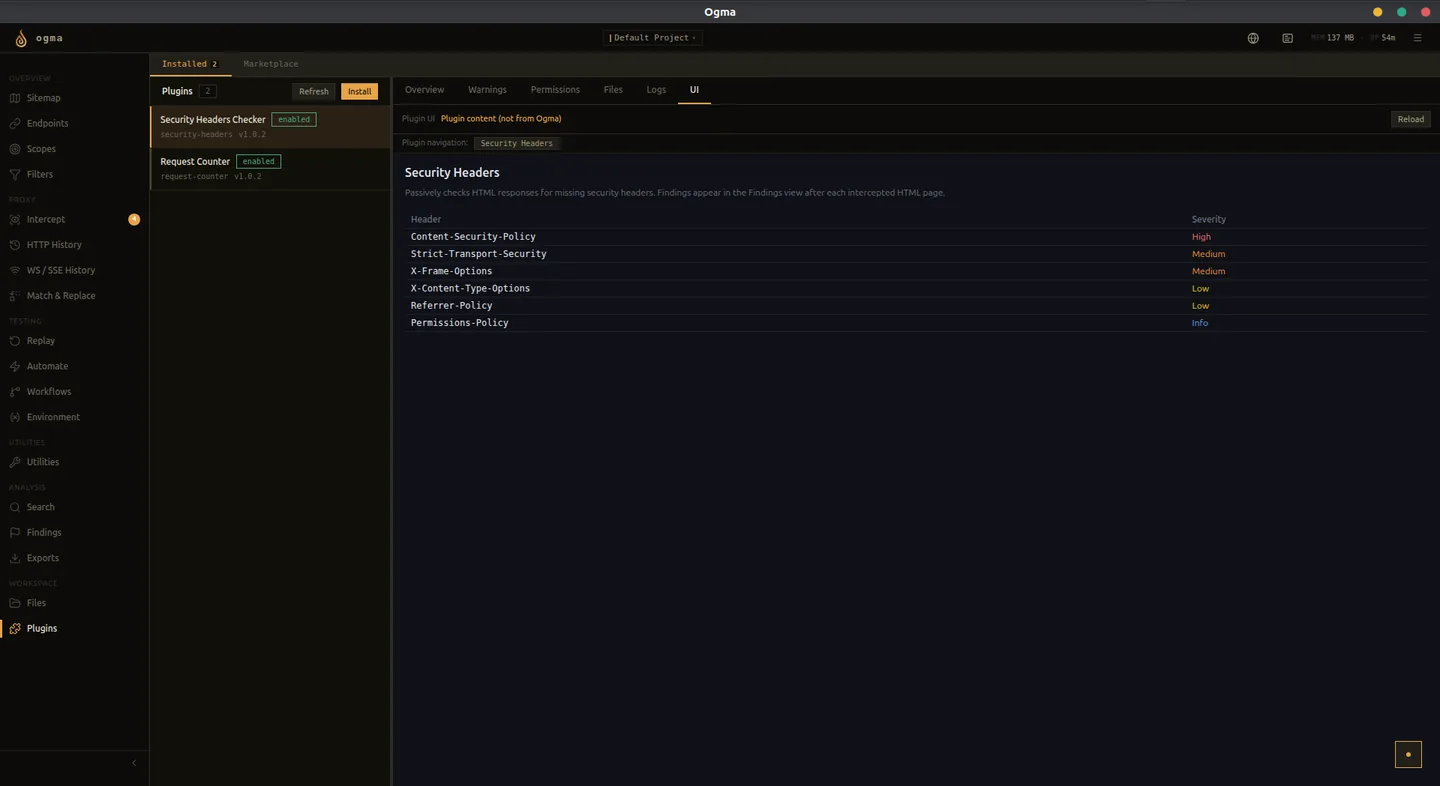
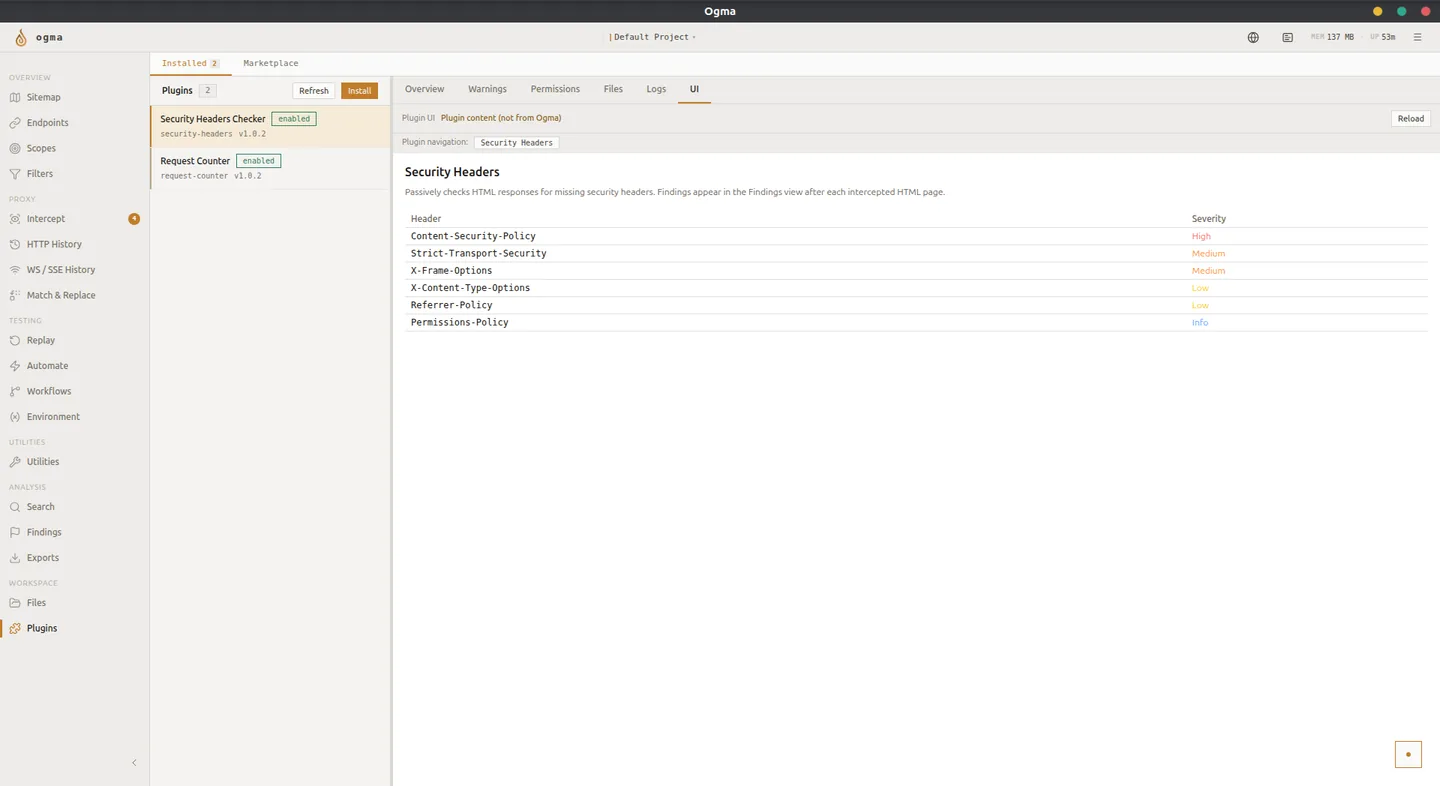
Co mogą dodawać wtyczki
- Niestandardowe strony interfejsu dostępne z lewego panelu nawigacji.
- Trasy backendu przetwarzające żądania lub odpowiedzi.
- Procedury obsługi zdarzeń wywoływane przez przechwycony ruch.
- Strony ustawień do konfiguracji właściwej dla wtyczki.
- Polecenia, które można zarejestrować w palecie poleceń.
Instalacja z folderu
- Kliknij Zainstaluj w widoku Wtyczki.
- Wybierz Ścieżka folderu.
- Wybierz katalog główny wtyczki. Katalog musi zawierać prawidłowy manifest wtyczki i zadeklarowane w nim pliki.
- Ogma zweryfikuje pakiet i go zarejestruje.
- Włącz wtyczkę, aby ją aktywować.
Instalacja z archiwum zip
- Kliknij Zainstaluj w widoku Wtyczki.
- Wybierz Plik ZIP.
- Wybierz plik
.zipwtyczki. - Sprawdź wykrytą nazwę i wersję wtyczki.
- Kliknij Zainstaluj z ZIP, a następnie włącz wtyczkę.
Wtyczki instalowane z zip są kopiowane do zarządzanego katalogu wtyczek Ogma. Oryginalne archiwum można usunąć po instalacji.
Ostrzeżenia o zgodności
Po instalacji Ogma może wyświetlić ostrzeżenia na stronie szczegółów wtyczki. Mają one charakter informacyjny — nie uniemożliwiają uruchomienia wtyczki.
Typowe ostrzeżenia:
- Pliki bez odwołań — pliki obecne w pakiecie, ale niezadeklarowane w manifeście.
- Brak warstwy zgodności środowiska uruchomieniowego — wtyczka używa API wymagającego warstwy zgodności, której nie ma w tej wersji Ogma.
Sprawdź ostrzeżenia przed włączeniem nieznanej wtyczki.
Włączanie i wyłączanie
Użyj przełącznika Włączone w wierszu wtyczki, aby ją aktywować lub dezaktywować. Wyłączone wtyczki pozostają zainstalowane, ale nie działają. Ponowne włączenie przywraca wtyczkę bez ponownej instalacji.
Karty szczegółów wtyczki
Wybierz wtyczkę, aby otworzyć jej panel szczegółów. Panel zawiera następujące karty.
| Karta | Zawartość |
|---|---|
| Przegląd | Nazwa, wersja, autor, opis i źródło wtyczki. |
| Ostrzeżenia | Problemy zgodności wykryte podczas instalacji lub włączania. |
| Uprawnienia | Uprawnienia żądane przez wtyczkę i przyznane przez Ogma w czasie działania. |
| Pliki | Lista plików w pakiecie wtyczki. |
| Dzienniki | Dane wyjściowe wtyczki z podświetlaniem składni ustrukturyzowanych wierszy logów. |
| Interfejs | Niestandardowa strona wtyczki wyświetlana bezpośrednio w panelu. |
Uprawnienia
Karta Uprawnienia zawiera wszystkie uprawnienia zadeklarowane w manifeście wtyczki i bieżący stan ich przyznania. Wywołania backendu są kontrolowane po stronie serwera. Interfejs odzwierciedla aktualny stan każdego uprawnienia.
Jeśli wtyczka nie działa zgodnie z oczekiwaniami, sprawdź kartę Uprawnienia, aby potwierdzić przyznanie wymaganych uprawnień.
Tryb deweloperski
Wtyczki zainstalowane z folderu mają oznaczenie Deweloperskie i przycisk Odśwież.
Kliknij Odśwież, aby zastosować zmiany kodu bez ponownej instalacji. Wtyczka uruchomi się ponownie i ponownie zarejestruje wszystkie procedury obsługi zdarzeń i trasy. Jest to standardowy cykl pracy autorów wtyczek.
Wtyczki w trybie deweloperskim pozostają powiązane z folderem źródłowym. Zmiany plików w tym folderze zostaną zastosowane przy następnym przeładowaniu.
Katalog wtyczek
Karta Katalog wtyczek pokazuje wtyczki społeczności z rejestru Awesome Ogma Plugins.
- Przeglądaj lub przeszukuj listę wtyczek.
- Kliknij wtyczkę, aby zobaczyć jej opis, wersję i metadane zgodności.
- Kliknij Zainstaluj, aby zainstalować ją bezpośrednio.
- Jeśli dla zainstalowanej wtyczki z katalogu jest dostępna nowsza zgodna wersja, akcja zmieni się na Zaktualizuj.
Instalacje z katalogu wymagają połączenia z siecią w celu pobrania pakietu.