

Plugin
I plugin estendono Ogma con pagine personalizzate dell'interfaccia, elaborazione backend, hook di eventi e pannelli di impostazioni, il tutto limitato ai permessi dichiarati dal plugin.
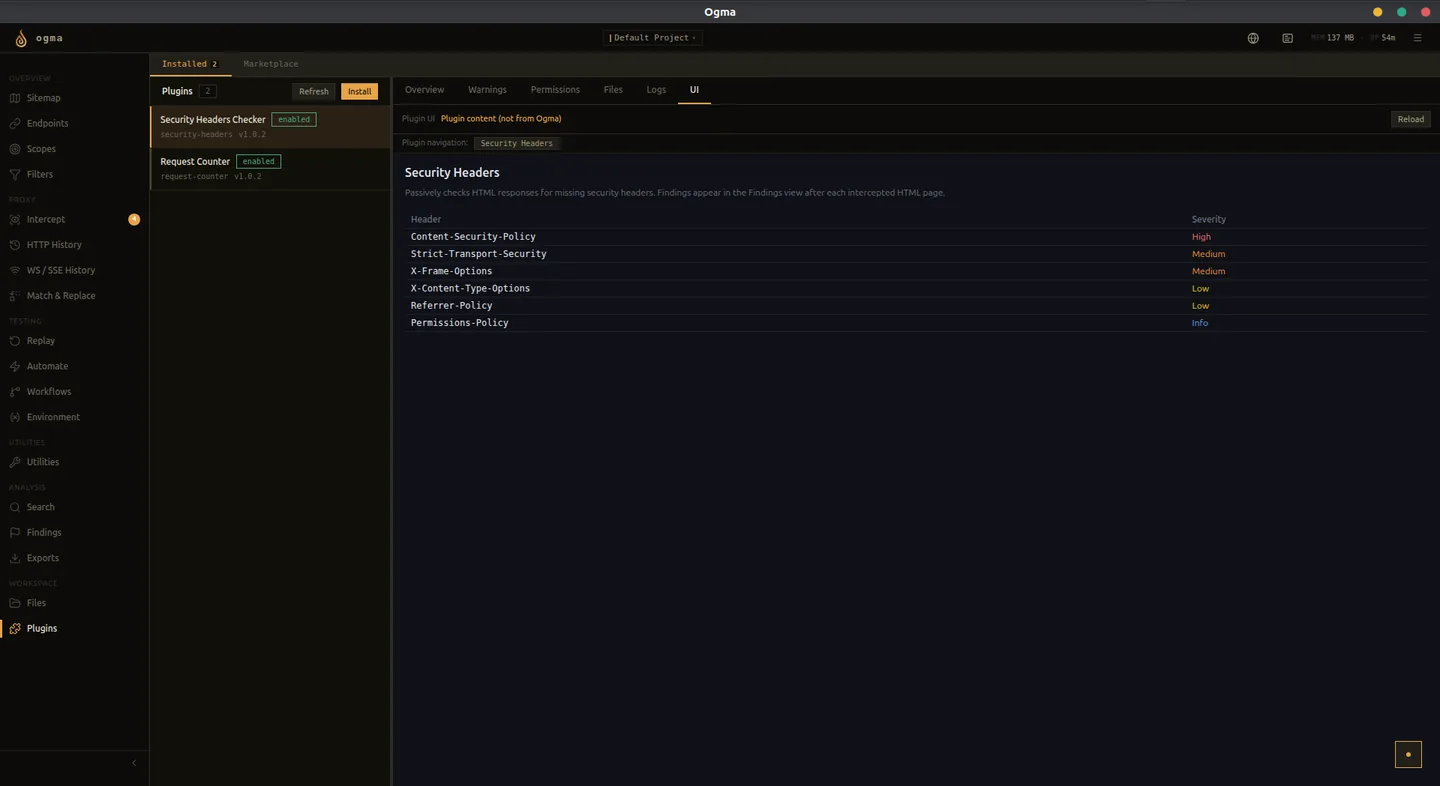
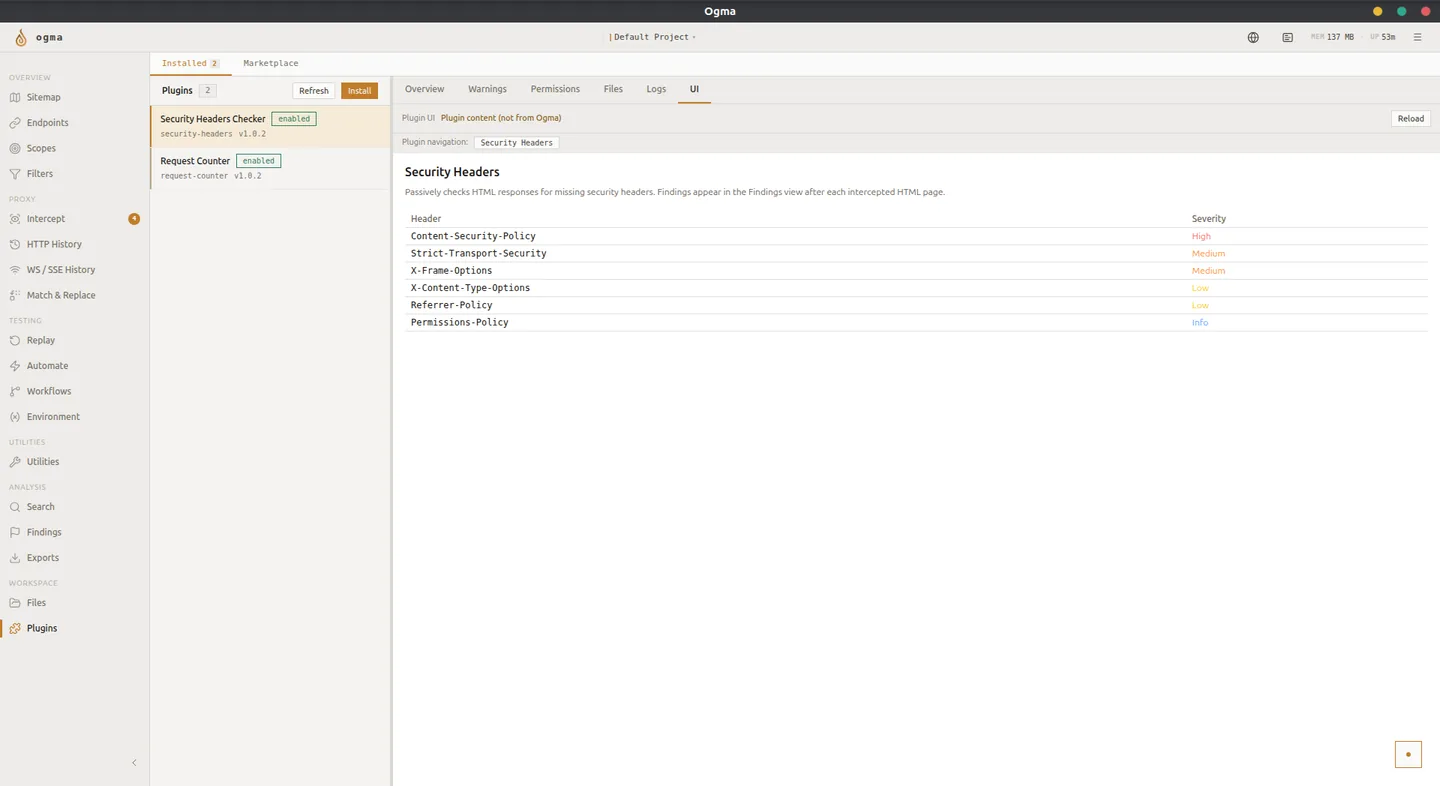
Cosa possono aggiungere i plugin
- Pagine personalizzate dell'interfaccia accessibili dalla navigazione a sinistra.
- Rotte backend che elaborano richieste o risposte.
- Hook di eventi attivati dal traffico acquisito.
- Pagine di impostazioni per la configurazione specifica del plugin.
- Comandi registrabili nella tavolozza dei comandi.
Installare da una cartella
- Fai clic su Installa nella vista Plugin.
- Scegli Cartella.
- Seleziona la directory principale del plugin. La directory deve contenere un manifesto del plugin valido e i file dichiarati dal manifesto.
- Ogma valida il pacchetto e lo registra.
- Attiva il plugin per metterlo in funzione.
Installare da un archivio ZIP
- Fai clic su Installa nella vista Plugin.
- Scegli Zip.
- Seleziona il file
.zipdel plugin. - Esamina il nome e la versione del plugin rilevati.
- Fai clic su Installa, quindi attiva il plugin.
Le installazioni ZIP vengono copiate nella directory dei plugin gestita da Ogma. L'archivio originale può essere eliminato dopo l'installazione.
Avvisi di compatibilità
Dopo l'installazione, Ogma può mostrare avvisi nella pagina dei dettagli del plugin. Sono informativi e non impediscono l'esecuzione del plugin.
Avvisi comuni:
- File non referenziati: file presenti nel pacchetto che il manifesto non dichiara.
- Shim di runtime mancante: il plugin usa un'API che richiede uno shim di compatibilità non presente in questa versione di Ogma.
Esamina gli avvisi prima di attivare un plugin che non conosci.
Attivare e disattivare
Usa l'interruttore Attivato sulla riga del plugin per attivarlo o disattivarlo. I plugin disattivati restano installati ma non vengono eseguiti. Riattivarli ripristina il plugin senza reinstallarlo.
Schede dei dettagli del plugin
Seleziona un plugin per aprire il suo pannello dei dettagli. Il pannello ha le seguenti schede.
| Scheda | Contenuto |
|---|---|
| Panoramica | Nome, versione, autore, descrizione e origine del plugin. |
| Avvisi | Problemi di compatibilità rilevati all'installazione o all'attivazione. |
| Autorizzazioni | Cosa ha richiesto il plugin e cosa ha concesso Ogma in fase di esecuzione. |
| File | L'elenco dei file nel pacchetto del plugin. |
| Registri | Output di esecuzione del plugin, con evidenziazione della sintassi per le righe di registro strutturate. |
| Interfaccia | La pagina personalizzata del plugin, renderizzata nel pannello. |
Permessi
La scheda Autorizzazioni elenca ogni permesso dichiarato dal plugin nel manifesto e il suo stato di concessione attuale. Le chiamate backend vengono controllate lato server. L'interfaccia riflette lo stato corrente di ogni permesso.
Se un plugin non si comporta come previsto, controlla nella scheda Autorizzazioni che i permessi necessari siano concessi.
Modalità di sviluppo
I plugin installati da una cartella mostrano un badge Sviluppo e un pulsante Ricarica.
Fai clic su Ricarica per applicare modifiche al codice senza reinstallare. Il plugin si riavvia e registra di nuovo tutti gli hook e le rotte. Questo è il normale ciclo di iterazione per gli autori di plugin.
I plugin in modalità di sviluppo restano collegati alla cartella sorgente. Le modifiche ai file di quella cartella hanno effetto alla ricarica successiva.
Marketplace
La scheda Marketplace elenca i plugin della community dal registro Awesome Ogma Plugins.
- Esplora o cerca nell'elenco dei plugin.
- Fai clic su un plugin per vedere la descrizione, la versione e i metadati di compatibilità.
- Fai clic su Installa per installarlo direttamente.
- Se è disponibile una versione compatibile più recente di un plugin installato dal marketplace, l'azione cambia in Aggiorna.
Le installazioni dal marketplace richiedono una connessione di rete per scaricare il pacchetto.