

Plugins
Les extensions enrichissent Ogma avec des pages d'interface personnalisées, des traitements côté serveur, des gestionnaires d'événements et des panneaux de paramètres, dans les limites des autorisations qu'elles déclarent.
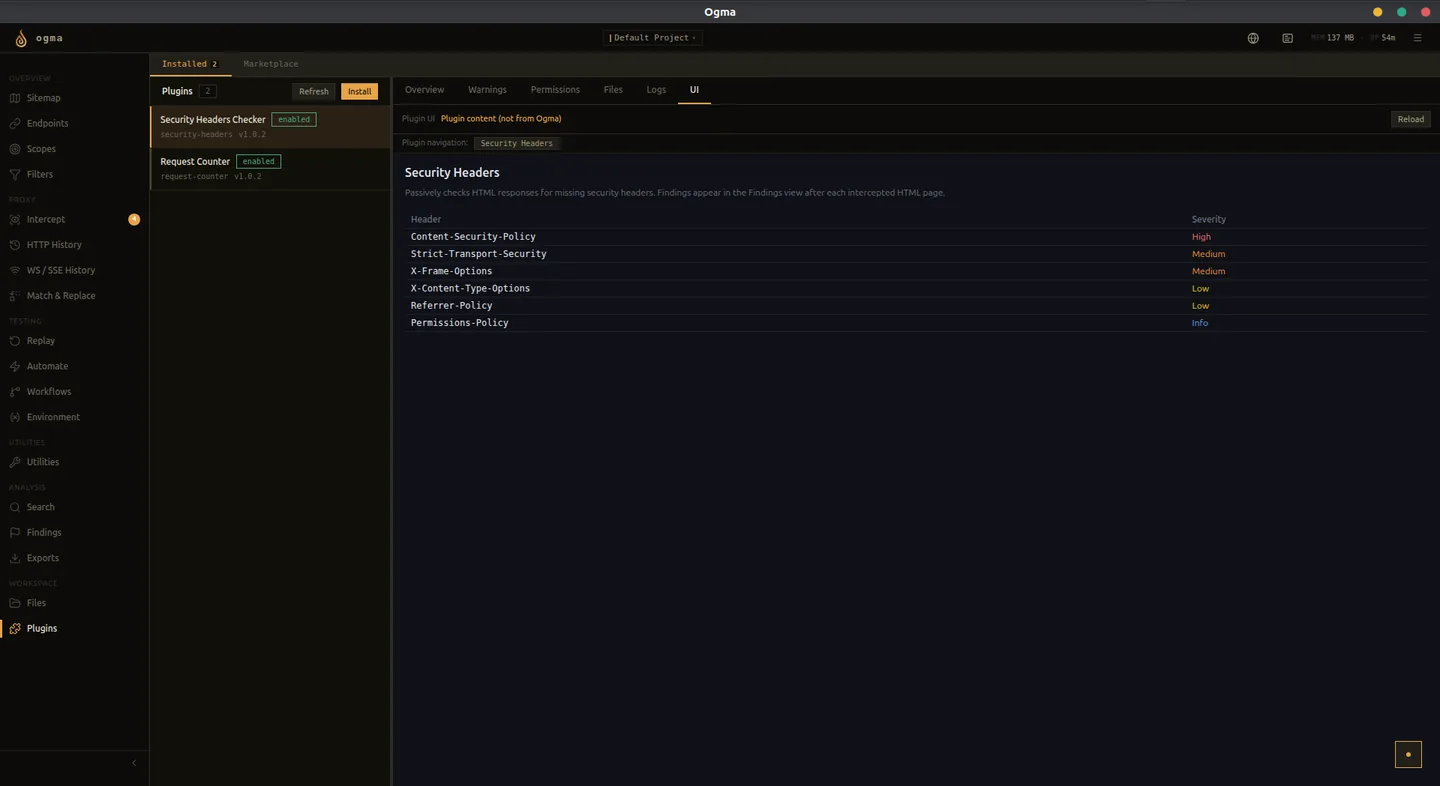
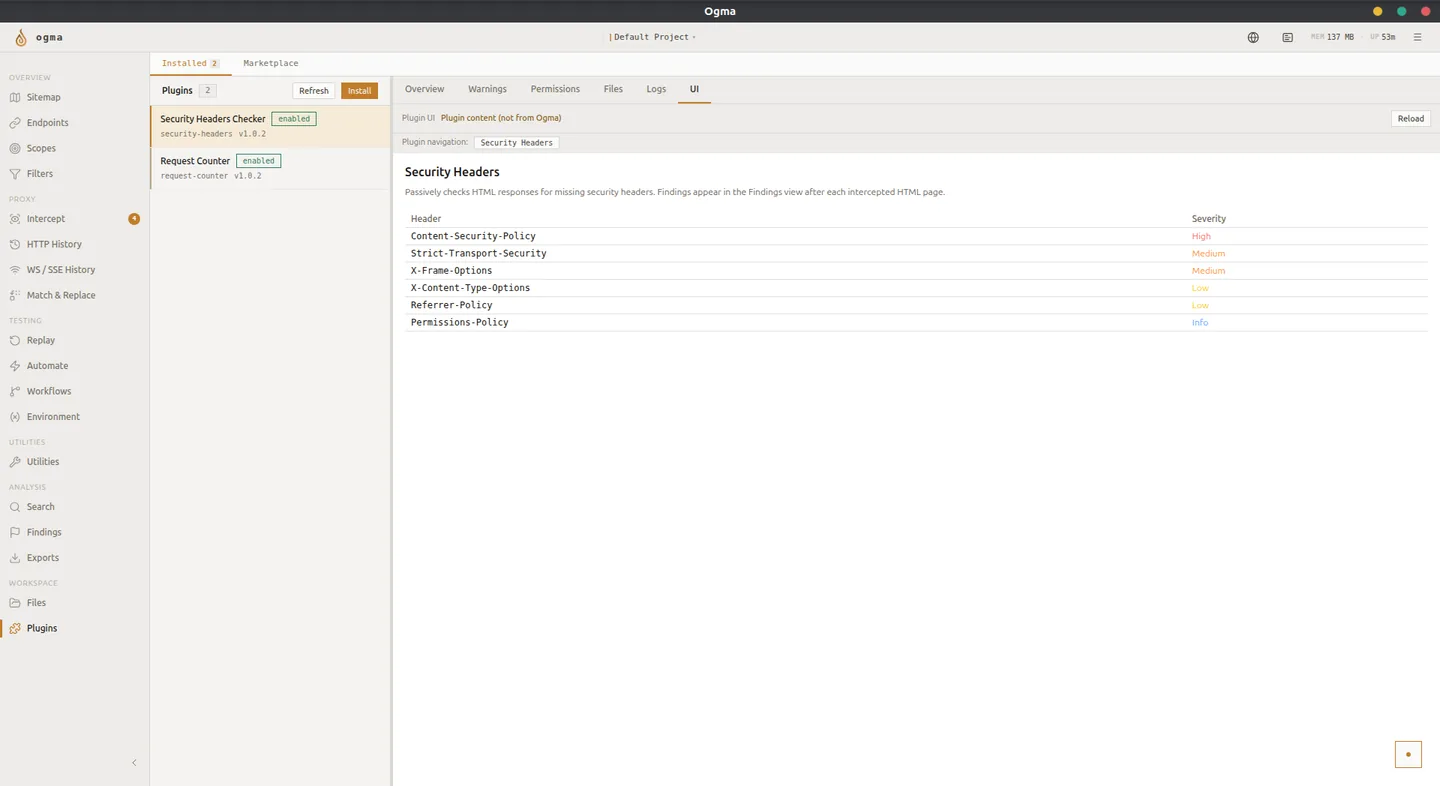
Apports possibles des extensions
- Des pages d'interface personnalisées accessibles depuis la navigation de gauche.
- Des routes côté serveur qui traitent les requêtes ou les réponses.
- Des gestionnaires d'événements déclenchés par le trafic capturé.
- Des pages de paramètres pour la configuration propre à l'extension.
- Des commandes pouvant être enregistrées dans la palette de commandes.
Installer depuis un dossier
- Cliquez sur Installer dans la vue Plugins.
- Choisissez Dossier local.
- Sélectionnez le répertoire racine de l'extension. Il doit contenir un manifeste d'extension valide et les fichiers déclarés par ce manifeste.
- Ogma valide le paquet et l'enregistre.
- Activez l'extension pour la mettre en service.
Installer depuis une archive ZIP
- Cliquez sur Installer dans la vue Plugins.
- Choisissez Archive ZIP.
- Sélectionnez le fichier
.zipde l'extension. - Vérifiez le nom et la version de l'extension détectés.
- Cliquez sur Installer, puis activez l'extension.
Les installations depuis un ZIP sont copiées dans le répertoire d'extensions géré par Ogma. L'archive d'origine peut être supprimée après l'installation.
Avertissements de compatibilité
Après l'installation, Ogma peut afficher des avertissements sur la page de détail de l'extension. Ils sont informatifs et n'empêchent pas l'exécution de l'extension.
Avertissements courants :
- Fichiers non référencés (Unreferenced files) : fichiers présents dans le paquet, mais non déclarés dans le manifeste.
- Couche de compatibilité manquante (Missing runtime shim) : l'extension utilise une API qui nécessite une couche de compatibilité absente de cette version d'Ogma.
Examinez les avertissements avant d'activer une extension que vous ne connaissez pas.
Activer et désactiver
Utilisez l'interrupteur Activé sur la ligne de l'extension pour l'activer ou la désactiver. Les extensions désactivées restent installées, mais ne s'exécutent pas. Les réactiver les remet en service sans réinstallation.
Onglets de détail d'une extension
Sélectionnez une extension pour ouvrir son panneau de détail. Celui-ci comporte les onglets suivants.
| Onglet | Contenu |
|---|---|
| Vue d’ensemble | Nom, version, auteur, description et source de l'extension. |
| Avertissements | Problèmes de compatibilité détectés lors de l'installation ou de l'activation. |
| Autorisations | Autorisations demandées par l'extension et accordées par Ogma à l'exécution. |
| Fichiers | Liste des fichiers du paquet de l'extension. |
| Journaux | Sortie de l'extension à l'exécution, avec coloration syntaxique des lignes de journal structurées. |
| Interface (UI) | Page personnalisée de l'extension, affichée directement dans le panneau. |
Autorisations
L'onglet Autorisations répertorie chaque autorisation déclarée dans le manifeste de l'extension et son état d'octroi actuel. Les autorisations des appels au backend sont contrôlées côté serveur. L'interface reflète l'état en temps réel de chaque autorisation.
Si une extension ne se comporte pas comme prévu, vérifiez dans l'onglet Autorisations que les autorisations requises sont accordées.
Mode développement
Les extensions installées depuis un dossier affichent un badge Dév et un bouton Recharger.
Cliquez sur Recharger pour appliquer les modifications de code sans réinstaller. L'extension redémarre et enregistre de nouveau tous ses gestionnaires et ses routes. C'est le cycle d'itération habituel des auteurs d'extensions.
Les extensions en mode développement restent liées au dossier source. Les modifications des fichiers de ce dossier prennent effet au rechargement suivant.
Catalogue d'extensions
L'onglet Catalogue répertorie les extensions communautaires du registre Awesome Ogma Plugins.
- Parcourez la liste des extensions ou effectuez une recherche.
- Cliquez sur une extension pour consulter sa description, sa version et ses métadonnées de compatibilité.
- Cliquez sur Installer pour l'installer directement.
- Si une version compatible plus récente est disponible pour une extension installée depuis le catalogue, l'action devient Mettre à jour.
Les installations depuis le catalogue nécessitent une connexion réseau pour récupérer le paquet.