

Historique HTTP
L’historique HTTP répertorie les requêtes et réponses capturées dans le projet courant. Les paramètres de capture déterminent le trafic enregistré ; le trafic HTTPS acheminé par tunnel avec contournement TLS ne peut pas être inspecté sous forme de HTTP déchiffré.
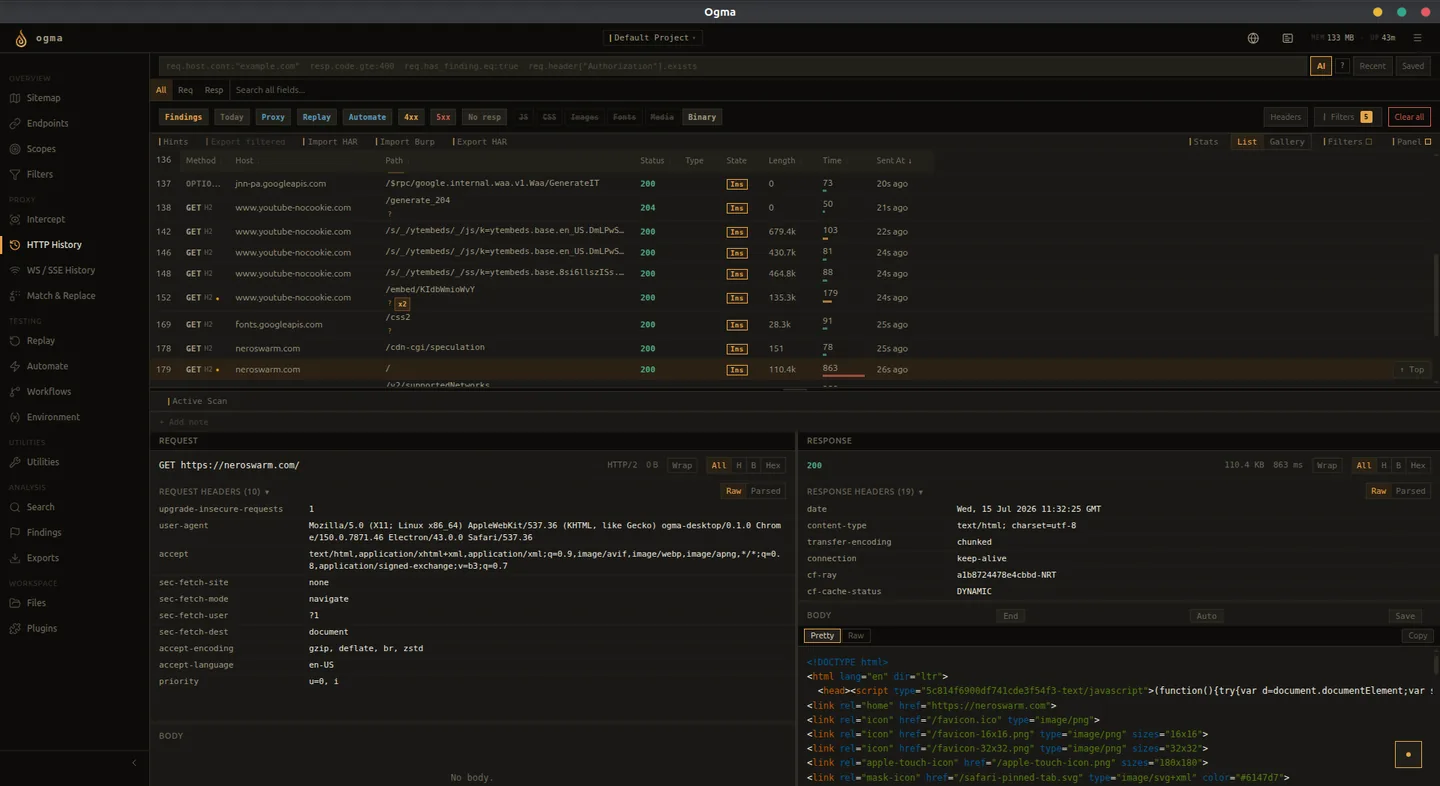
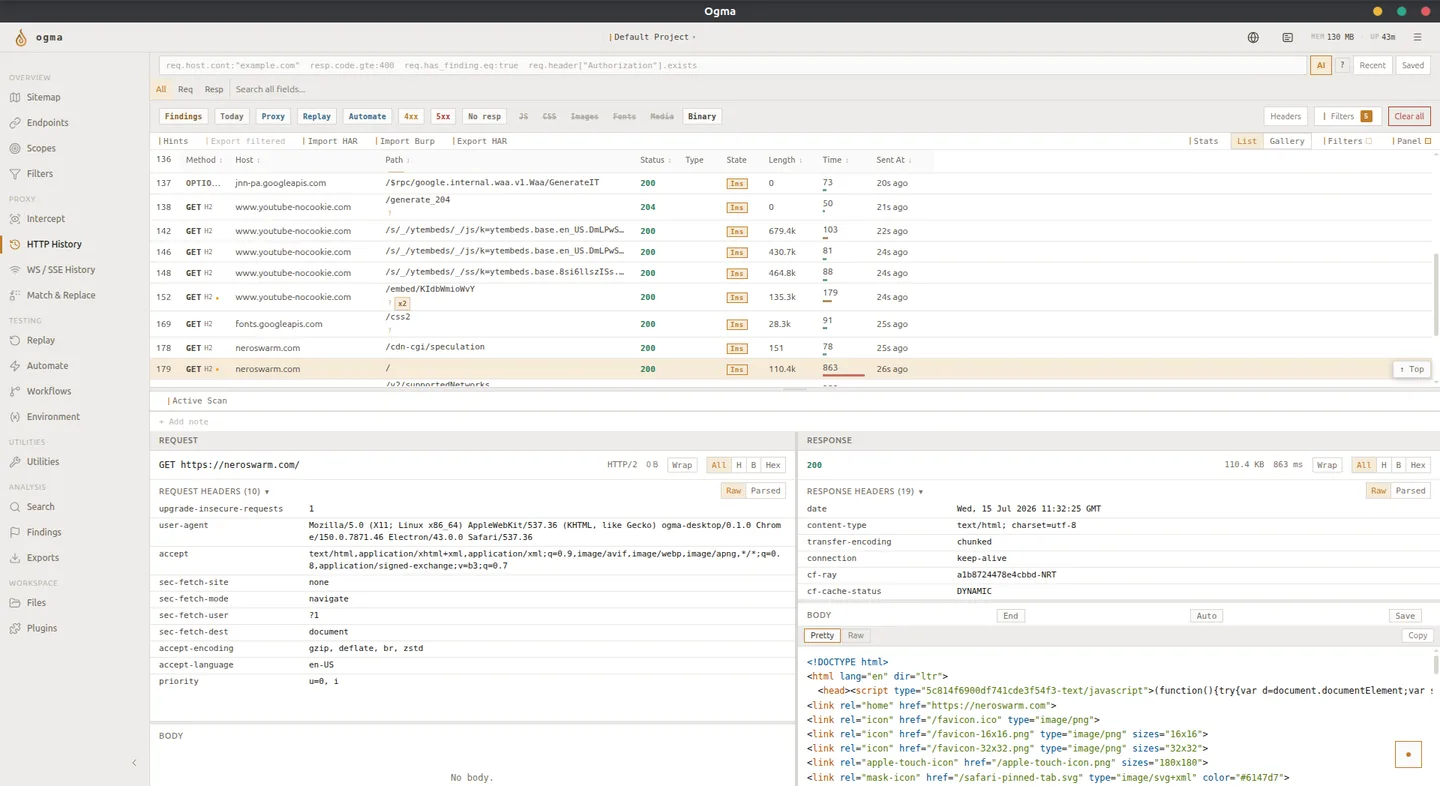
Tableau du trafic
Chaque ligne représente une paire requête-réponse. Les colonnes sont les suivantes :
| Colonne | Description |
|---|---|
| Méthode | Méthode HTTP (GET, POST, PUT, etc.) |
| Hôte | Nom d'hôte de la cible |
| Chemin | Chemin de la requête et chaîne de paramètres de requête |
| État | Code d'état de la réponse HTTP |
| Taille | Taille du corps de la réponse en octets |
| Durée | Durée de l'aller-retour en millisecondes |
| Source | Origine de la requête (proxy, replay, automate, active_scan, discovery) |
| Étiquettes | Étiquettes attribuées par l'utilisateur |
| Couleur (Color) | Couleur de classification appliquée à la ligne |
| État | Indicateurs d'origine et de modification ; une modification est distincte d'une inspection |
Cliquez sur une ligne pour ouvrir la requête et la réponse dans le panneau de détails sous le tableau.
Inspecter une requête
Le panneau de détails contient les volets Requête et Réponse. Les en-têtes et les corps disposent de zones de défilement indépendantes. L'URL de la requête passe à la ligne pour vous permettre de sélectionner et de copier uniquement la partie nécessaire ; utilisez son action de copie pour copier l'URL entière. Les vues du corps proposent du texte mis en forme, des données brutes et, lorsque cela est pris en charge, des vues adaptées au type de contenu.
Utilisez la barre de recherche de la visionneuse du corps pour retrouver des chaînes précises dans les corps de réponse volumineux.
Filtrer le trafic
HTTPQL
Saisissez une expression HTTPQL dans la barre de filtre pour restreindre le tableau. HTTPQL permet de filtrer par hôte, chemin, méthode, code d'état, contenu du corps de la réponse, valeurs d'en-têtes, étiquettes et origine.
Vous pouvez exprimer des filtres tels que :
- Toutes les requêtes POST vers un hôte précis
- Les réponses dont le code d'état est de type 4xx
- Les requêtes portant une étiquette précise
- Le trafic provenant d'un outil particulier
Consultez la référence HTTPQL pour connaître la syntaxe complète.
Filtres du tableau et plages temporelles
Utilisez Filtres pour choisir les types de ressources et les lignes visibles. Le nombre de doublons est masqué par défaut ; activez Doublons pour l'afficher. Les contrôles de colonnes permettent de choisir les champs visibles et de les redimensionner indépendamment du tri.
Le préréglage Aujourd’hui utilise minuit UTC comme limite de date de la requête. L'affichage des horodatages peut utiliser votre fuseau horaire local indépendamment de cette limite ; les entrées proches de minuit peuvent donc afficher une date calendaire différente.
Trafic modifié et inspecté
Un indicateur de modification signifie qu'Interception ou Rechercher et remplacer a modifié le trafic. Filtrez ces entrées avec req.modified.eq:true. Une inspection n'implique pas une modification : le déchiffrement HTTPS et l'examen d'une entrée ne sont pas, en eux-mêmes, des modifications. Utilisez le contrôle Examinées pour restreindre le trafic aux entrées inspectées, sans saisir un simple libellé d'état comme requête.
Filtrer par origine
La colonne Source indique l'origine de chaque requête. Filtrez par origine pour isoler le trafic d'un outil ou d'un workflow précis :
| Valeur de Source | Origine |
|---|---|
| proxy | Requêtes provenant d'un navigateur ou d'un client externe via le proxy |
| replay | Requêtes envoyées par l'outil Rejeu |
| automate | Requêtes générées par une campagne d’Automatisation |
| active_scan | Requêtes envoyées par l'analyseur actif Active Scanner |
| discovery | Requêtes envoyées par Découverte de contenu |
| workflow | Requêtes envoyées par les nœuds de requête des workflows |
Étiquettes et codes couleur
Les étiquettes et les couleurs permettent de suivre l'état du trafic pendant un examen.
- Faites un clic droit sur une ligne et sélectionnez Ajouter une étiquette (Add tag) pour appliquer une ou plusieurs étiquettes.
- Faites un clic droit et sélectionnez Définir la couleur (Set color) pour attribuer une couleur de classification.
- Filtrez par étiquette dans HTTPQL pour retrouver tout le trafic portant cette étiquette.
Utilisez les couleurs de manière cohérente : par exemple, rouge pour les problèmes confirmés, jaune pour les éléments à réexaminer et vert pour les requêtes examinées ne présentant pas de problème.
Actions sur les requêtes sélectionnées
Sélectionnez une ou plusieurs lignes pour accéder aux actions contextuelles :
| Action | Fonction |
|---|---|
| Rejeu | Ouvre la requête dans Rejeu pour la modifier et la renvoyer |
| Rejeu → nom de la collection | Envoie directement les requêtes vers une collection Rejeu existante |
| Automatisation | Ajoute la requête à une campagne d’Automatisation |
| Workflow | Exécute un workflow actif et activé sur les requêtes sélectionnées, une par une |
| Constats | Crée un constat auquel cette requête est jointe comme élément de preuve |
| Copier la requête (Copy request) | Copie une requête dans un format de commande ou de script pris en charge pour la reproduire |
Pour Workflow, créez et activez d'abord un workflow de type actif. Seules les entrées sélectionnées lui sont transmises ; cette action diffère de l'analyse de l'ensemble de l'historique capturé depuis la page Workflows.
Supprimer du trafic
L'action de suppression de la sélection ne supprime que les entrées sélectionnées. Tout supprimer supprime toutes les entrées Historique HTTP du projet courant, y compris celles masquées par les filtres et celles qui ne sont pas chargées dans le tableau. Lisez la confirmation avant de continuer ; la suppression est irréversible. Exportez ou sauvegardez d'abord les éléments de preuve dont vous avez encore besoin.
Modes d'affichage
Basculez entre les vues Liste et Galerie à l'aide du sélecteur de vue dans l'angle supérieur droit.
- Liste affiche le tableau complet avec toutes ses colonnes. Utilisez cette vue pour la plupart des tâches.
- Galerie affiche des cartes de réponse pour donner un aperçu visuel. Sélectionnez une carte pour inspecter sa requête et sa réponse.
Conseils
- Masquez les types de ressources statiques lors de l'examen de la logique applicative.
- Activez un préréglage Scope pour mettre en évidence le trafic de la cible et éliminer le bruit.
- Enregistrez les expressions HTTPQL courantes pour les examens récurrents.