

История HTTP
История HTTP содержит перехваченные запросы и ответы текущего проекта. Настройки записи определяют, какой трафик сохраняется; HTTPS, передаваемый туннелем с обходом TLS, нельзя просматривать как расшифрованный HTTP.
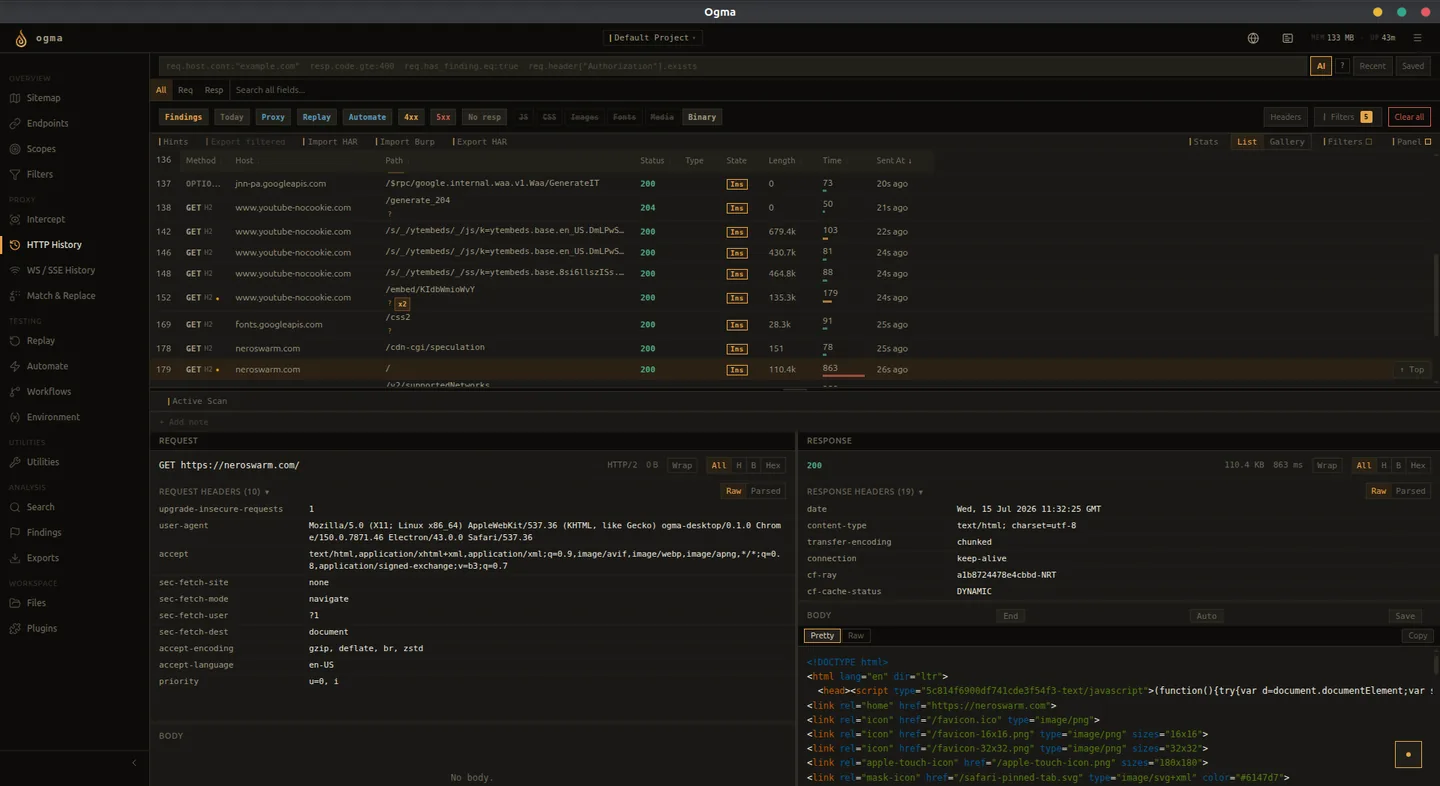
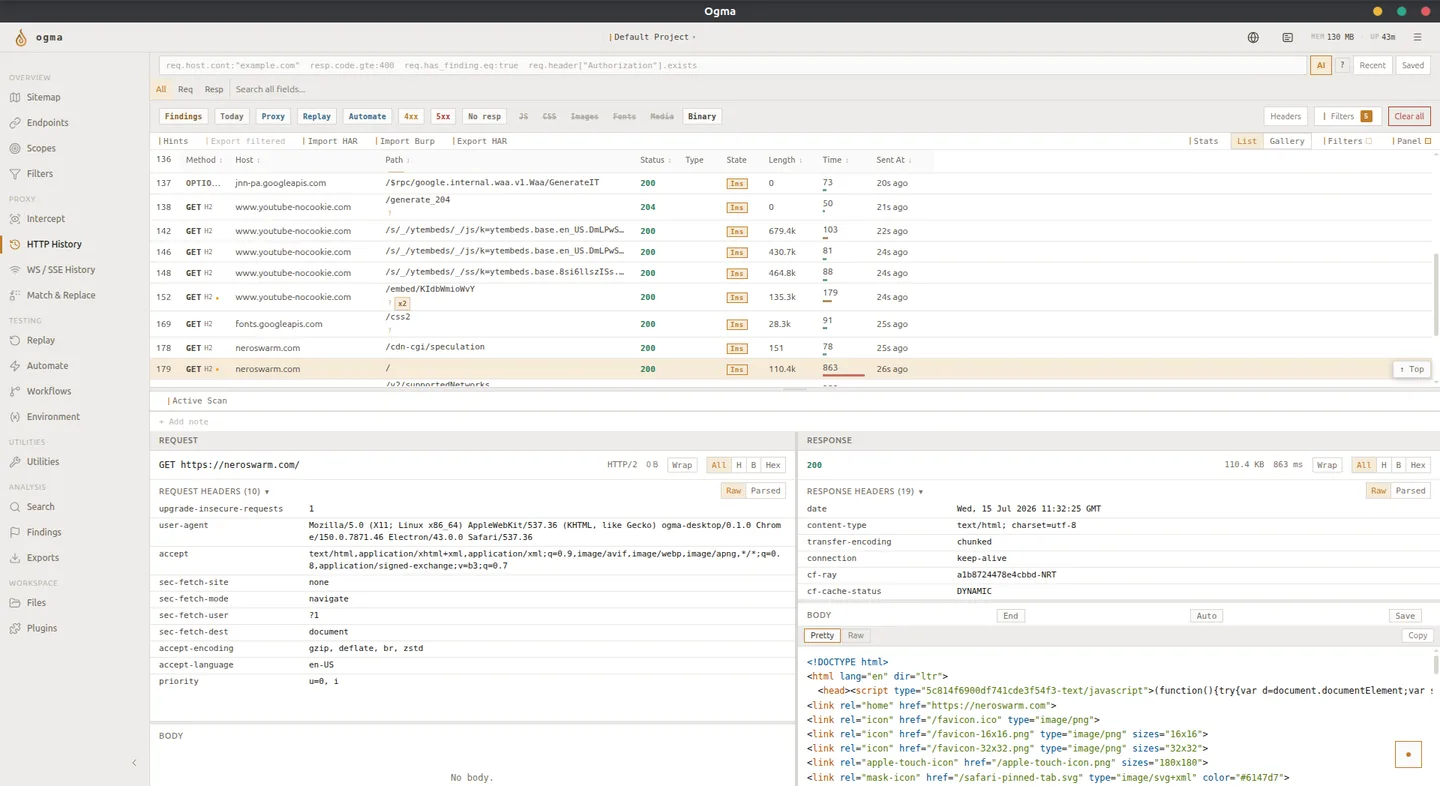
Таблица трафика
Каждая строка представляет одну пару запроса и ответа. Столбцы:
| Столбец | Описание |
|---|---|
| Метод | HTTP-метод (GET, POST, PUT и т. д.) |
| Хост | Имя целевого хоста |
| Путь | Путь запроса и строка параметров |
| Статус | Код статуса HTTP-ответа |
| Размер | Размер тела ответа в байтах |
| Время | Время обмена в миллисекундах |
| Источник | Источник запроса (proxy, replay, automate, active_scan, discovery) |
| Теги | Метки, назначенные пользователем |
| Цвет | Цвет строки для классификации |
| Состояние | Индикаторы источника и изменения; изменение отличается от анализа |
Нажмите строку, чтобы открыть запрос и ответ на панели сведений под таблицей.
Просмотр запроса
Панель сведений содержит области Запрос и Ответ. Заголовки и тела прокручиваются независимо. URL запроса переносится по строкам, чтобы можно было выделить и скопировать нужную часть; для полного URL используйте действие копирования. Представления тела включают форматированный текст, исходные данные и специальные представления для поддерживаемых типов.
Строка поиска в просмотрщике тела помогает находить конкретные строки в больших ответах.
Фильтрация трафика
HTTPQL
Введите выражение HTTPQL в строку фильтра, чтобы сузить таблицу. HTTPQL поддерживает фильтрацию по хосту, пути, методу, коду статуса, содержимому тела ответа, значениям заголовков, тегам и источнику.
Можно задать такие фильтры:
- Все POST-запросы к определённому хосту
- Ответы с кодом статуса 4xx
- Запросы с определённой меткой
- Трафик определённого инструмента
Полный синтаксис см. в справочнике HTTPQL.
Фильтры таблицы и интервалы времени
Используйте Фильтры таблицы, чтобы выбрать видимые типы ресурсов и строки. Счётчики дубликатов по умолчанию скрыты; включите Повторы, если они нужны. Элементы управления столбцами позволяют выбирать видимые поля и менять их ширину независимо от сортировки.
Настройка Сегодня использует границу даты запроса в полночь UTC. При этом временные метки могут отображаться в вашем часовом поясе, поэтому записи около полуночи могут иметь другую календарную дату на экране.
Изменённый и проанализированный трафик
Индикатор изменения означает, что Intercept или Match & Replace изменили трафик. Фильтруйте такие записи с помощью req.modified.eq:true. Просмотр не подразумевает изменения: расшифровка HTTPS и просмотр записи сами по себе не являются редактированием. Используйте элемент Просмотрен, чтобы оставить только просмотренный трафик, не вводя отдельную метку состояния как запрос.
Фильтрация по источнику
Столбец Источник показывает происхождение запроса. Фильтруйте по источнику, чтобы выделить трафик инструмента или рабочего процесса:
| Значение источника | Происхождение |
|---|---|
| proxy | Запросы браузера или внешнего клиента через прокси |
| replay | Запросы, отправленные из Replay |
| automate | Запросы кампании Automate |
| active_scan | Запросы активного сканера |
| discovery | Запросы поиска содержимого |
| workflow | Запросы узлов запросов рабочего процесса |
Теги и цветовые метки
Теги и цвета помогают отслеживать состояние трафика при анализе.
- Нажмите строку правой кнопкой и выберите Добавить тег, чтобы назначить одну или несколько меток.
- Нажмите правой кнопкой и выберите Задать цвет для классификации.
- Фильтруйте по тегу в HTTPQL, чтобы получить весь трафик с этой меткой.
Используйте цвета последовательно: например, красный для подтверждённых проблем, жёлтый для записей, к которым нужно вернуться, зелёный для проверенных запросов без проблем.
Действия с выбранными запросами
Выберите одну или несколько строк для контекстных действий:
| Действие | Результат |
|---|---|
| Отправить на повторную отправку | Открывает запрос в разделе «Повторная отправка» для изменения и повторной отправки |
| Коллекция повторной отправки | Отправляет запросы непосредственно в существующую коллекцию повторной отправки |
| Отправить на автоматизацию | Добавляет запрос в кампанию автоматизации |
| Отправить в сценарий | Последовательно запускает включённый активный сценарий для выбранных запросов |
| Добавить в находки | Создаёт находку с запросом в качестве доказательства |
| Копировать запрос | Копирует запрос в поддерживаемом формате команды или скрипта для воспроизведения |
Для Отправить в сценарий сначала создайте и включите активный сценарий. Передаются только выбранные записи; это отличается от сканирования всей истории со страницы «Сценарии».
Удаление трафика
Удаление выделения убирает только выбранные записи. Удалить всё убирает все записи истории HTTP текущего проекта, включая скрытые фильтрами и не загруженные в таблицу. Прочитайте подтверждение перед продолжением; удаление необратимо. Сначала экспортируйте или сохраните резервную копию нужных доказательств.
Режимы отображения
Переключайтесь между режимами Список и Галерея с помощью переключателя в правом верхнем углу.
- Список показывает полную таблицу со всеми столбцами. Подходит для большинства задач.
- Галерея показывает карточки ответов для визуального обзора. Выберите карточку, чтобы изучить запрос и ответ.
Советы
- Скрывайте статические ресурсы при анализе логики приложения.
- Активируйте набор области тестирования, чтобы выделить целевой трафик и убрать шум.
- Сохраняйте часто используемые выражения HTTPQL для повторного анализа.