

Повторная отправка
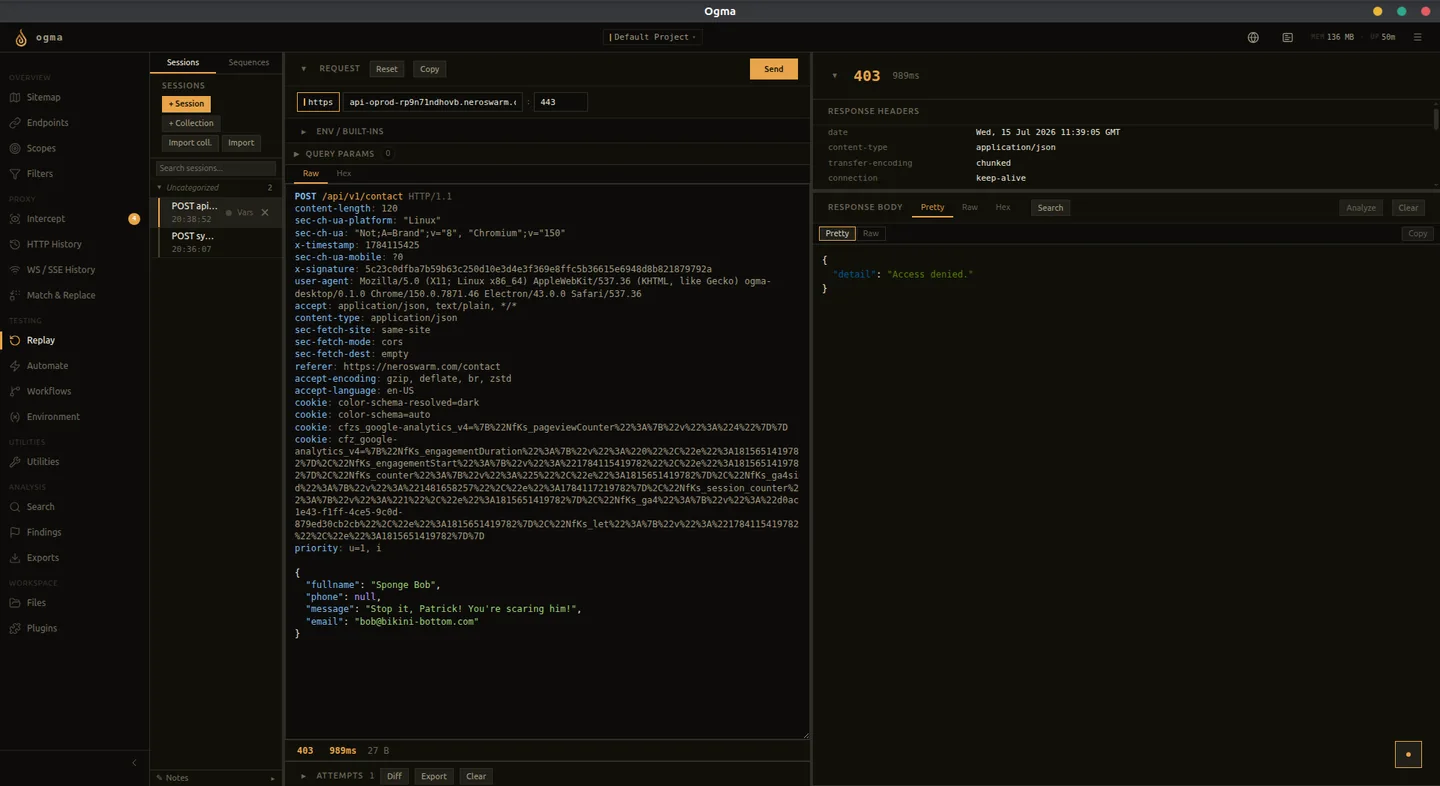
Раздел «Повторная отправка» (Replay) позволяет изменять и повторно отправлять любой HTTP-запрос и сохраняет каждую попытку, чтобы сравнивать влияние изменений на ответ.
Создание сессии
Сессия Replay содержит один запрос и его попытки. Основные способы создания:
- Выберите запрос в разделе История HTTP и нажмите Отправить на повторную отправку.
- Выберите строку результата в разделе Автоматизация и нажмите Отправить на повторную отправку.
- Откройте Повторная отправка и создайте пустую сессию для вставки или ввода запроса в полном HTTP-формате.
- Используйте Импорт на панели сессий, чтобы создать сессии из определения API.
Сессии независимы. Откройте несколько, чтобы одновременно работать с разными запросами.
Редактор запроса
Редактор показывает полный HTTP-запрос: метод, URL, заголовки и тело. Меняйте любое поле непосредственно.
Выберите режим редактирования для своего теста:
| Вкладка | Что можно изменить |
|---|---|
| С форматированием (Pretty) | HTTP-текст с подсветкой синтаксиса и форматированными телами поддерживаемых типов. Форматирование становится частью запроса только при редактировании этого представления. |
| Исходный вид (Raw) | Редактируемый текст HTTP/1.x в сетевом представлении с видимыми escape-последовательностями CR/LF. Отправляет точные байты без исправления некорректного обрамления сообщения. |
| HEX | Побайтовое редактирование полного запроса HTTP/1.x, включая двоичные данные. |
| Форма (Form) | Редактирование по полям для поддерживаемой кодировки формы в теле. |
Панель включает настройки метода, HTTP/TLS, цели, перенаправлений, Content-Length, тайм-аута и источника cookie. Параметры строки запроса позволяют добавлять, отключать и удалять параметры URL. Используйте Загрузить тело, если большое перехваченное тело ещё не загружено в редактор.
Raw и Hex намеренно обходят подстановку переменных, замену cookie, перенаправления и правила Match & Replace, сохраняя точные байты в тестах некорректных запросов. Они используют HTTP/1.x и не предназначены для создания кадров HTTP/2 напрямую. Для обычной повторной отправки используйте структурированный редактор и изучайте полученную попытку, чтобы проверить отправленные данные.
Отправка и сравнение попыток
Нажмите Отправить. Ответ появится справа. Каждая отправка сохраняется как попытка в списке Попытки под редактором.
Раскройте Попытки, если список свёрнут. Выбор попытки загружает её запрос и ответ, а не только последний ответ. Доступны открытие в Automate, удаление отдельной попытки, экспорт CSV и скрытие попыток. Скрытие отличается от удаления.
Используйте Открыть этот ответ в сравнении, чтобы изучить различия в инструменте сравнения. Меняйте по одному параметру, чтобы наблюдаемую разницу можно было связать с этим изменением.
Переменные окружения
Используйте {{env.VAR}} для ссылки на переменные окружения, коллекции или сессии. Задайте глобальные значения рабочего пространства и значения проекта в разделе Окружение, затем используйте переменные коллекции или сессии для локальных переопределений. Включите шаблонизацию тела для подстановок внутри него; иначе его байты сохраняются.
Переменные полезны для:
- Токенов, меняющихся между тестовыми сессиями
- ID учётных записей, подменяемых для проверки контроля доступа
- Хостов, переключаемых между тестовой и рабочей средами
При структурированной отправке значения выбираются в порядке приоритета: сессия, коллекция, проект, затем глобальное значение. Отсутствующие переменные вызывают ошибку. Преобразования и динамические значения см. в разделе Переменные окружения.
Cookie и перенаправления
Выберите Заголовки запроса, чтобы сохранить Cookie сессии, Хранилище cookie, чтобы использовать подходящие cookie проекта, или Браузер Ogma, чтобы использовать подходящие cookie встроенного браузера. Эти варианты действуют при структурированной отправке; Raw и Hex сохраняют заданные байты.
Используйте Редактировать хранилище cookie проекта для управления сохранёнными cookie. Ogma следует не более чем 10 перенаправлениям и удаляет Authorization и Cookie при смене origin. После смены origin проверяйте аутентификацию, не предполагая, что учётные данные были переданы.
Коллекции
Коллекции объединяют связанные сессии. Создайте коллекцию для всех запросов конкретной функции или сценария тестирования.
Переменные коллекции применяются ко всем её сессиям, поэтому токен задаётся один раз.
Переименовывайте сессии клавишей F2 или через контекстное меню. Перемещайте их действием Переместить в коллекцию или перетаскиванием и меняйте порядок внутри коллекции. Коллекции могут содержать вложенные коллекции и экспортироваться или импортироваться в JSON. Закрыть выше и Закрыть ниже относятся к вертикальному списку сессий.
Импорт определений API
- Нажмите Импорт на панели сессий.
- Выберите самодостаточный документ OpenAPI 3.x, коллекцию Postman v2.1, результат интроспекции GraphQL или документ WSDL (не более 10 МБ).
- Для интроспекции GraphQL укажите конечную точку HTTP(S) по запросу.
- Проверьте созданную коллекцию и запросы перед отправкой: целевые URL, параметры, примеры тел и значения аутентификации могут требовать изменений для вашей среды.
Импорт создаёт редактируемые запросы, но не запускает сканирование. Внешние ссылки на схемы не загружаются, поэтому включите их определения во входной документ. Импортированные пути также появляются в конечных точках с источником «спецификация API», а не записью истории HTTP. Рефлексия gRPC не входит в поддерживаемые форматы импорта.
Последовательности
В панели Последовательности выберите не менее двух существующих сессий Replay, задайте имя и порядок выполнения. Последовательность отправляет реальные запросы, поэтому используйте известные базовые запросы и проверяйте итоговое состояние, не считая завершение доказательством успеха. Создание последовательности не обнаруживает автоматически зависимости аутентификации или токенов между шагами.
Отправка в раздел «Автоматизация»
Для массовой отправки вариантов запроса выберите Отправить на автоматизацию в сессии. Ogma откроет раздел «Автоматизация» с загруженным запросом, чтобы вы задали списки тестовых данных и запустили кампанию.
Повторная отправка WebSocket
«Повторная отправка WS» — отдельный раздел с состоянием соединения и лентой отправленных и полученных сообщений. В разделе «История WS / SSE» выберите Отправить на повторную отправку WS, подключитесь и отправьте необходимые сообщения инициализации и аутентификации уровня приложения перед тестированием изменённого кадра. См. Повторная отправка WS.
Помощь ИИ
Используйте Проанализировать с помощью ИИ для ответа, чтобы запросить анализ выбранного обмена. Проверяйте предложенные тесты и интерпретации; объяснение помощника не является независимым доказательством уязвимости.