

Replay
Mit Replay kannst du jede HTTP-Anfrage ändern und erneut senden. Jeder Versuch wird erfasst, damit du vergleichen kannst, wie Änderungen die Antwort beeinflussen.
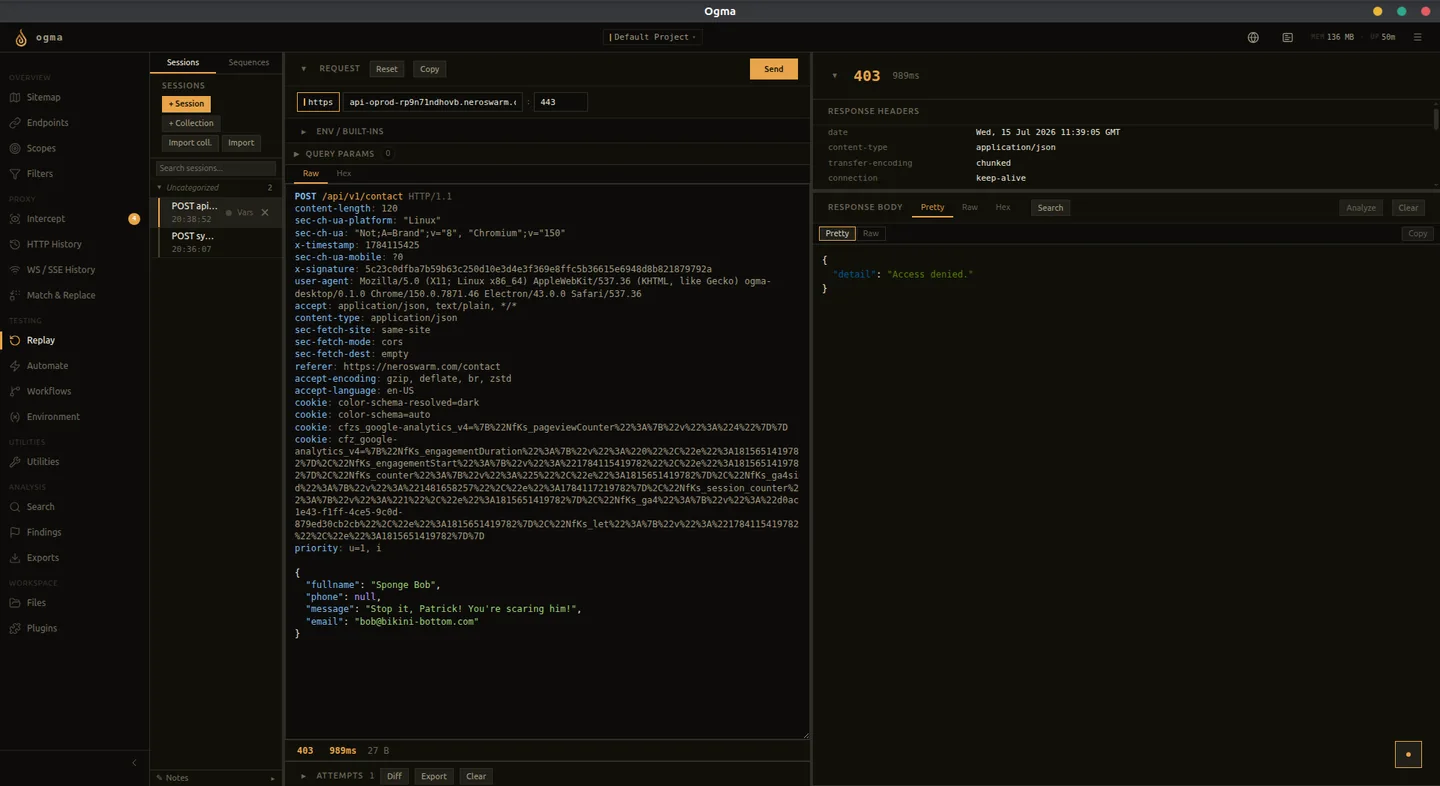
Eine Sitzung erstellen
Eine Replay-Sitzung enthält eine Anfrage und ihre Versuche. Häufige Wege zum Erstellen:
- Wähle eine Anfrage im HTTP-Verlauf und anschließend im Kontextmenü Senden an > Replay.
- Wähle eine Ergebniszeile in Automate und anschließend An Replay senden.
- Öffne Replay und erstelle eine leere Sitzung, um eine rohe Anfrage einzufügen oder einzugeben.
- Nutze API-Definition importieren in der Sitzungswerkzeugleiste, um Sitzungen aus einer API-Definition zu erzeugen.
Jede Sitzung ist unabhängig. Öffne mehrere Sitzungen, um gleichzeitig an verschiedenen Anfragen zu arbeiten.
Der Anfrageeditor
Der Editor zeigt die vollständige HTTP-Anfrage: Methode, URL, Header und Body. Bearbeite jedes Feld direkt.
Wähle den Bearbeitungsmodus passend zu deinem Test:
| Tab | Was du bearbeiten kannst |
|---|---|
| Formatiert | HTTP-Text mit Syntaxhervorhebung und, soweit unterstützt, formatierten Bodies. Die Formatierung wird nur bei Bearbeitung dieser Ansicht Teil der Anfrage. |
| Rohdaten | Bearbeitbarer HTTP/1.x-Übertragungstext mit sichtbaren CR/LF-Escapezeichen. Sendet exakte Bytes, statt fehlerhafte Nachrichtenbegrenzungen zu korrigieren. |
| Hex | Bearbeitung der vollständigen HTTP/1.x-Anfrage auf Byte-Ebene, einschließlich binärer Inhalte. |
| Formular | Feldbasierte Bearbeitung, wenn der Body eine unterstützte Formularcodierung hat. |
Die Werkzeugleiste enthält Optionen für Methode, HTTP/TLS, Ziel, Weiterleitungen, Content-Length, Zeitlimit und Cookie-Quelle. Mit Query-Parameter kannst du Query-Parameter hinzufügen, deaktivieren oder entfernen. Nutze Body laden, wenn ein großer aufgezeichneter Body noch nicht in den Editor geladen wurde.
Die Modi Rohdaten und Hex umgehen bewusst Variablenauflösung, Cookie-Ersetzung, Weiterleitungen und Regeln für Suchen & Ersetzen, damit Tests mit fehlerhaften Anfragen ihre exakten Bytes behalten. Sie verwenden HTTP/1.x als Transport und dienen nicht zum Erstellen roher HTTP/2-Frames. Nutze für normales Replay den strukturierten Editor und untersuche den resultierenden Versuch, wenn du prüfen möchtest, was gesendet wurde.
Versuche senden und vergleichen
Klicke auf Senden, um die Anfrage abzuschicken. Die Antwort erscheint rechts. Jeder Sendevorgang wird als Versuch in der Liste Versuche unter dem Editor gespeichert.
Klappe Versuche auf, falls die Liste eingeklappt ist. Bei Auswahl eines Versuchs werden dessen Anfrage und Antwort geladen, nicht nur die neueste Antwort. Die Optionen umfassen das Öffnen in Automate, Löschen eines einzelnen Versuchs, CSV-Export und Ausblenden von Versuchen. Ausblenden ist nicht dasselbe wie Löschen.
Mit Diese Antwort in "Vergleich" öffnen untersuchst du Antwortunterschiede im Vergleichswerkzeug. Ändere jeweils nur einen Parameter, damit sich der beobachtete Unterschied dieser Änderung zuordnen lässt.
Umgebungsvariablen
Nutze {{env.VAR}}, um auf Umgebungs-, Sammlungs- oder Sitzungsvariablen zu verweisen. Definiere Arbeitsbereichs-/globale Werte und Projektwerte unter Umgebung und verwende Sammlungs- oder Sitzungsvariablen für lokale Überschreibungen. Aktiviere Body-Templating für Ersetzungen innerhalb eines Bodys; andernfalls bleiben dessen Bytes erhalten.
Variablen eignen sich für:
- Tokens, die sich zwischen Testsitzungen ändern
- Konto-IDs, die du zum Testen der Zugriffskontrolle austauschst
- Hosts, zwischen denen du für Staging und Produktion wechselst
Beim strukturierten Senden gewinnt der spezifischste Wert: Sitzung, Sammlung, Projekt, dann global. Fehlende Variablen führen zu einem Fehler. Transformationen und dynamische Werte findest du unter Umgebungsvariablen.
Cookies und Weiterleitungen
Wähle Anfrageheader, um den Cookie-Header der Sitzung beizubehalten, Cookie-Speicher, um passende Cookies aus dem Projekt-Cookie-Speicher zu verwenden, oder Ogma Browser, um passende Cookies des eingebetteten Browsers zu verwenden. Diese Optionen gelten beim strukturierten Senden; die Modi Rohdaten und Hex erhalten die angegebenen Bytes.
Mit Cookie-Speicher des Projekts bearbeiten verwaltest du gespeicherte Cookies. Ogma folgt höchstens 10 Weiterleitungen und entfernt bei einem Wechsel des Origins Authorization- und Cookie-Header. Prüfe danach die Authentifizierung, statt anzunehmen, dass Zugangsdaten weitergeleitet wurden.
Sammlungen
Sammlungen gruppieren zusammengehörige Sitzungen. Erstelle eine Sammlung, um alle Anfragen für eine bestimmte Funktion oder ein Testszenario zu organisieren.
Variablen auf Sammlungsebene gelten für alle Sitzungen dieser Sammlung, sodass du einen Token einmal statt pro Sitzung definierst.
Benenne Sitzungen mit F2 oder dem Sitzungskontextmenü um. Verschiebe sie mit In Sammlung verschieben oder per Drag-and-drop und ordne sie innerhalb einer Sammlung neu an. Sammlungen können Untersammlungen enthalten und als JSON exportiert/importiert werden. Darüber schließen und Darunter schließen beziehen sich auf die vertikale Sitzungsliste.
API-Definitionen importieren
- Klicke in der Sitzungswerkzeugleiste auf API-Definition importieren.
- Wähle ein in sich abgeschlossenes OpenAPI-3.x-Dokument, eine Postman-v2.1-Sammlung, ein GraphQL-Introspektionsergebnis oder ein WSDL-Dokument (maximal 10 MB).
- Gib bei GraphQL-Introspektion auf Nachfrage den HTTP(S)-Endpunkt an.
- Prüfe die erzeugte Sammlung und die Anfragen vor dem Senden: Ziel-URLs, Parameter, Body-Beispiele und Authentifizierungswerte müssen möglicherweise an deine Umgebung angepasst werden.
Der Import erzeugt bearbeitbare Anfragen; er führt keinen Scan aus. Externe Schemaverweise werden nicht abgerufen, daher musst du sie im Eingabedokument bündeln. Importierte Pfade erscheinen auch unter Endpunkte mit einer API-Spezifikation als Quelle statt eines HTTP-Verlaufseintrags. gRPC-Reflection gehört nicht zu den unterstützten Importformaten.
Sequenzen
Wähle im Bereich Sequenzen mindestens zwei bestehende Replay-Sitzungen, benenne die Sequenz und lege ihre Ausführungsreihenfolge fest. Eine Sequenz sendet echte Anfragen; verwende deshalb bekannte Referenzanfragen und prüfe den resultierenden Zustand, statt den Abschluss als Erfolgsnachweis zu behandeln. Beim Erstellen einer Sequenz werden Authentifizierungs- oder Token-Abhängigkeiten zwischen Schritten nicht automatisch erkannt.
An Automate senden
Wenn du viele Variationen einer Anfrage ausführen möchtest, wähle in der Sitzung An Automate senden. Ogma öffnet Automate mit der vorgeladenen Anfrage, sodass du Payload-Listen definieren und die Kampagne starten kannst.
WebSocket-Replay
WS Replay ist eine separate Ansicht mit Verbindungszustand und einem Zeitverlauf gesendeter/empfangener Nachrichten. Nutze im WS-/SSE-Verlauf An WS Replay senden, stelle die Verbindung her und sende die erforderlichen Initialisierungs-/Authentifizierungsnachrichten auf Anwendungsebene, bevor du einen geänderten Frame testest. Siehe WS Replay.
KI-Unterstützung
Nutze bei der Antwort Mit KI analysieren, um den ausgewählten Austausch analysieren zu lassen. Prüfe vorgeschlagene Tests und Deutungen; die Erklärung des Assistenten ist kein unabhängiger Schwachstellennachweis.