

Einrichtung des Ogma-MCP-Servers
Der Ogma-MCP-Server (ogma-mcp) ermöglicht kompatiblen KI-Assistenten, den Projektkontext zu untersuchen und, sofern freigeschaltet, den integrierten Browser zu steuern, Anfragen zu senden, Workflows auszuführen und Nachweise zu sammeln. Seine Notiz- und Aufgaben-Tools dienen als temporärer Notizblock im Arbeitsspeicher einer MCP-Sitzung und sind von der persistenten Notizseite der Anwendung getrennt.
MCP ist für externe Tools wie Codex, Claude Code, Cursor und andere Model-Context-Protocol-Clients gedacht. Es handelt sich um eine andere Funktion als den in der Anwendung integrierten KI-Assistenten im Arbeitsbereich.
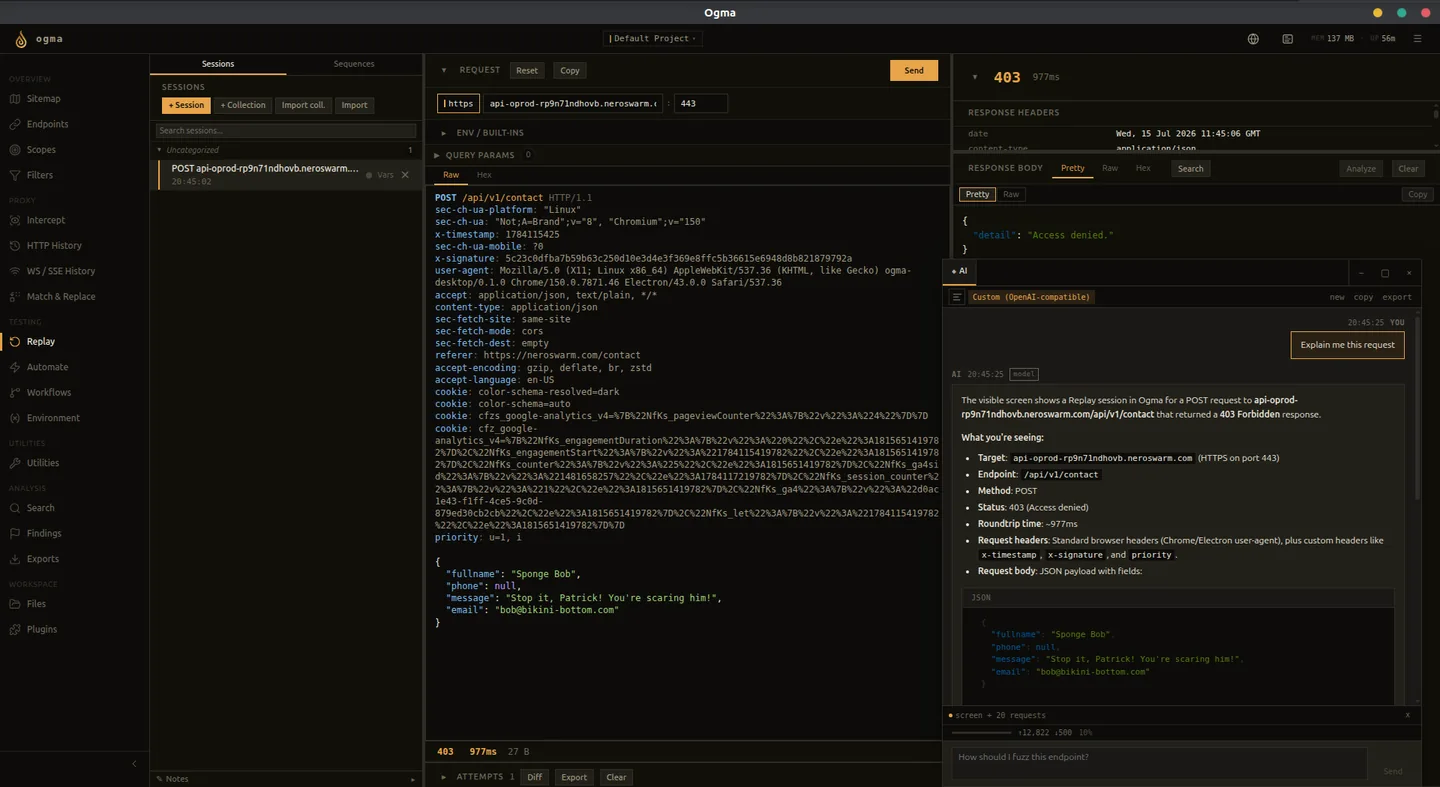
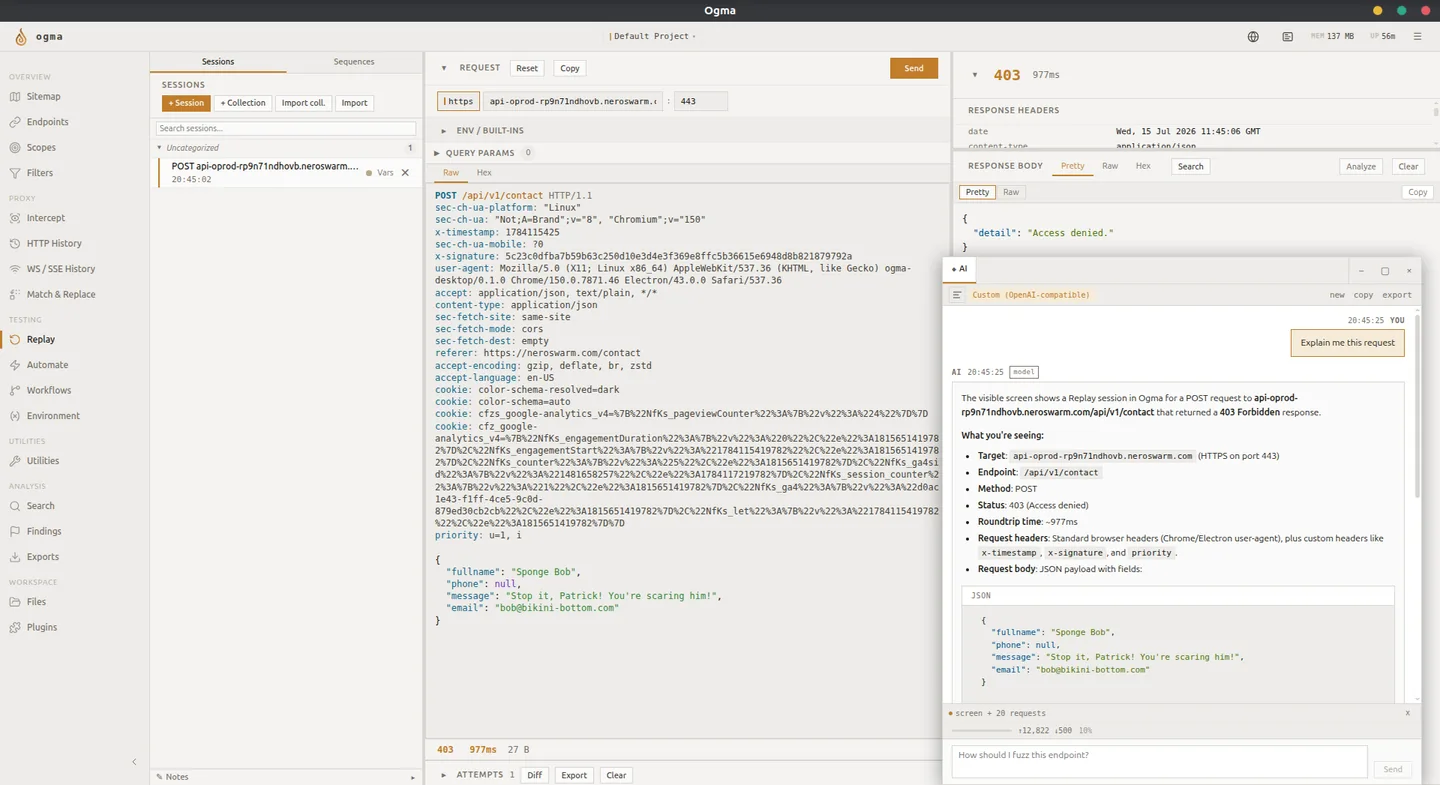
Die vollständige Ressourcen- und Tool-Liste findest du unter MCP-Ressourcen und -Tools.
Schnellstart: Desktop-Anwendung
- Starte Ogma und öffne das Projekt, das der Agent untersuchen soll.
- Öffne Einstellungen > MCP, wähle die benötigten Berechtigungen und speichere sie. Für Browserinteraktionen ist Mit Replay senden erforderlich.
- Klicke auf Starten und kopiere den angezeigten Endpunkt, normalerweise
http://127.0.0.1:3000/mcp. - Füge ihn deinem MCP-Client als Streamable-HTTP-Server hinzu.
- Bitte den Agenten,
ogma_explain_capabilitiesaufzurufen undogma://project/currentzu lesen, um die Verbindung und das aktive Projekt zu überprüfen.
Hierfür muss keine separate Binärdatei kompiliert werden. Hinweise zu Seitennavigation, Formularen, Anmeldeabläufen und Problemlösung findest du unter Browser-Automatisierung mit MCP.
Verbindungsadressen
| Schnittstelle | Standardadresse | Zweck |
|---|---|---|
| MCP-Transport | http://127.0.0.1:3000/mcp | Hier verbinden sich native MCP-Clients. |
| Backend-REST-API | http://127.0.0.1:8181 | Für --api-url beim eigenständigen MCP-Server sowie die unten beschriebenen Verwaltungs- und Bridge-Routen. |
| Proxy-Listener | 127.0.0.1:8080 | Zeichnet Browserdatenverkehr auf; dies ist kein MCP-Endpunkt. |
Desktop-Instanzen können den Backend-API-Port dynamisch vergeben. Verwende für stdio-/REST-Integrationen die tatsächliche Adresse der laufenden Instanz und für natives MCP den in den Einstellungen angezeigten Endpunkt. Ein Cloud-Chatdienst kann deine Loopback-Adresse ohne lokalen Client oder Connector nicht erreichen.
Der HTTP-Endpunkt ist zustandsbehaftet: Überlasse Initialisierung und Sitzungsheader dem Client. Es gibt keinen separaten älteren /sse-Endpunkt. Eigene Clients sollten der MCP-Transportspezifikation folgen.
Wann MCP sinnvoll ist
Nutze MCP, wenn ein externer Assistent dich bei Folgendem unterstützen soll:
- Aufgezeichneten Datenverkehr zusammenfassen.
- Befunde priorisieren.
- Auf Nachweisen basierende Berichtstexte entwerfen.
- Workflows und Replay-Sitzungen prüfen.
- Auf einen festgelegten Scope begrenzte Aktionen vorbereiten, die du ausdrücklich genehmigst.
Nutze stattdessen KI im Arbeitsbereich, wenn du das integrierte Assistentenfenster innerhalb von Ogma verwenden möchtest.
Voraussetzungen für den eigenständigen Betrieb
Nutze stdio, wenn dein Client ein lokales Programm starten muss, anstatt sich mit dem integrierten HTTP-Endpunkt zu verbinden.
- Laufendes Ogma-Backend unter seiner tatsächlichen API-Adresse (CLI-Standard:
http://127.0.0.1:8181) - Die Binärdatei
ogma-mcp(aus dem Quellcode kompiliert)
Kompilieren
bash
cargo build --locked --bin ogma-mcp --releaseDie Ausgabe liegt standardmäßig unter target/release/ogma-mcp (ogma-mcp.exe unter Windows), sofern du das Cargo-Zielverzeichnis nicht angepasst hast.
Ausführen
bash
# Connect to Ogma running on the default port
./ogma-mcp

# Connect to a custom address
./ogma-mcp --api-url http://127.0.0.1:9090

# Use a larger body preview
./ogma-mcp --body-preview-bytes 2048
Der Server beendet sich, wenn er die Ogma-API nicht erreichen kann. Konfiguriere den MCP-Client so, dass er diesen Befehl startet; stdout überträgt MCP-Nachrichten, stderr Diagnosemeldungen. Berechtigungen für stdio werden durch dessen eigene Flags festgelegt, nicht durch die Einstellungen des integrierten MCP-Servers.
Tool-Ermittlung
Der aktuelle Server bietet stets seinen vollständigen Tool-Katalog an. In den Einstellungen gibt es keine Auswahl für Tool-Profile. Ältere Werte für --tool-profile, --mcp-tool-profile und OGMA_MCP_TOOL_PROFILE werden aus Kompatibilitätsgründen akzeptiert, blenden jedoch weder Tools aus noch gewähren sie Berechtigungen.
Beginne bei einem großen Katalog mit ogma_explain_capabilities und ogma_find_tools, anstatt Eingaben zu erraten. Suche nach aufgabenbezogenen Stichwörtern, um geeignete Tools einzugrenzen, und frage dann einen exakten Tool-Namen ab, um seine Schnittstellendefinition zu prüfen. Die Browser- und Such-Dispatcher bieten praktische Einstiegspunkte; dedizierte Tools bleiben direkt verfügbar. Siehe Tool-Ermittlung und Aufrufweiterleitung.
MCP-Einstellungen in der Anwendung
Paketierte Ogma-Versionen können MCP unter Einstellungen > MCP verwalten. Verwende diese Einstellungsseite, wenn Ogma den integrierten MCP-Prozess für die aktive Instanz starten oder stoppen soll.
Verwende die eigenständige Binärdatei ogma-mcp, wenn dein KI-Client den MCP-Server direkt starten soll.
Beim Speichern der Einstellungen wird ein laufender integrierter MCP-Prozess automatisch neu gestartet. Verbinde die Clients anschließend erneut; alte Sitzungs-IDs und Bestätigungstoken können nicht wiederverwendet werden. Laufzeitdiagnose zeigt die jüngsten Prozessausgaben an.
Ogma bietet die MCP-Verwaltung auch über seine lokale REST-API an. Diese Routen liegen auf dem Backend-API-Port, nicht auf dem dedizierten MCP-Port. Sie werden von der Einstellungsseite und der KI-Bridge innerhalb der Anwendung verwendet:
| Endpunkt | Zweck |
|---|---|
GET /mcp/status | Gibt { running, pid, endpoint, config, diagnostics } zurück. endpoint ist im gestoppten Zustand null; die Diagnose enthält die jüngsten Datensätze mit { stream, message }. |
POST /mcp/start | Startet den integrierten MCP-Server mit den gespeicherten Einstellungen und gibt seinen Status zurück. Kein Body. Gibt einen Konflikt zurück, wenn er bereits läuft. |
POST /mcp/stop | Stoppt den integrierten MCP-Kindprozess. |
GET /settings/mcp | Gibt die gespeicherte MCP-Konfiguration zurück. |
PUT /settings/mcp | Nimmt ein vollständiges Konfigurationsobjekt entgegen, speichert es und startet MCP neu, falls es läuft. Gibt die akzeptierte Konfiguration oder einen Fehler zurück. Nur Loopback-Bind-Hosts sind erlaubt. |
GET /mcp/tools | Gibt { tools, config } einschließlich des inputSchema jedes Tools zurück. Dieser REST-Katalog ist nicht paginiert. |
POST /mcp/tools/call | Ruft ein Tool mit { "name": "ogma_explain_capabilities", "arguments": {} } auf. Gibt { "result": "..." } zurück; parse diesen Text als JSON-Ergebnishülle des Tools. Dies ist kein natives MCP-Ergebnis mit Bildblöcken. |
Die REST-Bridge nutzt die gespeicherten Berechtigungen, erfordert aber keinen gestarteten separaten HTTP-MCP-Kindprozess. Sie verwendet eine gemeinsame Bridge-Sitzung für das Backend und die Konfiguration. Bevorzuge natives MCP für getrennte Client-Sitzungen und Bildausgaben.
Bei Bridge-Fehlern ergibt das Parsen von result ein { "error": "..." }, das die serialisierte Fehlerhülle enthält. Prüfe diesen Wert, statt einen erfolgreichen HTTP-Status als Erfolg des Tools zu werten.
Standardmäßig gespeicherte MCP-Konfiguration:
json
{
  "bind_host": "127.0.0.1",
  "port": 3000,
  "allow_write_findings": false,
  "allow_export_data": false,
  "allow_read_secrets": false,
  "allow_send_requests": false,
  "allow_run_workflows": false,
  "allow_intercept_control": false,
  "tool_profile": "full"
}
Erlaubte Bind-Hosts sind 127.0.0.1, localhost und ::1; Ports müssen zwischen 1024 und 65535 liegen. Diese Version konfiguriert keine Authentifizierung für im Netzwerk erreichbares MCP, daher werden öffentliche Bind-Adressen abgelehnt. Die älteren Felder allow_public_bind und acknowledge_write_tool_risk setzen diese Einschränkung nicht außer Kraft.
Claude Code
Für den laufenden Desktop-Endpunkt:
bash
claude mcp add --transport http ogma http://127.0.0.1:3000/mcpVerwende den von Ogma angezeigten Endpunkt, falls er abweicht. Informationen zu Konfigurationsbereichen und stdio-Optionen findest du in der MCP-Konfiguration von Claude Code. Prüfe die Verbindung mit: „Welche Projekte hat Ogma?“
Cursor
Füge diesen Eintrag in die .cursor/mcp.json deines Projekts oder die benutzerweite ~/.cursor/mcp.json ein:
json
{
  "mcpServers": {
    "ogma": {
      "url": "http://127.0.0.1:3000/mcp"
    }
  }
}
Aktiviere die Verbindung in Cursors MCP-Einstellungen. Siehe Cursors MCP-Dokumentation.
Konfiguration eines stdio-Clients
Clients, die ein Programm starten, können diesen Servereintrag verwenden; passe den Speicherort ihrer Konfigurationsdatei bei Bedarf an:
json
{
  "mcpServers": {
    "ogma": {
      "command": "/absolute/path/to/ogma-mcp",
      "args": ["--api-url", "http://127.0.0.1:8181"]
    }
  }
}
Verwende unter Windows den vollständigen Pfad des Programms und maskiere Backslashes in JSON. Einige Clients benötigen zusätzlich "type": "stdio". Ergänze bei Bedarf Berechtigungsflags in args.
Berechtigungen
Alle sechs privilegierten Funktionen sind standardmäßig deaktiviert. Lies ihre aktuellen Werte aus ogma://mcp/permissions. Ein aufgeführtes Tool kann die Ausführung dennoch verweigern, bis seine Funktion freigeschaltet ist. Die vollständige Tabelle der Flags und Umgebungsvariablen findest du in der CLI-Referenz.
Browserinteraktionen, Kontextverwaltung, Projektwechsel und sämtliche Aufrufe für Authentifizierungsabläufe erfordern --allow-send-requests. Browserbeobachtung kann einen bereits laufenden Browser untersuchen, ohne dessen Steuerungstools zu aktivieren. --allow-read-secrets (oder OGMA_MCP_ALLOW_READ_SECRETS=true) erlaubt gesondert den Zugriff auf unmaskierte Werte von Umgebungsvariablen.
Der Server hat keine Aktivitätskontingente pro Minute oder Sitzung. Einzelne Tools setzen weiterhin ihre Eingabegrößen, Stapelgrößen, Scope-Prüfungen und Zeitlimits durch. Die alten Flags für Sende- und Workflow-Kontingente werden nicht mehr unterstützt.
Schreibgeschützter Modus
Standardmäßig ist der MCP-Server schreibgeschützt. Folgende Operationen sind nur nach ausdrücklicher Freischaltung verfügbar:
- Anfragen senden (Replay)
- Den integrierten Browser, Crawler, die Authentifizierungserfassung und Hilfsfunktionen für aktive Prüfungen steuern
- Workflows ausführen
- Befunde erstellen oder ändern
- Scope-Regeln oder Regeln von „Suchen & Ersetzen“ (Match & Replace) ändern
- Abgefangenen Datenverkehr ändern oder weiterleiten
- Daten löschen
- Auf geheime Werte von Umgebungsvariablen zugreifen
- Daten exportieren
Body-Vorschauen umfassen standardmäßig 512 Bytes. --body-preview-bytes passt die Vorschaugröße an und muss mindestens 1 betragen; es begrenzt nicht die Ausgabe jedes Tools. Nutze ogma_get_http_entry_body für einen vollständigen HTTP-Body oder eine gezielte Suche im Body und ogma_get_ws_message für eine vollständige WebSocket-Nachricht.
Tools zum Schreiben von Befunden
Um die KI-gestützte Erstellung von Befunden zu aktivieren, starte ogma-mcp mit Schreibberechtigungen neu:
bash
./ogma-mcp --allow-write-findingsOder setze die Umgebungsvariable:
bash
OGMA_MCP_ALLOW_WRITE_FINDINGS=true ./ogma-mcpVerfügbare Schreibtools
| Tool | Beschreibung |
|---|---|
ogma_preview_finding_from_evidence | Zeigt einen Befundentwurf aus einem HTTP-Eintrag als Vorschau (schreibgeschützt, immer verfügbar) |
ogma_create_finding | Erstellt einen Befund mit Schweregrad, Status, Tags und Nachweisverknüpfungen |
ogma_update_finding | Aktualisiert einen vorhandenen Befund |
ogma_add_finding_tag | Fügt einem Befund Tags hinzu, ohne vorhandene Tags zu ersetzen |
ogma_link_finding_evidence | Verknüpft einen HTTP-Eintrag, Replay-Versuch, ein Automate-Ergebnis oder eine WS-Nachricht mit einem Befund |
ogma_delete_finding | Löscht einen Befund |
ogma_export_findings_report | Erstellt einen HTML-, Markdown- oder PDF-Bericht |
Die aktuelle Implementierung verwendet die Berechtigung zum Schreiben von Befunden auch für gemeinsame Schreibtools, etwa zum Aktualisieren von Umgebungsvariablen, Kommentieren des Verlaufs, Auswählen des Scopes und Ändern von „Suchen & Ersetzen“. Diese Aktionen findest du im Tool-Katalog.
Beispiel: KI-gestützte Erstellung eines Befunds
Mit --allow-write-findings:
- „Analysiere den HTTP-Eintrag {id} auf Sicherheitsprobleme. Falls du ein tatsächliches Problem findest, dokumentiere es mit ogma_create_finding.“
- Die KI ruft
ogma_get_http_entryauf, um die Anfrage zu untersuchen - Wenn die Nachweise einen Befund stützen, ruft sie
ogma_create_findingauf und verknüpft die Nachweise
Mit alleiniger Befund-Schreibberechtigung weiterhin nicht verfügbar
- Senden mit Replay
- Workflow-Ausführung
- Erstellen von Exporten
- Steuerung der Intercept-Warteschlange
- Projektwechsel
Export-Tools
Um die KI-gestützte Erstellung von Exportaufträgen zu aktivieren, starte ogma-mcp mit Exportberechtigungen neu:
bash
./ogma-mcp --allow-export-dataOder setze die Umgebungsvariable:
bash
OGMA_MCP_ALLOW_EXPORT_DATA=true ./ogma-mcpVerfügbare Export-Tools
| Tool | Erforderliche Berechtigung | Beschreibung |
|---|---|---|
ogma_preview_export_plan | Keine (schreibgeschützt) | Zeigt eine Vorschau der Daten, die ein Export enthalten würde |
ogma_list_export_jobs | Keine (schreibgeschützt) | Listet die jüngsten Exportaufträge auf |
ogma_get_export_job | Keine (schreibgeschützt) | Prüft den Status eines Exportauftrags |
ogma_get_export_download_info | Keine (schreibgeschützt) | Liefert die Download-URL eines abgeschlossenen Exports |
ogma_create_export_job | export_data | Erstellt einen Exportauftrag |
Unterstützte Exportarten und -formate
| Art | Beschreibung | Formate |
|---|---|---|
http_history | Alle über den Proxy geleiteten HTTP-Anfragen | json, csv, raw_http |
search | Gefilterte HTTP-Anfragen | json, csv, raw_http |
findings | Sicherheitsbefunde | json, csv |
automate_results | Ergebnisse von Automate-Sitzungen | json, csv |
Hinweis: Das Format raw_http ist nur für die Arten http_history und search gültig.
Sicherheitshinweis
Exportdateien können vollständige HTTP-Anfrage- und -Antwort-Bodies enthalten, einschließlich Passwörtern, Token und personenbezogenen Daten. Gehe mit Exportdateien entsprechend sorgfältig um.
Mit alleinigen Exportberechtigungen weiterhin nicht verfügbar
- Löschen von Exportdateien
- Umbenennen von Exportdateien
- Streamen von Exportinhalten über MCP
- Senden mit Replay
- Workflow-Ausführung
Senden von Replay-Anfragen
Warnung: Damit wird das Senden tatsächlichen ausgehenden HTTP-Datenverkehrs über Ogma Replay aktiviert.
Zum Aktivieren:
bash
./ogma-mcp --allow-send-requestsOder über Umgebungsvariablen:
bash
OGMA_MCP_ALLOW_SEND_REQUESTS=true ./ogma-mcpVoraussetzungen
- Der Ogma-Proxy muss laufen
- Für abgesicherte Replay-Sendevorgänge muss unter Testumfänge ein aktiver Scope konfiguriert sein
- Der Zielhost muss im aktiven Scope liegen
Sendetools
| Tool | Berechtigung | Beschreibung |
|---|---|---|
ogma_preview_replay_send | send_requests | Bereitet einen Sendevorgang vor und liefert einen Bestätigungstoken |
ogma_send_replay_request | send_requests | Führt den Sendevorgang mit einem Bestätigungstoken aus |
ogma_create_replay_session_from_history | send_requests | Erstellt eine Replay-Sitzung |
ogma_create_replay_session_raw | send_requests | Erstellt eine Replay-Sitzung aus einer rohen Anfragedefinition |
ogma_browser_form_to_replay | send_requests | Erstellt eine Replay-Sitzung aus einem Formular auf der aktuellen Seite |
ogma_create_scope_preset | send_requests | Speichert eine Scope-Vorlage; separat mit ogma_set_active_scope aktivieren |
ogma_repeat_request | send_requests | Wiederholt eine aufgezeichnete Anfrage mit optionalen Änderungen |
ogma_replay_with_modifications | send_requests | Wiederholt eine aufgezeichnete Anfrage mit Überschreibungen auf Feldebene |
ogma_http_request | send_requests | Sendet eine direkte HTTP-Anfrage |
ogma_fetch_url | send_requests | Ruft eine URL ab und liefert Status, Header und Vorschau |
ogma_follow_redirect | send_requests | Folgt einer Weiterleitungskette und meldet jeden Zwischenschritt |
ogma_bulk_send_requests | send_requests | Sendet einen begrenzten Stapel von Anfragen |
ogma_fuzz_parameter | send_requests | Ersetzt einen |
ogma_multipart_upload | send_requests | Sendet Multipart-Form-Data-Anfragen zum Testen von Uploads |
ogma_websocket_connect | send_requests | Verbindet sich mit einer WebSocket-URL und tauscht Nachrichten aus |
ogma_login_replay_auto | send_requests | Sendet ein Browser-Anmeldeformular ab und erfasst ein Authentifizierungsprofil |
ogma_auth_capture_profile | send_requests | Erfasst Browser-Cookies, Speicher, Authentifizierungstoken und CSRF-Kandidaten |
ogma_auth_apply_profile | send_requests | Wendet ein erfasstes Authentifizierungsprofil auf den Browser an |
ogma_auth_refresh_csrf | send_requests | Aktualisiert CSRF-Kandidaten aus dem Browserzustand |
ogma_authz_matrix_test | send_requests | Wiederholt eine Anfrage mit mehreren Authentifizierungsprofilen |
ogma_run_active_probe_workflow | send_requests | Führt begrenzte, schwachstellenspezifische aktive Prüfungen aus |
ogma_test_race | send_requests | Sendet eine Anfrage gleichzeitig mehrfach und meldet Antworten, die vom häufigsten Status abweichen |
ogma_test_smuggling | send_requests | Sendet CL.TE- und TE.CL-Prüfanfragen zur Request-Desynchronisierung über rohes TCP |
ogma_test_hpp | send_requests | Sendet Varianten zur Prüfung auf HTTP Parameter Pollution |
ogma_run_nuclei | send_requests | Führt eine mitgelieferte oder bereitgestellte Vorlage des Vorlagenscanners gegen eine Ziel-URL aus |
ogma_browser_navigate und Tools für Browserinteraktionen | send_requests | Steuern den integrierten Browser und zeichnen den daraus entstehenden Datenverkehr auf |
ogma_crawl_site | send_requests | Durchsucht ein Ziel innerhalb des Scopes über den integrierten Browser |
ogma_get_replay_session | Keine | Zeigt Metadaten einer Replay-Sitzung |
ogma_get_replay_attempt | Keine | Zeigt Metadaten eines Replay-Versuchs |
ogma_list_replay_sessions | Keine | Listet Replay-Sitzungen auf |
Ablauf in zwei Schritten
Das bestätigungsbasierte Replay-Tool-Paar verwendet zwei Aufrufe:
ogma_preview_replay_send– Anfrage prüfen und einen Bestätigungstoken erhaltenogma_send_replay_request– Mit dem Token bestätigen und senden
Bestätigungstoken laufen nach 5 Minuten ab, sind nur einmal verwendbar und gehören der MCP-Sitzung, in der sie erstellt wurden. Erzeuge nach Änderungen an der Anfrage oder einem MCP-Neustart erneut eine Vorschau. Diese Zwei-Schritt-Regel gilt nicht für jedes Sendetool: Direkte HTTP-Tools, Wiederholungshelfer und Browseraktionen können nach Freischaltung sofort senden.
Beispielsitzung
Benutzer: Sende den HTTP-Eintrag abc123 erneut und prüfe die Antwort
KI: (ruft ogma_preview_replay_send mit http_entry_id="abc123" auf)
    - zeigt Anfragevorschau, Bestätigungstoken und Scope-Status --
KI: (ruft ogma_send_replay_request mit confirmation_token und request_hash auf)
    - zeigt Antwortstatus, Zeitmessung und Antwortvorschau --
Mit alleinigen Berechtigungen zum Senden von Anfragen weiterhin nicht verfügbar
- Workflow-Ausführung
- Erstellen oder Aktualisieren von Befunden
- Löschen
Halte den aktiven Scope eng begrenzt, bevor du diese Tools aktivierst. Scope-Prüfungen gelten für abgesicherte Sendepfade; betrachte den Scope nicht als universelle Firewall für beliebiges Browser-JavaScript oder jeden Helfer zum direkten Abrufen.
Abfangen steuern
Warnung: Die Steuerung der Funktion „Abfangen“ (Intercept) ermöglicht einem MCP-Client, den aktuell in Ogmas Intercept-Warteschlange angehaltenen Live-Datenverkehr weiterzuleiten, zu verwerfen oder zu ändern.
Zum Aktivieren:
bash
./ogma-mcp --allow-intercept-controlOder über die Umgebungsvariable:
bash
OGMA_MCP_ALLOW_INTERCEPT_CONTROL=true ./ogma-mcpTools für „Abfangen“
| Tool | Berechtigung | Beschreibung |
|---|---|---|
ogma_get_intercept_status | intercept_control | Liest den Intercept-Zustand für Anfragen, Antworten und WebSockets |
ogma_set_intercept_enabled | intercept_control | Aktiviert oder deaktiviert Intercept-Modi |
ogma_list_intercept_queue | intercept_control | Listet aktuell angehaltene Elemente auf |
ogma_get_intercept_item | intercept_control | Untersucht ein Element in der Warteschlange |
ogma_forward_intercept_item | intercept_control | Leitet ein Element aus der Warteschlange weiter, optional mit Änderungen |
ogma_drop_intercept_item | intercept_control | Verwirft ein Element aus der Warteschlange |
ogma_intercept_and_modify | intercept_control | Wartet auf ein passendes Element, ändert es und leitet es weiter |
Workflow-Ausführung
Warnung: Bei der Workflow-Ausführung wird Workflow-Logik ausgeführt. Manche Workflows senden HTTP-Datenverkehr oder erstellen Befunde.
Zum Aktivieren:
bash
./ogma-mcp --allow-run-workflowsTools zur Workflow-Ausführung
| Tool | Berechtigung | Beschreibung |
|---|---|---|
ogma_get_workflow_safety | Keine (schreibgeschützt) | Klassifiziert die Seiteneffekte eines Workflows |
ogma_preview_workflow_run | run_workflows | Zeigt eine Vorschau und liefert einen Bestätigungstoken |
ogma_run_workflow | run_workflows | Führt den Workflow mit einem Bestätigungstoken aus |
ogma_cancel_workflow_run | run_workflows | Bricht einen laufenden aktiven Workflow ab |
Erzeuge die Vorschau mit workflow_id sowie input für einen Konvertierungsworkflow oder trigger_entry_id für eine aufgezeichnete Eingabe eines aktiven Workflows. Führe den Workflow mit dem zurückgegebenen confirmation_token und definition_hash aus; Konvertierungsworkflows benötigen außerdem input_hash und dieselbe Eingabe input. Token laufen nach fünf Minuten ab und sind nur einmal verwendbar. Lies den resultierenden Lauf mit ogma_get_workflow_run.
Die Ausführung von Automate ist über dessen Sitzungs- und Lauf-Tools mit der Berechtigung zum Senden von Anfragen verfügbar, nicht mit der Berechtigung zur Workflow-Ausführung. Zum Auflisten und Untersuchen vorhandener Läufe ist keine Sendeberechtigung erforderlich.
Zusätzliche Berechtigungsanforderungen
Workflows, die sdk.requests.send verwenden, benötigen zusätzlich --allow-send-requests. Workflows, die sdk.findings.create verwenden, benötigen zusätzlich --allow-write-findings.
Die Erkennung basiert auf statischer Textanalyse – siehe den folgenden Hinweis.
Hinweis zur Sicherheitsklassifizierung
Die Sicherheitsklassifizierung von Workflows untersucht den JavaScript-Quelltext auf Muster wie sdk.requests.send. Diese Erkennung ist nicht vollständig – verschleierte oder dynamisch zusammengesetzte SDK-Methodenaufrufe werden möglicherweise nicht erkannt. Prüfe immer den JavaScript-Quelltext, bevor du nicht vertrauenswürdige Workflows ausführst.
Mit alleinigen Workflow-Berechtigungen weiterhin nicht verfügbar
- Manuelles Auslösen passiver Workflows
- Löschen
- Ändern von Umgebungsvariablen
Beispielanfragen
Nach dem Verbinden:
- „Zeige mir die letzten 20 HTTP-Anfragen an example.com“
- „Gibt es in diesem Projekt Befunde mit hohem oder kritischem Schweregrad?“
- „Welche Workflows sind aktuell aktiviert?“
- „Prüfe, ob die HTTPQL-Abfrage
req.method.eq:\"POST\"gültig ist“ - „Fasse den Sicherheitszustand des aktuellen Projekts zusammen“
- „Analysiere den HTTP-Eintrag {id} auf Sicherheitsprobleme“
Problemlösung
Verbindung abgelehnt: Starte zuerst Ogma (ogma --data-dir ./ogma-data).
Der MCP-Client zeigt keine Tools: Prüfe die Transport-URL oder den Programmpfad. Clients müssen allen tools/list-Cursorn folgen; jede Seite enthält bis zu 40 Tools. Prüfe die clientseitige Filterung und ob deine installierte Version das fehlende Tool enthält.
Ungültige Sitzung oder ungültiger Bestätigungstoken: Verbinde dich nach einem Neustart erneut und erzeuge einen neuen Vorschautoken.
Browser nicht verfügbar oder Aktion fehlgeschlagen: Lass die Desktop-Anwendung laufen. Prüfe ogma_browser_health, Dialoge und die Browserwiederherstellung. Ein Headless-Backend allein stellt die Desktop-Browser-Bridge nicht bereit.
Screenshot enthält keinen lesbaren Text: Nutze einen Client, der native MCP-Bildinhalte unterstützt, oder untersuche den semantischen Snapshot.
Leere Ergebnisse: Ogma muss zuerst Datenverkehr aufzeichnen. Surfe mit einem Proxy, der den Datenverkehr durch Ogma leitet.