

Ogma MCP सर्वर सेटअप
Ogma MCP सर्वर (ogma-mcp) संगत AI सहायकों को प्रोजेक्ट का संदर्भ देखने देता है और सक्षम किए जाने पर एम्बेडेड ब्राउज़र नियंत्रित करने, अनुरोध भेजने, कार्यप्रवाह चलाने और साक्ष्य एकत्र करने देता है। इसके नोट और कार्य-सूची टूल MCP सेशन के लिए मेमोरी में मौजूद अस्थायी नोटपैड हैं, जो ऐप के स्थायी नोट्स पेज से अलग हैं।
MCP बाहरी टूल जैसे Codex, Claude Code, Cursor और अन्य मॉडल कॉन्टेक्स्ट प्रोटोकॉल क्लाइंट के लिए है। यह ऐप के भीतर कार्यक्षेत्र AI सहायक वाली सुविधा नहीं है।
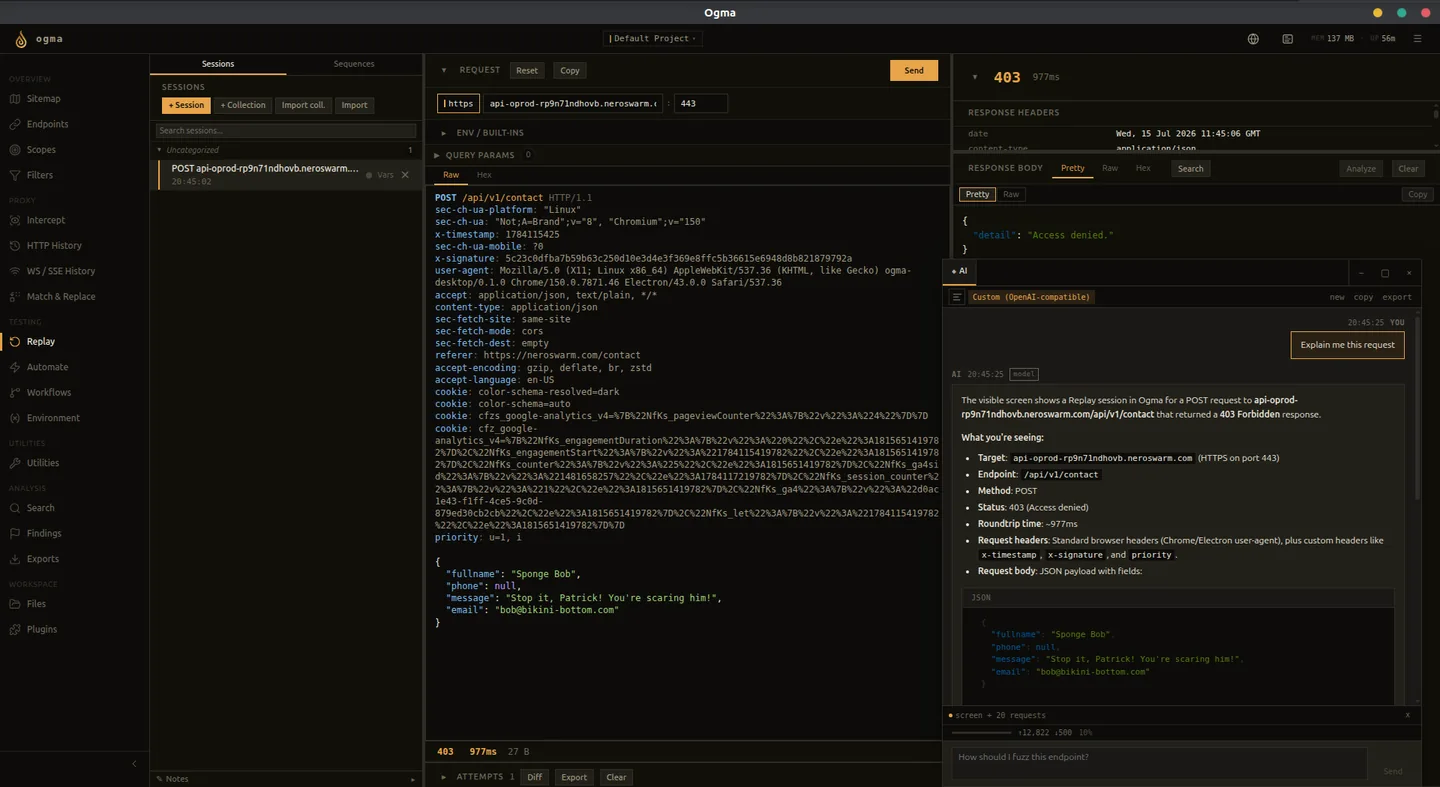
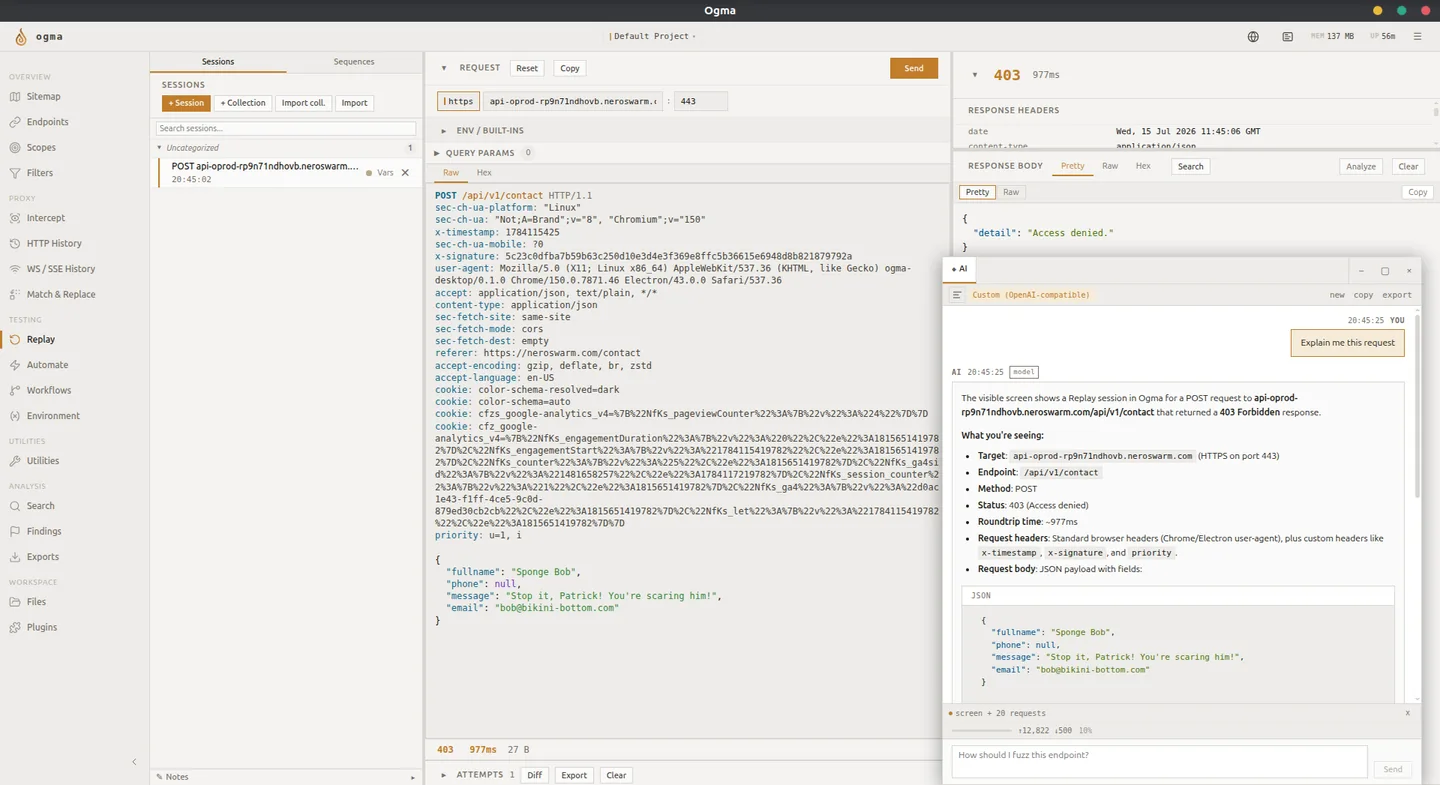
संसाधनों और टूल की पूरी सूची के लिए MCP संसाधन और टूल देखें।
त्वरित शुरुआत: डेस्कटॉप ऐप
- Ogma शुरू करें और वह प्रोजेक्ट खोलें जिसकी एजेंट को जाँच करनी है।
- सेटिंग्स > MCP खोलें, आवश्यक अनुमतियाँ चुनें और सहेजें। ब्राउज़र से इंटरैक्शन के लिए दोबारा अनुरोध भेजना आवश्यक है।
- शुरू करें पर क्लिक करें और दिखाया गया एंडपॉइंट कॉपी करें, आमतौर पर
http://127.0.0.1:3000/mcp। - इसे अपने MCP क्लाइंट में Streamable HTTP सर्वर के रूप में जोड़ें।
- कनेक्शन और सक्रिय प्रोजेक्ट जाँचने के लिए एजेंट से
ogma_explain_capabilitiesकॉल करने औरogma://project/currentपढ़ने को कहें।
इस विधि के लिए अलग बाइनरी बिल्ड की आवश्यकता नहीं है। पेज नेविगेशन, फ़ॉर्म, लॉगिन प्रक्रियाओं और समस्या निवारण के लिए MCP के साथ ब्राउज़र स्वचालन देखें।
कनेक्शन पते
| इंटरफ़ेस | डिफ़ॉल्ट पता | उद्देश्य |
|---|---|---|
| MCP ट्रांसपोर्ट | http://127.0.0.1:3000/mcp | नेटिव MCP क्लाइंट यहाँ कनेक्ट होते हैं। |
| बैकएंड REST API | http://127.0.0.1:8181 | स्टैंडअलोन MCP का --api-url और नीचे दिए गए प्रबंधन और ब्रिज रूट। |
| प्रॉक्सी लिसनर | 127.0.0.1:8080 | ब्राउज़र ट्रैफ़िक कैप्चर करता है; यह MCP एंडपॉइंट नहीं है। |
डेस्कटॉप इंस्टेंस बैकएंड API पोर्ट डायनामिक रूप से तय कर सकते हैं। stdio/REST एकीकरण के लिए वास्तव में चल रहे इंस्टेंस का पता और नेटिव MCP के लिए सेटिंग्स में दिखाया गया एंडपॉइंट उपयोग करें। कोई क्लाउड चैट सेवा स्थानीय क्लाइंट या कनेक्टर के बिना आपके loopback पते तक नहीं पहुँच सकती।
HTTP एंडपॉइंट स्टेटफ़ुल है: क्लाइंट को प्रारंभिक सेटअप और सेशन हेडर संभालने दें। कोई अलग पुराना /sse एंडपॉइंट नहीं है। कस्टम क्लाइंट को MCP के ट्रांसपोर्ट विनिर्देश का पालन करना चाहिए।
MCP का उपयोग कब करें
जब बाहरी सहायक से इन कार्यों में मदद चाहिए, तब MCP उपयोग करें:
- कैप्चर किए गए ट्रैफ़िक का सारांश बनाना।
- निष्कर्षों को छाँटना और प्राथमिकता देना।
- साक्ष्य-आधारित रिपोर्ट का मसौदा लिखना।
- कार्यप्रवाह और रीप्ले सेशन की समीक्षा करना।
- दायरे में रहने वाली कार्रवाइयाँ तैयार करना जिन्हें आप स्पष्ट रूप से स्वीकृति दें।
यदि इसके बजाय आपको Ogma के भीतर एम्बेडेड सहायक विंडो चाहिए, तो कार्यक्षेत्र AI उपयोग करें।
स्टैंडअलोन आवश्यकताएँ
जब आपके क्लाइंट को एम्बेडेड HTTP एंडपॉइंट से कनेक्ट होने के बजाय स्थानीय निष्पादन योग्य फ़ाइल लॉन्च करनी हो, तब stdio उपयोग करें।
- Ogma बैकएंड अपने वास्तविक API पते पर चल रहा हो (CLI डिफ़ॉल्ट:
http://127.0.0.1:8181) ogma-mcpबाइनरी (सोर्स से बिल्ड की गई)
बिल्ड
bash
cargo build --locked --bin ogma-mcp --releaseडिफ़ॉल्ट आउटपुट target/release/ogma-mcp है (Windows पर ogma-mcp.exe), जब तक आपने Cargo टारगेट डायरेक्टरी कस्टमाइज़ न की हो।
चलाना
bash
# Connect to Ogma running on the default port
./ogma-mcp

# Connect to a custom address
./ogma-mcp --api-url http://127.0.0.1:9090

# Use a larger body preview
./ogma-mcp --body-preview-bytes 2048
यदि सर्वर Ogma API तक नहीं पहुँच सकता, तो वह बंद हो जाता है। इस कमांड को लॉन्च करने के लिए MCP क्लाइंट कॉन्फ़िगर करें; stdout MCP संदेश ले जाता है और stderr निदान जानकारी। stdio की अनुमतियाँ उसके अपने फ़्लैग से आती हैं, एम्बेडेड MCP सेटिंग्स से नहीं।
टूल खोजना
वर्तमान सर्वर हमेशा अपना पूरा टूल कैटलॉग प्रकाशित करता है। सेटिंग्स में टूल प्रोफ़ाइल चुनने का विकल्प नहीं है। पुराने --tool-profile, --mcp-tool-profile और OGMA_MCP_TOOL_PROFILE मान संगतता के लिए स्वीकार किए जाते हैं, लेकिन वे टूल छिपाते या अनुमतियाँ देते नहीं हैं।
बड़े कैटलॉग के लिए इनपुट का अनुमान लगाने के बजाय ogma_explain_capabilities और ogma_find_tools से शुरू करें। टूल की सूची सीमित करने के लिए कार्य के कीवर्ड खोजें, फिर उसके कॉन्ट्रैक्ट को समझने के लिए सटीक टूल नाम से क्वेरी करें। ब्राउज़र और खोज डिस्पैचर सुविधाजनक शुरुआती बिंदु देते हैं; समर्पित टूल सीधे भी उपलब्ध रहते हैं। टूल खोज और डिस्पैच देखें।
ऐप के भीतर MCP सेटिंग्स
पैकेज किए गए Ogma बिल्ड सेटिंग्स > MCP से MCP प्रबंधित कर सकते हैं। जब आप चाहते हों कि Ogma सक्रिय इंस्टेंस के लिए एम्बेडेड MCP प्रक्रिया शुरू या बंद करे, तब सेटिंग्स स्क्रीन उपयोग करें।
जब आपका AI क्लाइंट MCP सर्वर सीधे लॉन्च करना चाहता हो, तब स्टैंडअलोन ogma-mcp बाइनरी उपयोग करें।
सेटिंग्स सेव करने से चल रही एम्बेडेड MCP प्रक्रिया अपने-आप पुनः आरंभ होती है। इसके बाद क्लाइंट दोबारा कनेक्ट करें; पुराने सेशन ID और पुष्टि टोकन दोबारा उपयोग नहीं किए जा सकते। रनटाइम निदान प्रक्रिया का हाल का आउटपुट दिखाता है।
Ogma अपने स्थानीय REST API से भी MCP प्रबंधन उपलब्ध कराता है। ये रूट बैकएंड API पोर्ट पर हैं, समर्पित MCP पोर्ट पर नहीं। सेटिंग्स स्क्रीन और ऐप के भीतर AI ब्रिज उनका उपयोग करते हैं:
| एंडपॉइंट | उद्देश्य |
|---|---|
GET /mcp/status | { running, pid, endpoint, config, diagnostics } लौटाता है। बंद होने पर endpoint null होता है; निदान में हाल के { stream, message } रिकॉर्ड होते हैं। |
POST /mcp/start | सहेजी गई सेटिंग्स के साथ एम्बेडेड MCP शुरू करता है और स्थिति लौटाता है। कोई बॉडी नहीं। पहले से चलने पर कॉन्फ़्लिक्ट लौटाता है। |
POST /mcp/stop | एम्बेडेड MCP चाइल्ड प्रक्रिया बंद करता है। |
GET /settings/mcp | सहेजी गई MCP कॉन्फ़िगरेशन लौटाता है। |
PUT /settings/mcp | पूरी कॉन्फ़िगरेशन ऑब्जेक्ट स्वीकार करता है, उसे सेव करता है और MCP चल रहा हो तो उसे पुनः आरंभ करता है। स्वीकार की गई कॉन्फ़िगरेशन या त्रुटि लौटाता है। केवल loopback बाइंड होस्ट अनुमत हैं। |
GET /mcp/tools | { tools, config } लौटाता है, जिसमें हर टूल का inputSchema शामिल है। यह REST कैटलॉग पेजों में विभाजित नहीं है। |
POST /mcp/tools/call | { "name": "ogma_explain_capabilities", "arguments": {} } से एक टूल कॉल करता है। { "result": "..." } लौटाता है; इस टेक्स्ट को टूल के JSON एनवेलप के रूप में पार्स करें। यह इमेज ब्लॉक वाला नेटिव MCP परिणाम नहीं है। |
REST ब्रिज सहेजी गई अनुमतियों का उपयोग करता है, लेकिन अलग HTTP MCP चाइल्ड को शुरू करना आवश्यक नहीं है। बैकएंड और कॉन्फ़िगरेशन के लिए एक ही ब्रिज सेशन साझा होता है। अलग-अलग क्लाइंट सेशन और इमेज आउटपुट के लिए नेटिव MCP को प्राथमिकता दें।
ब्रिज विफलता पर result पार्स करने से { "error": "..." } मिलता है, जिसमें सीरियलाइज़ किया गया त्रुटि एनवेलप होता है। HTTP सफलता स्थिति को टूल की सफलता मानने के बजाय इस मान की जाँच करें।
डिफ़ॉल्ट सहेजी गई MCP कॉन्फ़िगरेशन:
json
{
  "bind_host": "127.0.0.1",
  "port": 3000,
  "allow_write_findings": false,
  "allow_export_data": false,
  "allow_read_secrets": false,
  "allow_send_requests": false,
  "allow_run_workflows": false,
  "allow_intercept_control": false,
  "tool_profile": "full"
}
अनुमत बाइंड होस्ट 127.0.0.1, localhost और ::1 हैं; पोर्ट 1024 से 65535 तक होने चाहिए। यह बिल्ड नेटवर्क पर उजागर MCP के लिए प्रमाणीकरण कॉन्फ़िगर नहीं करता, इसलिए सार्वजनिक बाइंड पते अस्वीकार किए जाते हैं। पुराने allow_public_bind और acknowledge_write_tool_risk फ़ील्ड इस प्रतिबंध को ओवरराइड नहीं करते।
Claude Code
चल रहे डेस्कटॉप एंडपॉइंट के लिए:
bash
claude mcp add --transport http ogma http://127.0.0.1:3000/mcpयदि Ogma में दिखाया गया एंडपॉइंट अलग है, तो वही उपयोग करें। कॉन्फ़िगरेशन के दायरे और stdio विकल्पों के लिए Claude Code की MCP कॉन्फ़िगरेशन देखें। यह पूछकर सत्यापित करें: "Ogma में कौन से प्रोजेक्ट हैं?"
Cursor
इस एंट्री को अपने प्रोजेक्ट के .cursor/mcp.json या उपयोगकर्ता-स्तरीय ~/.cursor/mcp.json में मर्ज करें:
json
{
  "mcpServers": {
    "ogma": {
      "url": "http://127.0.0.1:3000/mcp"
    }
  }
}
Cursor की MCP सेटिंग्स में कनेक्शन सक्षम करें। Cursor का MCP दस्तावेज़ देखें।
stdio क्लाइंट कॉन्फ़िगरेशन
निष्पादन योग्य फ़ाइल लॉन्च करने वाले क्लाइंट यह सर्वर एंट्री उपयोग कर सकते हैं और आवश्यकता के अनुसार अपनी कॉन्फ़िगरेशन फ़ाइल का स्थान बदल सकते हैं:
json
{
  "mcpServers": {
    "ogma": {
      "command": "/absolute/path/to/ogma-mcp",
      "args": ["--api-url", "http://127.0.0.1:8181"]
    }
  }
}
Windows पर निष्पादन योग्य फ़ाइल का पूरा पाथ उपयोग करें और JSON में बैकस्लैश को एस्केप करें। कुछ क्लाइंट को "type": "stdio" भी चाहिए। आवश्यकता के अनुसार अनुमति फ़्लैग args में जोड़ें।
अनुमतियाँ
सभी छह विशेषाधिकार वाली क्षमताएँ डिफ़ॉल्ट रूप से अक्षम हैं। उनके वर्तमान मान ogma://mcp/permissions से पढ़ें। सूची में मौजूद टूल भी अपनी क्षमता सक्षम होने तक निष्पादन अस्वीकार कर सकता है। फ़्लैग और पर्यावरण चर की पूरी तालिका CLI संदर्भ में है।
ब्राउज़र इंटरैक्शन, संदर्भ प्रबंधन, प्रोजेक्ट बदलना और सभी प्रमाणीकरण प्रक्रिया कॉल के लिए --allow-send-requests आवश्यक है। ब्राउज़र अवलोकन उसके नियंत्रण टूल सक्षम किए बिना पहले से चल रहे ब्राउज़र का निरीक्षण कर सकता है। --allow-read-secrets (या OGMA_MCP_ALLOW_READ_SECRETS=true) अलग से पर्यावरण चर के बिना मास्क किए गए मानों की अनुमति देता है।
सर्वर पर प्रति मिनट या प्रति सेशन गतिविधि कोटा नहीं है। अलग-अलग टूल अपने इनपुट आकार, बैच आकार, दायरे की जाँच और टाइमआउट लागू करते हैं। पुराने भेजने और कार्यप्रवाह कोटा फ़्लैग अब समर्थित नहीं हैं।
केवल-पठन मोड
डिफ़ॉल्ट रूप से MCP सर्वर केवल-पठन है। स्पष्ट रूप से सक्षम किए बिना ये ऑपरेशन उपलब्ध नहीं हैं:
- अनुरोध भेजना (रीप्ले)
- एम्बेडेड ब्राउज़र, क्रॉलर, प्रमाणीकरण कैप्चर और एक्टिव प्रोब सहायकों को चलाना
- कार्यप्रवाह चलाना
- निष्कर्ष बनाना या बदलना
- दायरा या मिलान और प्रतिस्थापन नियम बदलना
- इंटरसेप्ट किए गए ट्रैफ़िक को बदलना या आगे भेजना
- डेटा हटाना
- गुप्त पर्यावरण चर के मानों तक पहुँचना
- डेटा निर्यात करना
बॉडी प्रीव्यू डिफ़ॉल्ट रूप से 512 बाइट के होते हैं। --body-preview-bytes प्रीव्यू बदलता है और कम से कम 1 होना चाहिए; यह हर टूल के आउटपुट को सीमित नहीं करता। पूरी HTTP बॉडी या लक्षित बॉडी खोज के लिए ogma_get_http_entry_body और पूरे WebSocket संदेश के लिए ogma_get_ws_message उपयोग करें।
निष्कर्ष लिखने के टूल
AI-सहायता से निष्कर्ष बनाना सक्षम करने के लिए ogma-mcp को लिखने की अनुमतियों के साथ पुनः आरंभ करें:
bash
./ogma-mcp --allow-write-findingsया पर्यावरण चर सेट करें:
bash
OGMA_MCP_ALLOW_WRITE_FINDINGS=true ./ogma-mcpउपलब्ध लेखन टूल
| टूल | विवरण |
|---|---|
ogma_preview_finding_from_evidence | HTTP एंट्री से निष्कर्ष के मसौदे का प्रीव्यू (केवल-पठन, हमेशा उपलब्ध) |
ogma_create_finding | गंभीरता, स्थिति, टैग और साक्ष्य लिंक के साथ निष्कर्ष बनाना |
ogma_update_finding | मौजूदा निष्कर्ष अपडेट करना |
ogma_add_finding_tag | मौजूदा टैग बदले बिना निष्कर्ष में टैग जोड़ना |
ogma_link_finding_evidence | HTTP एंट्री, रीप्ले प्रयास, स्वचालन परिणाम या WS संदेश को निष्कर्ष से जोड़ना |
ogma_delete_finding | एक निष्कर्ष हटाना |
ogma_export_findings_report | HTML, Markdown या PDF रिपोर्ट बनाना |
वर्तमान कार्यान्वयन साझा लेखन टूल के लिए भी निष्कर्ष लिखने की अनुमति उपयोग करता है, जैसे पर्यावरण चर अपडेट, इतिहास में टिप्पणियाँ, दायरा चयन और मिलान और प्रतिस्थापन में बदलाव। इन कार्रवाइयों के लिए टूल कैटलॉग देखें।
उदाहरण: AI-सहायता से निष्कर्ष बनाना
--allow-write-findings के साथ:
- "सुरक्षा समस्याओं के लिए HTTP एंट्री {id} का विश्लेषण करें। यदि वास्तविक समस्या मिले, तो उसे दस्तावेज़ित करने के लिए ogma_create_finding उपयोग करें।"
- AI अनुरोध देखने के लिए
ogma_get_http_entryकॉल करेगा - यदि साक्ष्य निष्कर्ष का समर्थन करते हैं, तो वह साक्ष्य लिंक के साथ
ogma_create_findingकॉल करेगा
केवल निष्कर्ष लेखन से भी उपलब्ध नहीं
- रीप्ले भेजना
- कार्यप्रवाह निष्पादन
- निर्यात बनाना
- इंटरसेप्ट कतार नियंत्रण
- प्रोजेक्ट बदलना
निर्यात टूल
AI-सहायता से निर्यात जॉब बनाना सक्षम करने के लिए ogma-mcp को निर्यात अनुमतियों के साथ पुनः आरंभ करें:
bash
./ogma-mcp --allow-export-dataया पर्यावरण चर सेट करें:
bash
OGMA_MCP_ALLOW_EXPORT_DATA=true ./ogma-mcpउपलब्ध निर्यात टूल
| टूल | आवश्यक अनुमति | विवरण |
|---|---|---|
ogma_preview_export_plan | कोई नहीं (केवल-पठन) | निर्यात में शामिल होने वाले डेटा का प्रीव्यू |
ogma_list_export_jobs | कोई नहीं (केवल-पठन) | हाल के निर्यात जॉब की सूची |
ogma_get_export_job | कोई नहीं (केवल-पठन) | निर्यात जॉब की स्थिति जाँचना |
ogma_get_export_download_info | कोई नहीं (केवल-पठन) | पूर्ण निर्यात का डाउनलोड URL प्राप्त करना |
ogma_create_export_job | export_data | निर्यात जॉब बनाना |
समर्थित निर्यात प्रकार और फ़ॉर्मैट
| प्रकार | विवरण | फ़ॉर्मैट |
|---|---|---|
http_history | प्रॉक्सी से गुजरने वाले सभी HTTP अनुरोध | json, csv, raw_http |
search | फ़िल्टर किए गए HTTP अनुरोध | json, csv, raw_http |
findings | सुरक्षा निष्कर्ष | json, csv |
automate_results | स्वचालन सेशन के परिणाम | json, csv |
नोट: raw_http फ़ॉर्मैट केवल http_history और search प्रकारों के लिए मान्य है।
सुरक्षा चेतावनी
निर्यात फ़ाइलों में पूरी HTTP अनुरोध और रिस्पॉन्स बॉडी हो सकती हैं, जिनमें पासवर्ड, टोकन और व्यक्तिगत डेटा शामिल हो सकते हैं। निर्यात फ़ाइलों को उचित सावधानी से संभालें।
केवल निर्यात अनुमतियों से भी उपलब्ध नहीं
- निर्यात फ़ाइल हटाना
- निर्यात फ़ाइल का नाम बदलना
- MCP से निर्यात सामग्री स्ट्रीम करना
- रीप्ले भेजना
- कार्यप्रवाह निष्पादन
रीप्ले अनुरोध भेजना
चेतावनी: यह Ogma रीप्ले के माध्यम से वास्तविक आउटबाउंड HTTP ट्रैफ़िक भेजना सक्षम करता है।
सक्षम करने के लिए:
bash
./ogma-mcp --allow-send-requestsया पर्यावरण चर से:
bash
OGMA_MCP_ALLOW_SEND_REQUESTS=true ./ogma-mcpपूर्वापेक्षाएँ
- Ogma प्रॉक्सी चल रहा होना चाहिए
- सुरक्षा जाँच वाले रीप्ले भेजने के लिए परीक्षण के दायरे में सक्रिय दायरा कॉन्फ़िगर होना चाहिए
- लक्षित होस्ट सक्रिय दायरे में होना चाहिए
भेजने के टूल
| टूल | अनुमति | विवरण |
|---|---|---|
ogma_preview_replay_send | send_requests | भेजना तैयार करना और पुष्टि टोकन पाना |
ogma_send_replay_request | send_requests | पुष्टि टोकन से भेजना निष्पादित करना |
ogma_create_replay_session_from_history | send_requests | रीप्ले सेशन बनाना |
ogma_create_replay_session_raw | send_requests | रॉ अनुरोध परिभाषा से रीप्ले सेशन बनाना |
ogma_browser_form_to_replay | send_requests | लाइव पेज के फ़ॉर्म से रीप्ले सेशन बनाना |
ogma_create_scope_preset | send_requests | दायरा प्रीसेट संग्रहीत करना; ogma_set_active_scope से अलग से सक्रिय करें |
ogma_repeat_request | send_requests | वैकल्पिक बदलावों के साथ कैप्चर किया गया अनुरोध दोहराना |
ogma_replay_with_modifications | send_requests | फ़ील्ड-स्तरीय ओवरराइड के साथ कैप्चर किया गया अनुरोध रीप्ले करना |
ogma_http_request | send_requests | सीधा HTTP अनुरोध भेजना |
ogma_fetch_url | send_requests | URL फ़ेच करना और स्थिति, हेडर तथा प्रीव्यू लौटाना |
ogma_follow_redirect | send_requests | रीडायरेक्ट श्रृंखला फ़ॉलो करना और हर चरण की रिपोर्ट देना |
ogma_bulk_send_requests | send_requests | अनुरोधों का सीमित बैच भेजना |
ogma_fuzz_parameter | send_requests | |
ogma_multipart_upload | send_requests | अपलोड परीक्षण के लिए multipart form-data अनुरोध भेजना |
ogma_websocket_connect | send_requests | WebSocket URL से कनेक्ट करना और संदेशों का आदान-प्रदान करना |
ogma_login_replay_auto | send_requests | ब्राउज़र लॉगिन फ़ॉर्म भेजना और प्रमाणीकरण प्रोफ़ाइल कैप्चर करना |
ogma_auth_capture_profile | send_requests | ब्राउज़र की कुकी, स्टोरेज, प्रमाणीकरण टोकन और संभावित CSRF मान कैप्चर करना |
ogma_auth_apply_profile | send_requests | कैप्चर की गई प्रमाणीकरण प्रोफ़ाइल ब्राउज़र पर लागू करना |
ogma_auth_refresh_csrf | send_requests | ब्राउज़र की स्थिति से संभावित CSRF मान रीफ़्रेश करना |
ogma_authz_matrix_test | send_requests | एक अनुरोध को कई प्रमाणीकरण प्रोफ़ाइल के रूप में रीप्ले करना |
ogma_run_active_probe_workflow | send_requests | भेद्यता-विशिष्ट सीमित एक्टिव प्रोब चलाना |
ogma_test_race | send_requests | एक अनुरोध समवर्ती रूप से भेजना और सबसे अधिक आने वाले स्टेटस से अलग रिस्पॉन्स की रिपोर्ट देना |
ogma_test_smuggling | send_requests | रॉ TCP पर CL.TE और TE.CL अनुरोध डी-सिंक प्रोब भेजना |
ogma_test_hpp | send_requests | HTTP पैरामीटर प्रदूषण के विभिन्न रूप भेजना |
ogma_run_nuclei | send_requests | लक्ष्य URL पर पैकेज किया गया या दिया गया एक टेम्पलेट स्कैनर टेम्पलेट चलाना |
ogma_browser_navigate और ब्राउज़र इंटरैक्शन टूल | send_requests | एम्बेडेड ब्राउज़र नियंत्रित करना और उससे पैदा होने वाला ट्रैफ़िक कैप्चर करना |
ogma_crawl_site | send_requests | एम्बेडेड ब्राउज़र से दायरे में आने वाले लक्ष्य को क्रॉल करना |
ogma_get_replay_session | कोई नहीं | रीप्ले सेशन का मेटाडेटा देखना |
ogma_get_replay_attempt | कोई नहीं | रीप्ले प्रयास का मेटाडेटा देखना |
ogma_list_replay_sessions | कोई नहीं | रीप्ले सेशन की सूची |
दो-चरणीय कार्यप्रवाह
पुष्टि-आधारित रीप्ले जोड़ी दो कॉल उपयोग करती है:
ogma_preview_replay_send- अनुरोध की समीक्षा करें और पुष्टि टोकन लेंogma_send_replay_request- टोकन से पुष्टि करें और भेजें
पुष्टि टोकन 5 मिनट में समाप्त होते हैं, एक बार उपयोग किए जा सकते हैं और उस MCP सेशन के होते हैं जिसने उन्हें बनाया था। अनुरोध बदलने या MCP पुनः आरंभ करने के बाद फिर प्रीव्यू लें। यह दो-चरणीय नियम हर भेजने वाले टूल पर लागू नहीं होता: सीधे HTTP टूल, दोहराने के सहायक और ब्राउज़र कार्रवाइयाँ सक्षम होने पर तुरंत भेज सकती हैं।
उदाहरण सेशन
User: Resend HTTP entry abc123 and check the response
AI: (calls ogma_preview_replay_send with http_entry_id="abc123")
    - shows request preview, confirmation token, scope status --
AI: (calls ogma_send_replay_request with confirmation_token and request_hash)
    - shows response status, timing, response preview --
केवल अनुरोध भेजने की अनुमतियों से भी उपलब्ध नहीं
- कार्यप्रवाह निष्पादन
- निष्कर्ष बनाना या अपडेट करना
- हटाना
इन टूल को सक्षम करने से पहले सक्रिय दायरा सीमित रखें। दायरे की जाँच सुरक्षा जाँच वाले भेजने के पाथ पर लागू होती है; दायरे को मनमाने ब्राउज़र JavaScript या हर सीधे फ़ेच सहायक के आसपास सार्वभौमिक फ़ायरवॉल न मानें।
इंटरसेप्ट नियंत्रण
चेतावनी: इंटरसेप्ट नियंत्रण MCP क्लाइंट को Ogma की इंटरसेप्ट कतार में वर्तमान में रुके हुए लाइव ट्रैफ़िक को आगे भेजने, छोड़ने या बदलने देता है।
सक्षम करने के लिए:
bash
./ogma-mcp --allow-intercept-controlया पर्यावरण चर से:
bash
OGMA_MCP_ALLOW_INTERCEPT_CONTROL=true ./ogma-mcpइंटरसेप्ट टूल
| टूल | अनुमति | विवरण |
|---|---|---|
ogma_get_intercept_status | intercept_control | अनुरोध, रिस्पॉन्स और WebSocket इंटरसेप्ट की स्थिति पढ़ना |
ogma_set_intercept_enabled | intercept_control | इंटरसेप्ट मोड सक्षम या अक्षम करना |
ogma_list_intercept_queue | intercept_control | वर्तमान में रोके गए आइटम की सूची |
ogma_get_intercept_item | intercept_control | कतार के एक आइटम का निरीक्षण करना |
ogma_forward_intercept_item | intercept_control | कतार का आइटम आगे भेजना, वैकल्पिक बदलाव के साथ |
ogma_drop_intercept_item | intercept_control | कतार का आइटम छोड़ देना |
ogma_intercept_and_modify | intercept_control | मेल खाने वाले आइटम की प्रतीक्षा करना, उसे बदलना और आगे भेजना |
कार्यप्रवाह निष्पादन
चेतावनी: कार्यप्रवाह निष्पादन कार्यप्रवाह का लॉजिक चलाता है। कुछ कार्यप्रवाह HTTP ट्रैफ़िक भेजते हैं या निष्कर्ष बनाते हैं।
सक्षम करने के लिए:
bash
./ogma-mcp --allow-run-workflowsकार्यप्रवाह निष्पादन टूल
| टूल | अनुमति | विवरण |
|---|---|---|
ogma_get_workflow_safety | कोई नहीं (केवल-पठन) | कार्यप्रवाह के अतिरिक्त प्रभावों का वर्गीकरण करना |
ogma_preview_workflow_run | run_workflows | प्रीव्यू लेना और पुष्टि टोकन पाना |
ogma_run_workflow | run_workflows | पुष्टि टोकन से निष्पादन करना |
ogma_cancel_workflow_run | run_workflows | चल रहे एक्टिव कार्यप्रवाह को रद्द करना |
workflow_id से प्रीव्यू लें; कन्वर्ट कार्यप्रवाह के लिए input या कैप्चर किए गए एक्टिव कार्यप्रवाह इनपुट के लिए trigger_entry_id भी दें। लौटाए गए confirmation_token और definition_hash से चलाएँ; कन्वर्ट कार्यप्रवाह को input_hash और वही input भी चाहिए। टोकन पाँच मिनट बाद समाप्त होते हैं और एक बार उपयोग किए जा सकते हैं। बनी हुई रन को ogma_get_workflow_run से पढ़ें।
स्वचालन निष्पादन उसके सेशन और रन टूल से अनुरोध भेजने की अनुमति के साथ उपलब्ध है, कार्यप्रवाह रन अनुमति के साथ नहीं। मौजूदा रन की सूची देखने और उनका निरीक्षण करने के लिए भेजने की अनुमति आवश्यक नहीं है।
संयुक्त अनुमति आवश्यकताएँ
sdk.requests.send उपयोग करने वाले कार्यप्रवाह को --allow-send-requests भी चाहिए। sdk.findings.create उपयोग करने वाले कार्यप्रवाह को --allow-write-findings भी चाहिए।
पहचान कोड चलाए बिना उसके टेक्स्ट के विश्लेषण पर आधारित है; नीचे दिया गया सावधानी नोट देखें।
सुरक्षा वर्गीकरण संबंधी सावधानी नोट
कार्यप्रवाह सुरक्षा वर्गीकरण sdk.requests.send जैसे पैटर्न के लिए JavaScript सोर्स कोड के टेक्स्ट की जाँच करता है। यह पहचान पूर्ण नहीं है; हो सकता है कि अस्पष्ट बनाए गए या डायनामिक रूप से बनाए गए SDK मेथड कॉल की पहचान न हो। अविश्वसनीय कार्यप्रवाह चलाने से पहले हमेशा कार्यप्रवाह का JavaScript सोर्स देखें।
केवल कार्यप्रवाह अनुमतियों से भी उपलब्ध नहीं
- पैसिव कार्यप्रवाह को मैन्युअल रूप से ट्रिगर करना
- हटाना
- पर्यावरण चर बदलना
उदाहरण प्रॉम्प्ट
कनेक्ट होने के बाद:
- "example.com के अंतिम 20 HTTP अनुरोध दिखाएँ"
- "क्या इस प्रोजेक्ट में उच्च या अति गंभीर स्तर के निष्कर्ष हैं?"
- "अभी कौन से कार्यप्रवाह सक्षम हैं?"
- "जाँचें कि HTTPQL क्वेरी
req.method.eq:\"POST\"मान्य है या नहीं" - "वर्तमान प्रोजेक्ट की सुरक्षा स्थिति का सारांश दें"
- "सुरक्षा समस्याओं के लिए HTTP एंट्री {id} का विश्लेषण करें"
समस्या निवारण
कनेक्शन अस्वीकार हुआ: पहले Ogma शुरू करें (ogma --data-dir ./ogma-data)।
MCP क्लाइंट कोई टूल नहीं दिखाता: ट्रांसपोर्ट URL या निष्पादन योग्य फ़ाइल का पाथ जाँचें। क्लाइंट को tools/list के सभी कर्सर फ़ॉलो करने चाहिए; हर पेज में अधिकतम 40 टूल होते हैं। क्लाइंट-साइड फ़िल्टर और यह जाँचें कि इंस्टॉल किए गए संस्करण में गायब टूल शामिल है या नहीं।
अमान्य सेशन या पुष्टि टोकन: पुनः आरंभ के बाद दोबारा कनेक्ट करें और नया प्रीव्यू टोकन बनाएँ।
ब्राउज़र उपलब्ध नहीं या कार्रवाई विफल: डेस्कटॉप ऐप चालू रखें। ogma_browser_health, डायलॉग और ब्राउज़र पुनर्प्राप्ति जाँचें। केवल हेडलेस बैकएंड डेस्कटॉप ब्राउज़र ब्रिज उपलब्ध नहीं कराता।
स्क्रीनशॉट में पढ़ने योग्य टेक्स्ट नहीं: नेटिव MCP इमेज सामग्री का समर्थन करने वाला क्लाइंट उपयोग करें या सिमैंटिक स्नैपशॉट देखें।
खाली परिणाम: Ogma को पहले कैप्चर किया गया ट्रैफ़िक चाहिए। प्रॉक्सी को Ogma से ट्रैफ़िक आगे भेजने के लिए कॉन्फ़िगर करके ब्राउज़ करें।