

Pengaturan Server MCP Ogma
Server MCP Ogma (ogma-mcp) memungkinkan asisten AI yang kompatibel memeriksa konteks proyek dan, jika diaktifkan, mengendalikan peramban tertanam, mengirim permintaan, menjalankan alur kerja, dan mengumpulkan bukti. Alat catatan/tugasnya merupakan lembar catatan sesi MCP dalam memori, terpisah dari halaman Catatan persisten dalam aplikasi.
MCP ditujukan untuk alat eksternal seperti Codex, Claude Code, Cursor, dan klien Model Context Protocol lainnya. Fitur ini berbeda dari asisten AI Ruang Kerja dalam aplikasi.
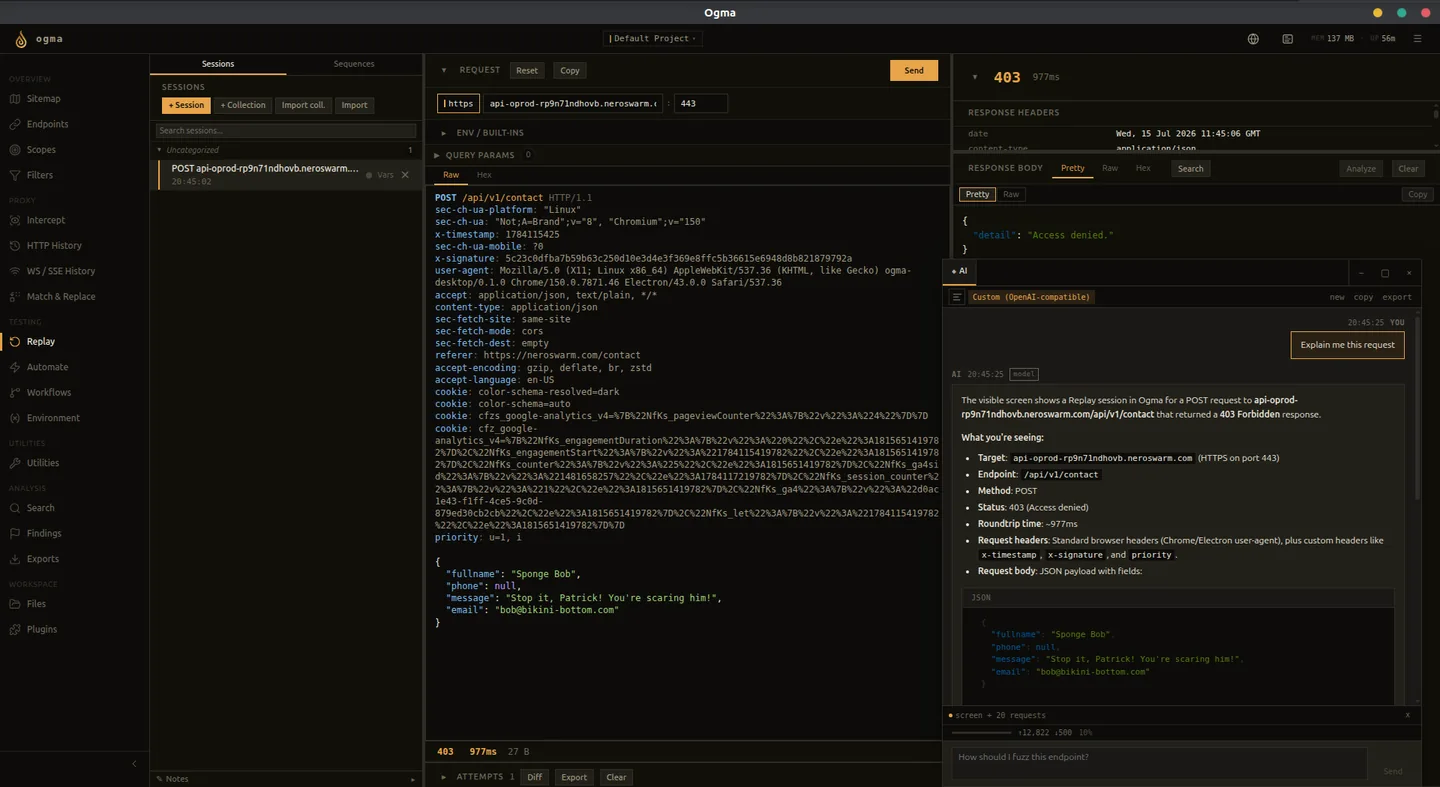
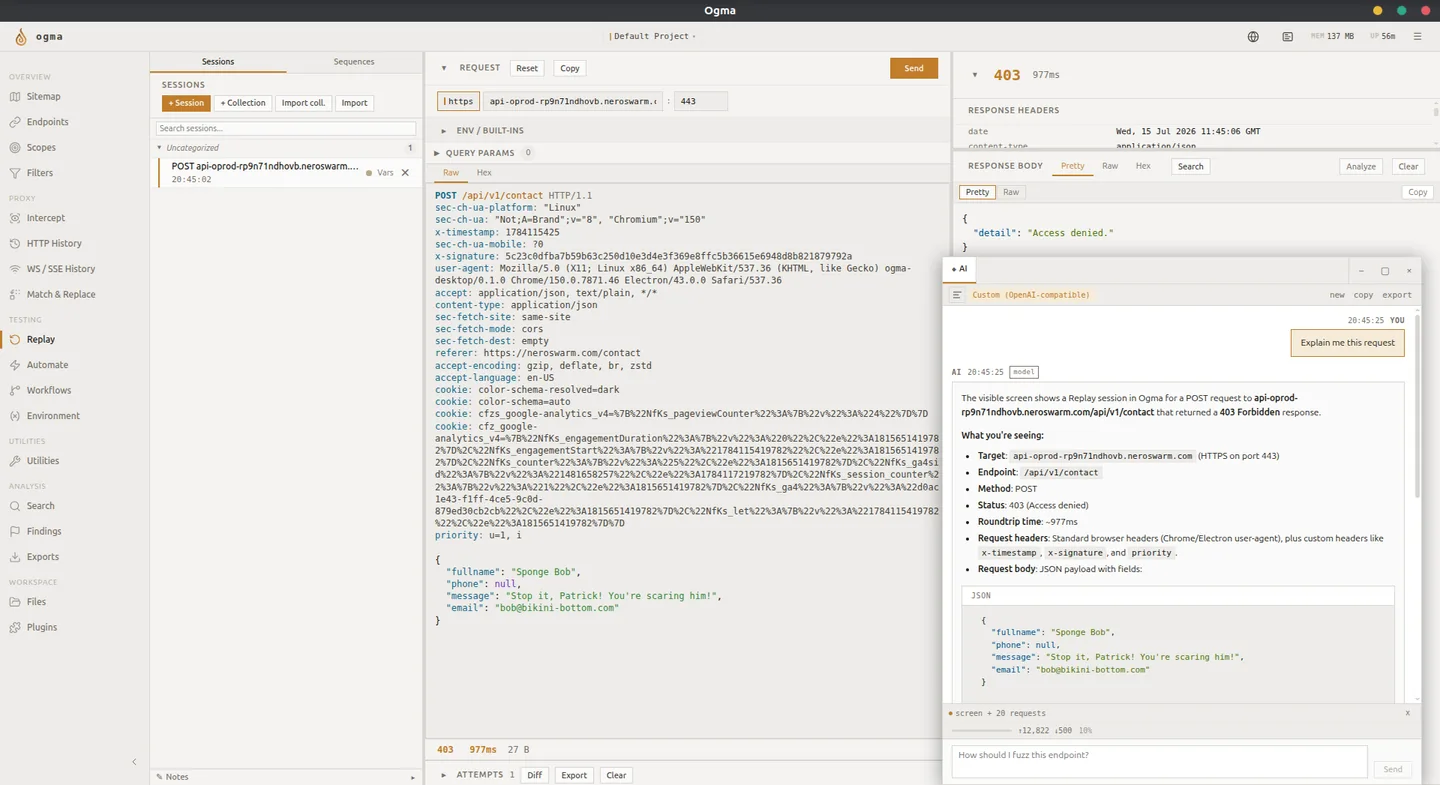
Untuk daftar lengkap sumber daya dan alat, lihat Sumber daya dan alat MCP.
Mulai Cepat: Aplikasi Desktop
- Mulai Ogma dan buka proyek yang harus diperiksa agen.
- Buka Pengaturan > MCP, pilih izin yang diperlukan, dan simpan. Interaksi peramban memerlukan Pengiriman ulang.
- Klik Mulai dan salin endpoint yang ditampilkan, biasanya
http://127.0.0.1:3000/mcp. - Tambahkan ke klien MCP Anda sebagai server Streamable HTTP.
- Minta agen memanggil
ogma_explain_capabilitiesdan membacaogma://project/currentuntuk memeriksa koneksi dan proyek aktif.
Cara ini tidak memerlukan build biner terpisah. Untuk navigasi halaman, formulir, alur login, dan pemecahan masalah, lihat Otomatisasi peramban dengan MCP.
Alamat Koneksi
| Antarmuka | Alamat default | Tujuan |
|---|---|---|
| Transport MCP | http://127.0.0.1:3000/mcp | Klien MCP native terhubung di sini. |
| API REST backend | http://127.0.0.1:8181 | --api-url MCP mandiri dan rute pengelolaan/bridge di bawah. |
| Listener proksi | 127.0.0.1:8080 | Merekam lalu lintas peramban; ini bukan endpoint MCP. |
Instans desktop dapat menetapkan port API backend secara dinamis. Gunakan alamat instans yang benar-benar berjalan untuk integrasi stdio/REST, dan endpoint yang ditampilkan di Pengaturan untuk MCP native. Layanan percakapan cloud tidak dapat menjangkau alamat loopback Anda tanpa klien/connector lokal.
Endpoint HTTP menyimpan status: biarkan klien menangani inisialisasi dan header sesi. Tidak ada endpoint /sse lama yang terpisah. Klien kustom harus mengikuti spesifikasi transport MCP.
Kapan Menggunakan MCP
Gunakan MCP ketika asisten eksternal perlu membantu Anda:
- Merangkum lalu lintas yang direkam.
- Melakukan triase temuan.
- Menyusun draf teks laporan berbasis bukti.
- Meninjau alur kerja dan sesi Kirim Ulang.
- Menyiapkan tindakan sesuai cakupan yang Anda setujui secara eksplisit.
Gunakan AI Ruang Kerja jika Anda menginginkan jendela asisten tertanam di dalam Ogma.
Persyaratan Mode Mandiri
Gunakan stdio ketika klien Anda perlu menjalankan executable lokal, alih-alih terhubung ke endpoint HTTP tertanam.
- Backend Ogma berjalan pada alamat API sebenarnya (default CLI:
http://127.0.0.1:8181) - Biner
ogma-mcp(dibangun dari sumber)
Build
bash
cargo build --locked --bin ogma-mcp --releaseKeluaran default adalah target/release/ogma-mcp (ogma-mcp.exe pada Windows), kecuali direktori target Cargo Anda disesuaikan.
Menjalankan
bash
# Connect to Ogma running on the default port
./ogma-mcp

# Connect to a custom address
./ogma-mcp --api-url http://127.0.0.1:9090

# Use a larger body preview
./ogma-mcp --body-preview-bytes 2048
Server keluar jika tidak dapat menjangkau API Ogma. Konfigurasikan klien MCP untuk menjalankan perintah ini; stdout membawa pesan MCP dan stderr membawa diagnostik. Izin stdio berasal dari flag-nya sendiri, bukan pengaturan MCP tertanam.
Penemuan Alat
Server saat ini selalu mengiklankan seluruh katalog alatnya. Tidak ada pemilih profil alat di Pengaturan. Nilai --tool-profile, --mcp-tool-profile, dan OGMA_MCP_TOOL_PROFILE lama diterima demi kompatibilitas, tetapi tidak menyembunyikan alat atau memberikan izin.
Untuk katalog besar, mulai dengan ogma_explain_capabilities dan ogma_find_tools, alih-alih menebak masukan. Cari kata kunci tugas untuk mempersempit pilihan alat, lalu kueri nama alat secara persis untuk memeriksa kontraknya. Dispatcher peramban dan pencarian menawarkan titik masuk praktis; alat khusus tetap tersedia secara langsung. Lihat Penemuan alat dan dispatch.
Pengaturan MCP dalam Aplikasi
Build Ogma yang dipaketkan dapat mengelola MCP dari Pengaturan > MCP. Gunakan layar pengaturan ketika Anda ingin Ogma memulai atau menghentikan proses MCP tertanam untuk instans aktif.
Gunakan biner ogma-mcp mandiri ketika klien AI Anda mengharapkan peluncuran server MCP secara langsung.
Penyimpanan pengaturan otomatis memulai ulang proses MCP tertanam yang sedang berjalan. Hubungkan kembali klien setelahnya; ID sesi dan token konfirmasi lama tidak dapat digunakan kembali. Diagnostik runtime menampilkan keluaran proses terbaru.
Ogma juga menyediakan pengelolaan MCP melalui API REST lokalnya. Rute ini berada pada port API backend, bukan port MCP khusus. Rute digunakan oleh layar pengaturan dan bridge AI dalam aplikasi:
| Endpoint | Tujuan |
|---|---|
GET /mcp/status | Mengembalikan { running, pid, endpoint, config, diagnostics }. endpoint bernilai null saat berhenti; diagnostik berisi catatan { stream, message } terbaru. |
POST /mcp/start | Memulai MCP tertanam dengan pengaturan tersimpan dan mengembalikan status. Tanpa isi. Mengembalikan konflik jika sudah berjalan. |
POST /mcp/stop | Menghentikan proses anak MCP tertanam. |
GET /settings/mcp | Mengembalikan konfigurasi MCP tersimpan. |
PUT /settings/mcp | Menerima objek konfigurasi lengkap, menyimpannya, dan memulai ulang MCP jika sedang berjalan. Mengembalikan konfigurasi yang diterima atau kesalahan. Hanya host bind loopback yang diizinkan. |
GET /mcp/tools | Mengembalikan { tools, config }, termasuk inputSchema setiap alat. Katalog REST ini tidak menggunakan paginasi. |
POST /mcp/tools/call | Memanggil satu alat dengan { "name": "ogma_explain_capabilities", "arguments": {} }. Mengembalikan { "result": "..." }; uraikan teks tersebut sebagai envelope JSON alat. Ini bukan hasil MCP native dengan blok gambar. |
Bridge REST menggunakan izin tersimpan, tetapi tidak mengharuskan proses anak MCP HTTP terpisah dimulai. Bridge berbagi satu sesi bridge untuk backend/konfigurasi. Utamakan MCP native untuk sesi klien terisolasi dan keluaran gambar.
Untuk kegagalan bridge, penguraian result menghasilkan { "error": "..." } yang berisi envelope kesalahan terserialisasi. Periksa nilai tersebut, alih-alih menganggap status sukses HTTP sebagai keberhasilan alat.
Konfigurasi MCP tersimpan default:
json
{
  "bind_host": "127.0.0.1",
  "port": 3000,
  "allow_write_findings": false,
  "allow_export_data": false,
  "allow_read_secrets": false,
  "allow_send_requests": false,
  "allow_run_workflows": false,
  "allow_intercept_control": false,
  "tool_profile": "full"
}
Host bind yang diizinkan adalah 127.0.0.1, localhost, dan ::1; port harus dari 1024 hingga 65535. Build ini tidak mengonfigurasi autentikasi untuk MCP yang diekspos ke jaringan, sehingga alamat bind publik ditolak. Kolom allow_public_bind dan acknowledge_write_tool_risk lama tidak mengesampingkan pembatasan ini.
Claude Code
Untuk endpoint desktop yang berjalan:
bash
claude mcp add --transport http ogma http://127.0.0.1:3000/mcpGunakan endpoint yang ditampilkan Ogma jika berbeda. Lihat Konfigurasi MCP Claude Code untuk cakupan konfigurasi dan opsi stdio. Verifikasi dengan: "Proyek apa saja yang dimiliki Ogma?"
Cursor
Gabungkan entri ini ke .cursor/mcp.json proyek Anda atau ~/.cursor/mcp.json tingkat pengguna:
json
{
  "mcpServers": {
    "ogma": {
      "url": "http://127.0.0.1:3000/mcp"
    }
  }
}
Aktifkan koneksi dalam pengaturan MCP Cursor. Lihat Dokumentasi MCP Cursor.
Konfigurasi Klien Stdio
Klien yang menjalankan executable dapat menggunakan entri server ini, dengan menyesuaikan lokasi file konfigurasi jika diperlukan:
json
{
  "mcpServers": {
    "ogma": {
      "command": "/absolute/path/to/ogma-mcp",
      "args": ["--api-url", "http://127.0.0.1:8181"]
    }
  }
}
Pada Windows, gunakan path lengkap executable dan escape garis miring terbalik dalam JSON. Beberapa klien juga memerlukan "type": "stdio". Tambahkan flag izin ke args sesuai kebutuhan.
Izin
Keenam kapabilitas dengan hak khusus nonaktif secara default. Baca nilai saat ini dari ogma://mcp/permissions. Alat yang tercantum masih dapat menolak eksekusi hingga kapabilitasnya diaktifkan. Tabel lengkap flag/variabel lingkungan ada dalam Referensi CLI.
Interaksi peramban, pengelolaan konteks, peralihan proyek, dan semua pemanggilan alur autentikasi memerlukan --allow-send-requests. Pengamatan peramban dapat memeriksa peramban yang sudah berjalan tanpa mengaktifkan alat kontrolnya. --allow-read-secrets (atau OGMA_MCP_ALLOW_READ_SECRETS=true) secara terpisah mengizinkan nilai variabel lingkungan yang tidak disamarkan.
Server tidak memiliki kuota aktivitas per menit atau per sesi. Masing-masing alat tetap menegakkan ukuran masukan, ukuran batch, pemeriksaan cakupan, dan batas waktunya. Flag kuota pengiriman/alur kerja lama tidak lagi didukung.
Mode Baca Saja
Secara default, server MCP hanya dapat membaca. Operasi berikut tidak tersedia kecuali diaktifkan secara eksplisit:
- Mengirim permintaan (Kirim Ulang)
- Mengendalikan peramban tertanam, crawler, perekaman autentikasi, dan helper probe aktif
- Menjalankan alur kerja
- Membuat atau memodifikasi temuan
- Memodifikasi cakupan atau aturan cocokkan-ganti
- Memodifikasi atau meneruskan lalu lintas yang diintersepsi
- Menghapus data
- Mengakses nilai variabel lingkungan rahasia
- Mengekspor data
Pratinjau isi secara default 512 byte. --body-preview-bytes menyesuaikan pratinjau dan harus sedikitnya 1; flag ini tidak membatasi keluaran setiap alat. Gunakan ogma_get_http_entry_body untuk isi HTTP lengkap atau pencarian isi terarah, dan ogma_get_ws_message untuk pesan WebSocket lengkap.
Alat Penulisan Temuan
Untuk mengaktifkan pembuatan temuan berbantuan AI, mulai ulang ogma-mcp dengan izin penulisan:
bash
./ogma-mcp --allow-write-findingsAtau tetapkan variabel lingkungan:
bash
OGMA_MCP_ALLOW_WRITE_FINDINGS=true ./ogma-mcpAlat penulisan yang tersedia
| Alat | Deskripsi |
|---|---|
ogma_preview_finding_from_evidence | Mempratinjau draf temuan dari entri HTTP (baca saja, selalu tersedia) |
ogma_create_finding | Membuat temuan dengan tingkat keparahan, status, tag, dan tautan bukti |
ogma_update_finding | Memperbarui temuan yang ada |
ogma_add_finding_tag | Menambahkan tag ke temuan tanpa mengganti tag yang ada |
ogma_link_finding_evidence | Menautkan entri HTTP, percobaan Kirim Ulang, hasil Otomatisasi, atau pesan WS ke temuan |
ogma_delete_finding | Menghapus satu temuan |
ogma_export_findings_report | Menghasilkan laporan HTML, Markdown, atau PDF |
Implementasi saat ini juga menggunakan izin penulisan temuan untuk alat penulisan bersama seperti pembaruan variabel lingkungan, anotasi riwayat, pemilihan cakupan, dan perubahan Cocokkan & Ganti. Lihat Katalog alat untuk tindakan tersebut.
Contoh: pembuatan temuan berbantuan AI
Dengan --allow-write-findings:
- "Analisis entri HTTP {id} untuk masalah keamanan. Jika Anda menemukan masalah nyata, gunakan ogma_create_finding untuk mendokumentasikannya."
- AI akan memanggil
ogma_get_http_entryuntuk memeriksa permintaan - Jika bukti mendukung temuan, AI akan memanggil
ogma_create_findingdengan bukti tertaut
Tetap tidak tersedia dengan izin penulisan temuan saja
- Pengiriman ulang
- Eksekusi alur kerja
- Pembuatan ekspor
- Kontrol antrean intersepsi
- Peralihan proyek
Alat Ekspor
Untuk mengaktifkan pembuatan tugas ekspor berbantuan AI, mulai ulang ogma-mcp dengan izin ekspor:
bash
./ogma-mcp --allow-export-dataAtau tetapkan variabel lingkungan:
bash
OGMA_MCP_ALLOW_EXPORT_DATA=true ./ogma-mcpAlat ekspor yang tersedia
| Alat | Izin yang diperlukan | Deskripsi |
|---|---|---|
ogma_preview_export_plan | Tidak ada (baca saja) | Mempratinjau data yang akan disertakan dalam ekspor |
ogma_list_export_jobs | Tidak ada (baca saja) | Mencantumkan tugas ekspor terbaru |
ogma_get_export_job | Tidak ada (baca saja) | Memeriksa status tugas ekspor |
ogma_get_export_download_info | Tidak ada (baca saja) | Mengambil URL unduhan untuk ekspor yang selesai |
ogma_create_export_job | export_data | Membuat tugas ekspor |
Jenis dan format ekspor yang didukung
| Jenis | Deskripsi | Format |
|---|---|---|
http_history | Semua permintaan HTTP melalui proksi | json, csv, raw_http |
search | Permintaan HTTP terfilter | json, csv, raw_http |
findings | Temuan keamanan | json, csv |
automate_results | Hasil sesi Otomatisasi | json, csv |
Catatan: format raw_http hanya valid untuk jenis http_history dan search.
Peringatan keamanan
File ekspor dapat berisi isi permintaan dan respons HTTP lengkap, yang dapat mencakup kata sandi, token, dan data pribadi. Tangani file ekspor dengan kehati-hatian yang sesuai.
Tetap tidak tersedia dengan izin ekspor saja
- Penghapusan file ekspor
- Pengubahan nama file ekspor
- Streaming konten ekspor melalui MCP
- Pengiriman ulang
- Eksekusi alur kerja
Pengiriman Permintaan Kirim Ulang
Peringatan: ini mengaktifkan pengiriman lalu lintas HTTP keluar yang nyata melalui Kirim Ulang Ogma.
Untuk mengaktifkan:
bash
./ogma-mcp --allow-send-requestsAtau melalui variabel lingkungan:
bash
OGMA_MCP_ALLOW_SEND_REQUESTS=true ./ogma-mcpPrasyarat
- Proksi Ogma harus berjalan
- Cakupan aktif harus dikonfigurasi di Cakupan Pengujian untuk pengiriman Kirim Ulang yang dilindungi pemeriksaan
- Host target harus berada dalam cakupan aktif
Alat pengiriman
| Alat | Izin | Deskripsi |
|---|---|---|
ogma_preview_replay_send | send_requests | Menyiapkan pengiriman, memperoleh token konfirmasi |
ogma_send_replay_request | send_requests | Menjalankan pengiriman dengan token konfirmasi |
ogma_create_replay_session_from_history | send_requests | Membuat sesi Kirim Ulang |
ogma_create_replay_session_raw | send_requests | Membuat sesi Kirim Ulang dari definisi permintaan dalam format transmisi |
ogma_browser_form_to_replay | send_requests | Membuat sesi Kirim Ulang dari formulir pada halaman langsung |
ogma_create_scope_preset | send_requests | Menyimpan prasetel cakupan; aktifkan secara terpisah dengan ogma_set_active_scope |
ogma_repeat_request | send_requests | Mengulang permintaan yang direkam dengan perubahan opsional |
ogma_replay_with_modifications | send_requests | Mengirim ulang permintaan yang direkam dengan nilai pengganti pada tingkat kolom |
ogma_http_request | send_requests | Mengirim permintaan HTTP langsung |
ogma_fetch_url | send_requests | Mengambil URL dan mengembalikan status, header, serta pratinjau |
ogma_follow_redirect | send_requests | Mengikuti rantai pengalihan dan melaporkan setiap tahap |
ogma_bulk_send_requests | send_requests | Mengirim batch permintaan yang dibatasi |
ogma_fuzz_parameter | send_requests | Mengganti placeholder |
ogma_multipart_upload | send_requests | Mengirim permintaan multipart form-data untuk pengujian unggahan |
ogma_websocket_connect | send_requests | Menghubungkan ke URL WebSocket dan bertukar pesan |
ogma_login_replay_auto | send_requests | Mengirim formulir login peramban dan merekam profil autentikasi |
ogma_auth_capture_profile | send_requests | Merekam cookie peramban, penyimpanan, token autentikasi, dan kandidat CSRF |
ogma_auth_apply_profile | send_requests | Menerapkan profil autentikasi yang direkam ke peramban |
ogma_auth_refresh_csrf | send_requests | Memperbarui kandidat CSRF dari status peramban |
ogma_authz_matrix_test | send_requests | Mengirim ulang satu permintaan dengan beberapa profil autentikasi |
ogma_run_active_probe_workflow | send_requests | Menjalankan probe aktif khusus kerentanan yang dibatasi |
ogma_test_race | send_requests | Mengirim satu permintaan secara serentak dan melaporkan respons yang menyimpang dari status modus |
ogma_test_smuggling | send_requests | Mengirim probe ketidaksinkronan permintaan CL.TE dan TE.CL melalui TCP mentah |
ogma_test_hpp | send_requests | Mengirim variasi polusi parameter HTTP |
ogma_run_nuclei | send_requests | Menjalankan pemindai berbasis templat pada URL target dengan satu templat bawaan atau yang diberikan |
ogma_browser_navigate dan alat interaksi peramban | send_requests | Mengendalikan peramban tertanam dan merekam lalu lintas yang dihasilkan |
ogma_crawl_site | send_requests | Menelusuri target dalam cakupan melalui peramban tertanam |
ogma_get_replay_session | Tidak ada | Melihat metadata sesi Kirim Ulang |
ogma_get_replay_attempt | Tidak ada | Melihat metadata percobaan Kirim Ulang |
ogma_list_replay_sessions | Tidak ada | Mencantumkan sesi Kirim Ulang |
Alur kerja dua langkah
Pasangan Kirim Ulang berbasis konfirmasi menggunakan dua pemanggilan:
ogma_preview_replay_send- tinjau permintaan, dapatkan token konfirmasiogma_send_replay_request- konfirmasi dan kirim dengan token
Token konfirmasi kedaluwarsa dalam 5 menit, hanya dapat digunakan sekali, dan dimiliki sesi MCP yang membuatnya. Pratinjau kembali setelah mengubah permintaan atau memulai ulang MCP. Aturan dua langkah ini tidak berlaku pada setiap alat pengiriman: alat HTTP langsung, helper pengulangan, dan tindakan peramban dapat langsung mengirim saat diaktifkan.
Contoh sesi
Pengguna: Kirim ulang entri HTTP abc123 dan periksa responsnya
AI: (memanggil ogma_preview_replay_send dengan http_entry_id="abc123")
    - menampilkan pratinjau permintaan, token konfirmasi, status cakupan --
AI: (memanggil ogma_send_replay_request dengan confirmation_token dan request_hash)
    - menampilkan status respons, waktu, pratinjau respons --
Tetap tidak tersedia dengan izin pengiriman permintaan saja
- Eksekusi alur kerja
- Pembuatan atau pembaruan temuan
- Penghapusan
Jaga cakupan aktif tetap sempit sebelum mengaktifkan alat ini. Pemeriksaan cakupan berlaku pada jalur pengiriman yang dilindungi pemeriksaan; jangan perlakukan cakupan sebagai firewall universal untuk JavaScript peramban sembarang atau setiap helper pengambilan langsung.
Kontrol Intersepsi
Peringatan: kontrol intersepsi memungkinkan klien MCP meneruskan, membuang, atau memodifikasi lalu lintas langsung yang sedang ditahan dalam antrean intersepsi Ogma.
Untuk mengaktifkan:
bash
./ogma-mcp --allow-intercept-controlAtau melalui variabel lingkungan:
bash
OGMA_MCP_ALLOW_INTERCEPT_CONTROL=true ./ogma-mcpAlat intersepsi
| Alat | Izin | Deskripsi |
|---|---|---|
ogma_get_intercept_status | intercept_control | Membaca status intersepsi permintaan, respons, dan WebSocket |
ogma_set_intercept_enabled | intercept_control | Mengaktifkan atau menonaktifkan mode intersepsi |
ogma_list_intercept_queue | intercept_control | Mencantumkan item yang sedang ditahan |
ogma_get_intercept_item | intercept_control | Memeriksa satu item dalam antrean |
ogma_forward_intercept_item | intercept_control | Meneruskan item dalam antrean, dengan modifikasi opsional |
ogma_drop_intercept_item | intercept_control | Membuang item dalam antrean |
ogma_intercept_and_modify | intercept_control | Menunggu item yang cocok, memodifikasi, dan meneruskannya |
Eksekusi Alur Kerja
Peringatan: eksekusi alur kerja menjalankan logika alur kerja. Beberapa alur kerja mengirim lalu lintas HTTP atau membuat temuan.
Untuk mengaktifkan:
bash
./ogma-mcp --allow-run-workflowsAlat eksekusi alur kerja
| Alat | Izin | Deskripsi |
|---|---|---|
ogma_get_workflow_safety | Tidak ada (baca saja) | Mengklasifikasikan efek samping alur kerja |
ogma_preview_workflow_run | run_workflows | Mempratinjau dan memperoleh token konfirmasi |
ogma_run_workflow | run_workflows | Mengeksekusi dengan token konfirmasi |
ogma_cancel_workflow_run | run_workflows | Membatalkan alur kerja aktif yang sedang berjalan |
Pratinjau dengan workflow_id, ditambah input untuk alur kerja konversi atau trigger_entry_id untuk masukan alur kerja aktif yang direkam. Jalankan dengan confirmation_token dan definition_hash yang dikembalikan; alur kerja konversi juga memerlukan input_hash dan input yang sama. Token kedaluwarsa setelah lima menit dan hanya dapat digunakan sekali. Baca eksekusi yang dihasilkan dengan ogma_get_workflow_run.
Eksekusi Otomatisasi tersedia melalui alat sesi/eksekusinya dengan izin pengiriman permintaan, bukan izin eksekusi alur kerja. Mencantumkan dan memeriksa eksekusi yang ada tidak memerlukan izin pengiriman.
Persyaratan lintas izin
Alur kerja yang menggunakan sdk.requests.send juga memerlukan --allow-send-requests. Alur kerja yang menggunakan sdk.findings.create juga memerlukan --allow-write-findings.
Deteksi didasarkan pada analisis teks statis - lihat catatan informatif di bawah.
Catatan informatif klasifikasi keamanan
Klasifikasi keamanan alur kerja memeriksa teks kode sumber JavaScript untuk pola seperti sdk.requests.send. Deteksi ini tidak menyeluruh - pemanggilan metode SDK yang disamarkan atau dibentuk secara dinamis mungkin tidak terdeteksi. Selalu tinjau sumber JavaScript alur kerja sebelum menjalankan alur kerja yang tidak tepercaya.
Tetap tidak tersedia dengan izin alur kerja saja
- Pemicu manual alur kerja pasif
- Penghapusan
- Perubahan variabel lingkungan
Contoh Prompt
Setelah terhubung:
- "Tampilkan 20 permintaan HTTP terakhir ke example.com"
- "Apakah ada temuan tinggi atau kritis dalam proyek ini?"
- "Alur kerja mana yang sedang diaktifkan?"
- "Periksa apakah kueri HTTPQL
req.method.eq:\"POST\"valid" - "Ringkas kondisi keamanan proyek saat ini"
- "Analisis entri HTTP {id} untuk masalah keamanan"
Pemecahan Masalah
Koneksi ditolak: Mulai Ogma terlebih dahulu (ogma --data-dir ./ogma-data).
Klien MCP tidak menampilkan alat: Periksa URL transport atau path executable. Klien harus mengikuti semua kursor tools/list; setiap halaman memuat hingga 40 alat. Periksa pemfilteran sisi klien dan apakah rilis yang terinstal menyertakan alat yang tidak muncul.
Sesi atau token konfirmasi tidak valid: Hubungkan kembali setelah mulai ulang dan hasilkan token pratinjau baru.
Peramban tidak tersedia atau tindakan gagal: Biarkan aplikasi desktop berjalan. Periksa ogma_browser_health, dialog, dan Pemulihan peramban. Backend headless saja tidak menyediakan bridge peramban desktop.
Tangkapan layar tidak memiliki teks yang dapat dibaca: Gunakan klien yang mendukung konten gambar MCP native, atau periksa snapshot semantik.
Hasil kosong: Ogma perlu merekam lalu lintas terlebih dahulu. Jelajahi dengan proksi yang dikonfigurasi untuk meneruskan lalu lintas melalui Ogma.