

Plugin
Plugin memperluas Ogma dengan halaman UI kustom, pemrosesan backend, hook peristiwa, dan panel pengaturan - semuanya dibatasi oleh izin yang dideklarasikan plugin.
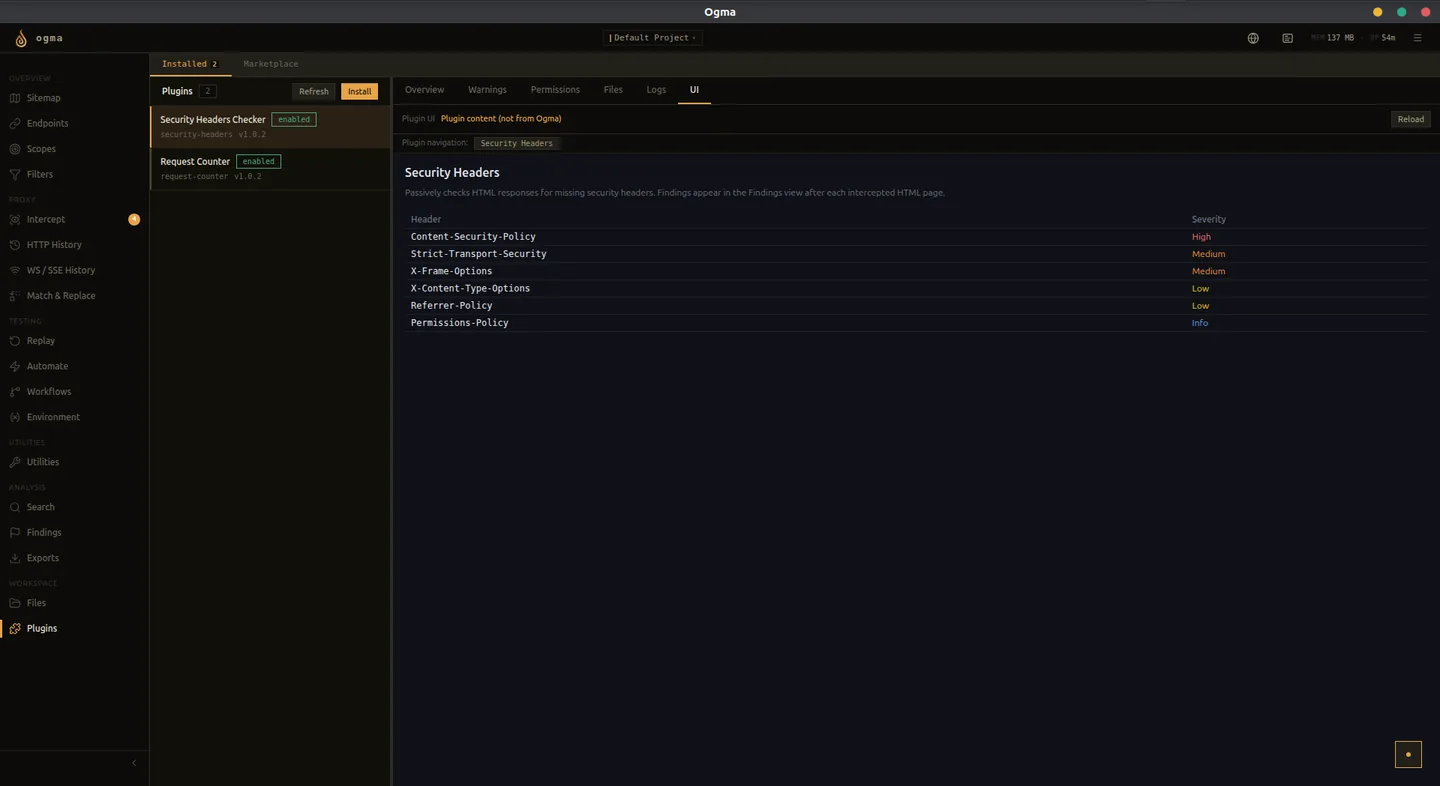
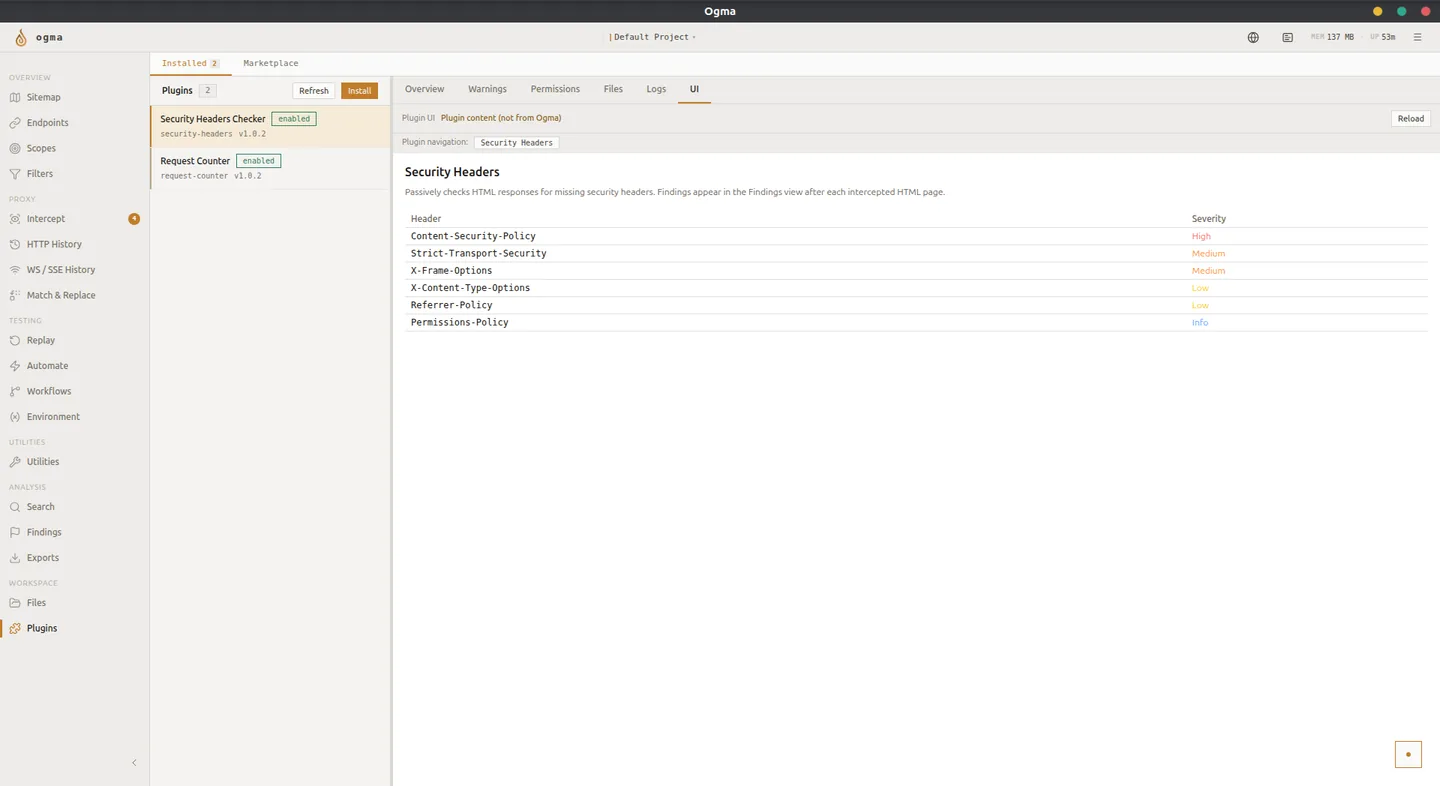
Fitur yang Dapat Ditambahkan Plugin
- Halaman UI kustom yang dapat diakses dari navigasi kiri.
- Rute backend yang memproses permintaan atau respons.
- Hook peristiwa yang dipicu oleh lalu lintas yang direkam.
- Halaman pengaturan untuk konfigurasi khusus plugin.
- Perintah yang dapat didaftarkan dalam palet perintah.
Menginstal dari Folder
- Klik Pasang di tampilan Plugin.
- Pilih Folder.
- Pilih direktori root plugin. Direktori harus berisi manifes plugin yang valid dan file yang dideklarasikan manifes.
- Ogma memvalidasi paket dan mendaftarkannya.
- Aktifkan plugin untuk menjalankannya.
Menginstal dari Arsip Zip
- Klik Pasang di tampilan Plugin.
- Pilih Zip.
- Pilih file
.zipplugin. - Tinjau nama dan versi plugin yang terdeteksi.
- Klik Pasang, lalu aktifkan plugin.
Instalasi zip disalin ke direktori plugin yang dikelola Ogma. Arsip asli dapat dihapus setelah instalasi.
Peringatan Kompatibilitas
Setelah instalasi, Ogma mungkin menampilkan peringatan di halaman detail plugin. Peringatan ini bersifat informatif - tidak mencegah plugin berjalan.
Peringatan umum:
- File yang tidak dirujuk - file dalam paket yang tidak dideklarasikan manifes.
- Lapisan kompatibilitas runtime tidak tersedia - plugin menggunakan API yang memerlukan lapisan kompatibilitas yang tidak tersedia dalam versi Ogma ini.
Tinjau peringatan sebelum mengaktifkan plugin yang belum Anda kenal.
Mengaktifkan dan Menonaktifkan
Gunakan sakelar Diaktifkan pada baris plugin untuk mengaktifkan atau menonaktifkan plugin. Plugin yang nonaktif tetap terinstal, tetapi tidak berjalan. Mengaktifkannya kembali memulihkan plugin tanpa instalasi ulang.
Tab Detail Plugin
Pilih plugin untuk membuka panel detailnya. Panel memiliki tab berikut.
| Tab | Isi |
|---|---|
| Ringkasan | Nama, versi, pembuat, deskripsi, dan sumber plugin. |
| Peringatan | Masalah kompatibilitas yang terdeteksi saat instalasi atau aktivasi. |
| Izin | Izin yang diminta plugin dan yang diberikan Ogma saat runtime. |
| File | Daftar file dalam paket plugin. |
| Log | Keluaran runtime plugin, dengan penyorotan sintaks untuk baris log terstruktur. |
| UI | Halaman kustom plugin, dirender langsung di panel. |
Izin
Tab Izin mencantumkan setiap izin yang dideklarasikan plugin dalam manifesnya dan status pemberian izin saat ini. Izin untuk pemanggilan backend diberlakukan di sisi server. UI mencerminkan status langsung setiap izin.
Jika plugin tidak berperilaku sesuai harapan, periksa tab Izin untuk memastikan izin yang diperlukan telah diberikan.
Mode Pengembangan
Plugin yang diinstal dari folder menampilkan lencana Pengembangan dan tombol Muat ulang.
Klik Muat ulang untuk menerapkan perubahan kode tanpa instalasi ulang. Plugin dimulai ulang dan mendaftarkan kembali semua hook dan rute. Ini adalah siklus iterasi standar bagi pembuat plugin.
Plugin mode pengembangan tetap tertaut ke folder sumber. Perubahan file dalam folder tersebut berlaku pada pemuatan ulang berikutnya.
Katalog Plugin
Tab Katalog Plugin mencantumkan plugin komunitas dari registri Awesome Ogma Plugins.
- Telusuri atau cari daftar plugin.
- Klik plugin untuk melihat deskripsi, versi, dan metadata kompatibilitasnya.
- Klik Pasang untuk menginstalnya secara langsung.
- Jika versi kompatibel yang lebih baru tersedia untuk plugin marketplace yang terinstal, tindakannya berubah menjadi Perbarui.
Instalasi dari marketplace memerlukan koneksi jaringan untuk mengambil paket.