

Плагіни
Плагіни розширюють Ogma власними сторінками інтерфейсу, серверним опрацюванням, обробниками подій і панелями налаштувань — у межах заявлених дозволів плагіна.
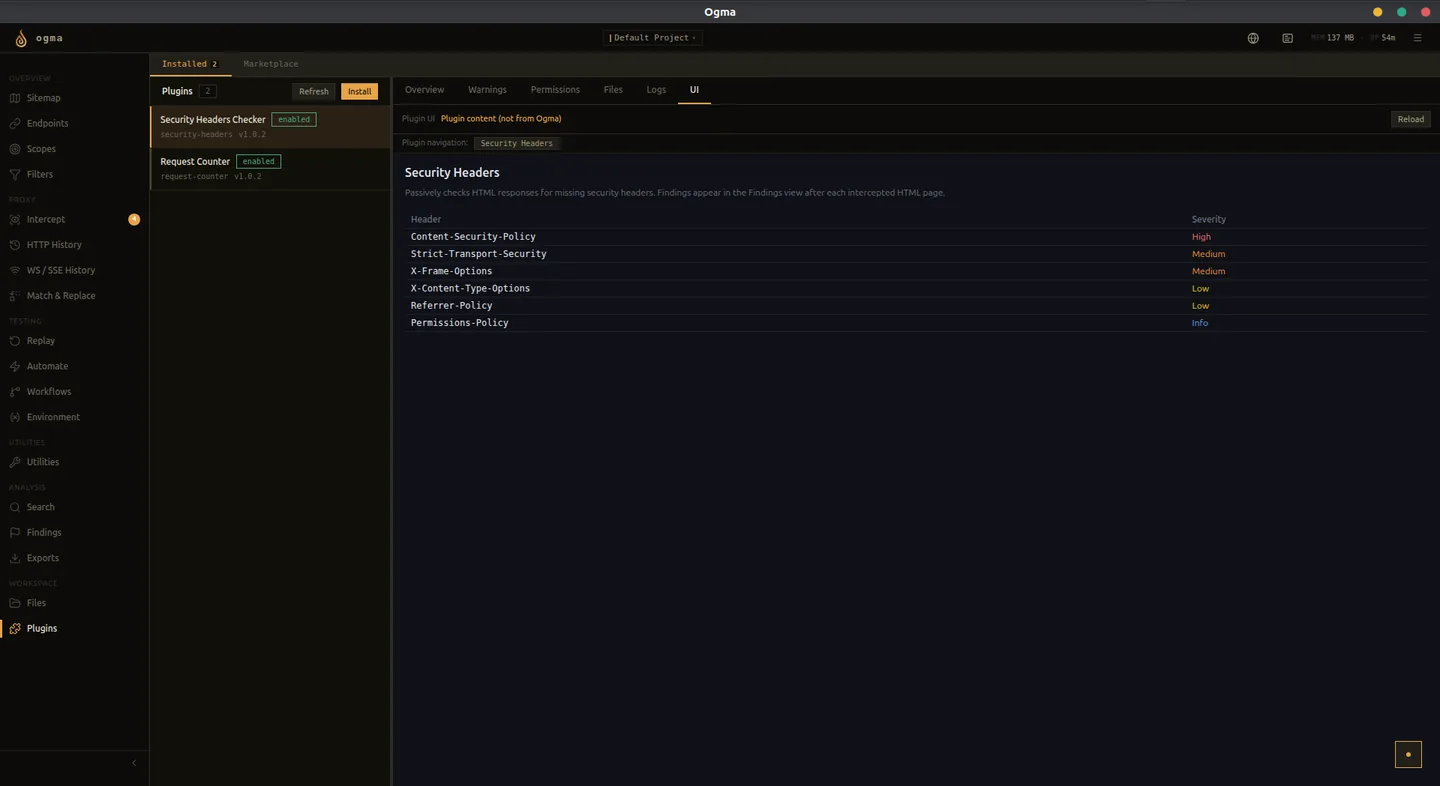
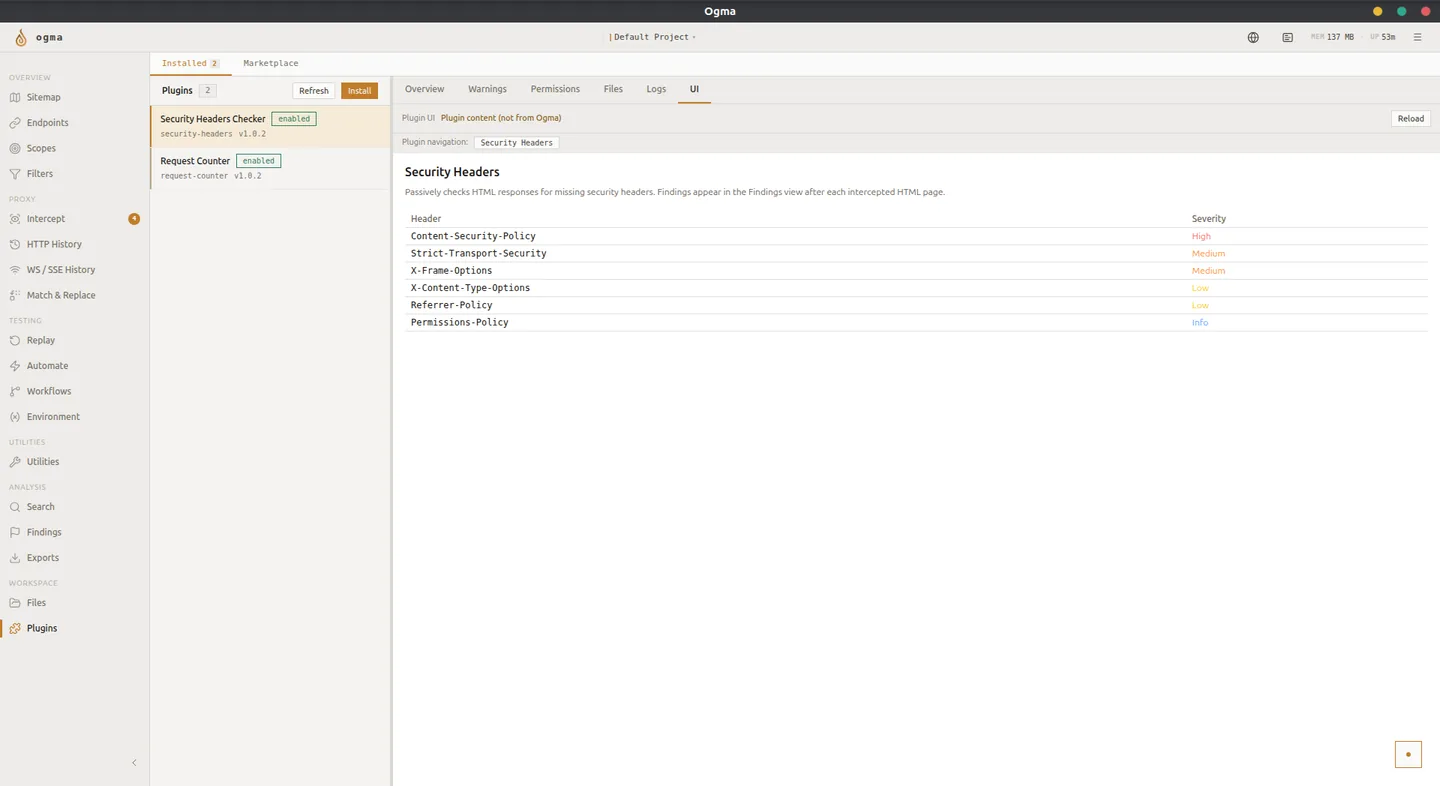
Що можуть додавати плагіни
- Власні сторінки інтерфейсу, доступні з лівої панелі навігації.
- Серверні маршрути для опрацювання запитів або відповідей.
- Обробники подій, що запускаються перехопленим трафіком.
- Сторінки налаштувань конкретного плагіна.
- Команди для реєстрації в палітрі команд.
Установлення з папки
- Натисніть Установити в розділі «Плагіни».
- Виберіть Шлях до папки.
- Виберіть кореневий каталог плагіна. Він має містити коректний маніфест плагіна й заявлені в ньому файли.
- Ogma перевірить і зареєструє пакет.
- Увімкніть плагін для активації.
Установлення з zip-архіву
- Натисніть Установити в розділі «Плагіни».
- Виберіть Файл ZIP.
- Виберіть файл
.zipплагіна. - Перевірте визначені назву й версію плагіна.
- Натисніть Установити, потім увімкніть плагін.
Установлені з zip пакети копіюються до керованого каталогу плагінів Ogma. Початковий архів можна видалити після встановлення.
Попередження сумісності
Після встановлення Ogma може показувати попередження на сторінці подробиць плагіна. Вони інформаційні й не перешкоджають запуску.
Типові попередження:
- Файли без посилань у маніфесті — файли пакета, не заявлені в маніфесті.
- Відсутній адаптер середовища виконання — плагін використовує API, що потребує адаптера сумісності, відсутнього в цій версії Ogma.
Перевіряйте попередження перед увімкненням незнайомого плагіна.
Увімкнення й вимкнення
Перемикайте Увімкнено в рядку плагіна для активації або деактивації. Вимкнені плагіни залишаються встановленими, але не виконуються. Повторне ввімкнення відновлює плагін без перевстановлення.
Вкладки подробиць плагіна
Виберіть плагін, щоб відкрити панель подробиць. Панель має такі вкладки.
| Вкладка | Вміст |
|---|---|
| Огляд | Назва, версія, автор, опис і джерело плагіна. |
| Попередження | Проблеми сумісності, виявлені під час установлення або ввімкнення. |
| Дозволи | Що плагін запросив і що Ogma надав під час виконання. |
| Файли | Список файлів пакета плагіна. |
| Журнали | Вивід плагіна під час виконання з підсвічуванням синтаксису структурованих рядків журналу. |
| UI | Власна сторінка плагіна, відображена в інтерфейсі. |
Дозволи
Вкладка дозволів перелічує кожен дозвіл, заявлений плагіном у маніфесті, й поточний стан надання. Серверні виклики перевіряються на сервері. Інтерфейс відображає актуальний стан кожного дозволу.
Якщо плагін працює не так, як очікується, перевірте на вкладці дозволів, чи надано потрібні дозволи.
Режим розробки
Плагіни, встановлені з папки, показують позначку Розробка і кнопку Перезавантажити.
Натисніть Перезавантажити, щоб застосувати зміни коду без перевстановлення. Плагін перезапускається й повторно реєструє всі обробники та маршрути. Це стандартний цикл роботи авторів плагінів.
Плагіни в режимі розробки залишаються пов’язаними з вихідною папкою. Зміни її файлів набувають чинності після наступного перезавантаження.
Каталог плагінів
Вкладка Каталог плагінів перелічує плагіни спільноти з реєстру Awesome Ogma Plugins.
- Перегляньте список плагінів або виконайте пошук.
- Натисніть плагін, щоб побачити опис, версію й метадані сумісності.
- Натисніть Установити для безпосереднього встановлення.
- Якщо для встановленого плагіна з каталогу доступна новіша сумісна версія, дія змінюється на Оновити.
Установлення з каталогу потребує мережевого з’єднання для отримання пакета.