

プラグイン
プラグインは、カスタム UI ページ、バックエンド処理、イベントフック、設定パネルによって Ogma を拡張します。すべての機能は、プラグインが宣言した権限の範囲内で動作します。
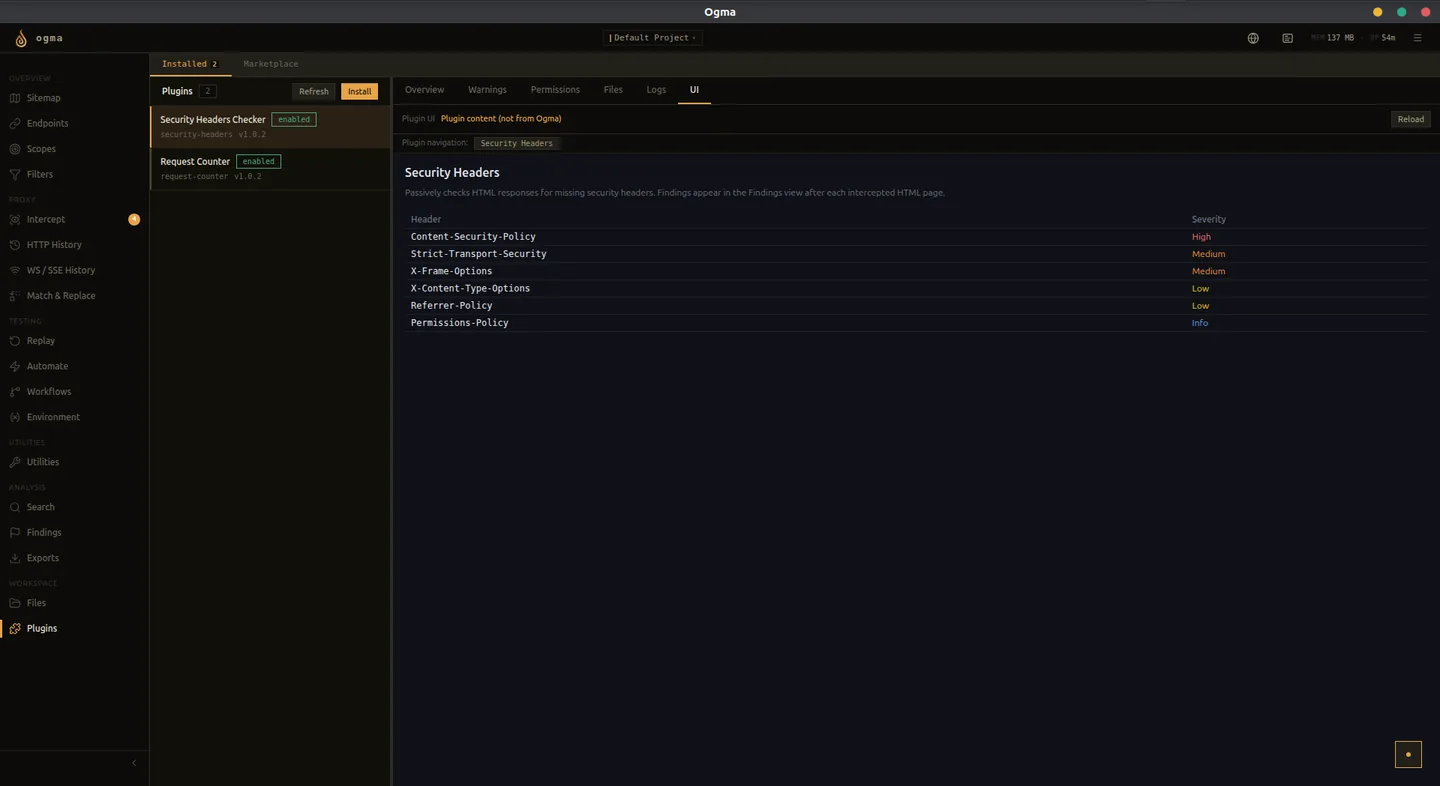
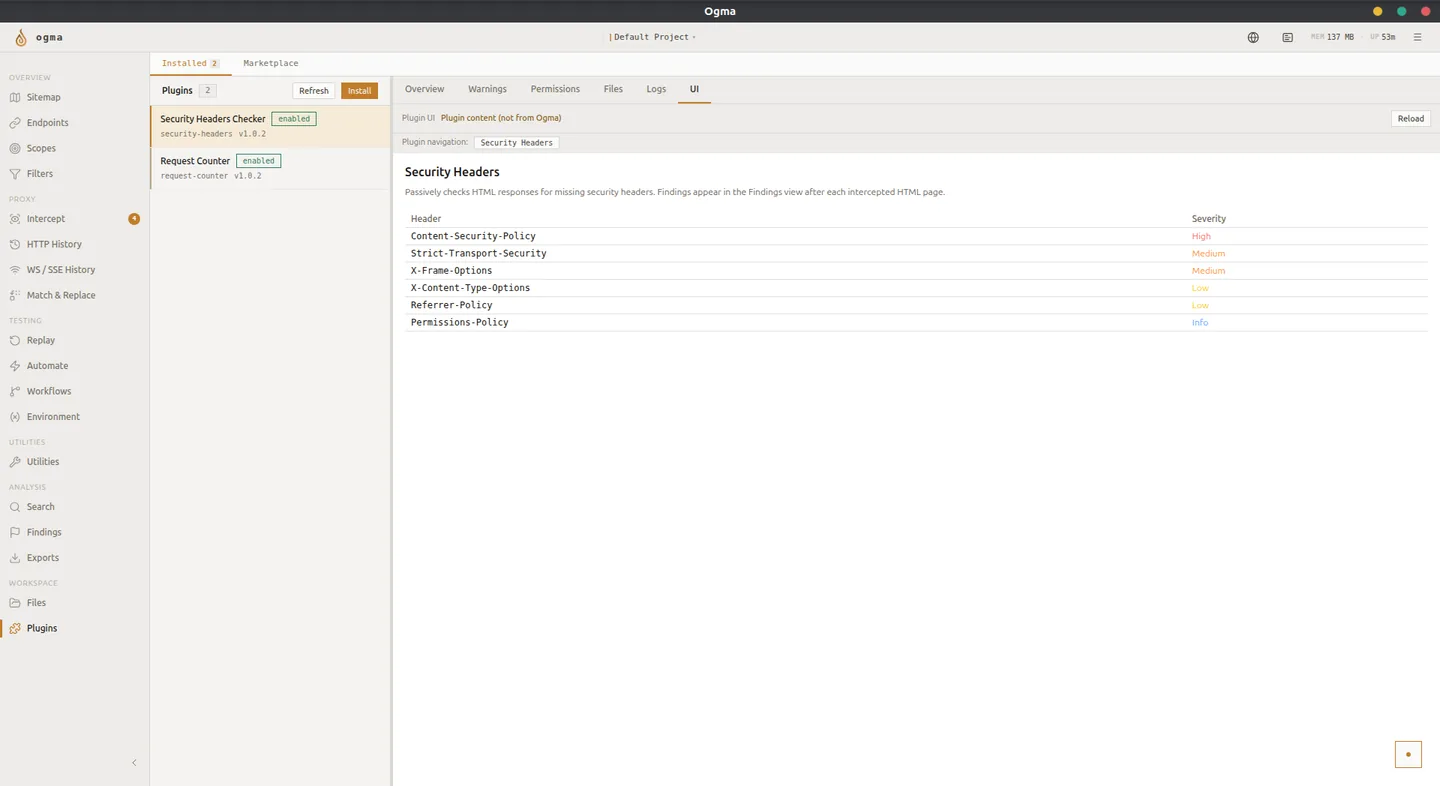
プラグインで追加できる機能
- 左側のナビゲーションから開けるカスタム UI ページ。
- リクエストやレスポンスを処理するバックエンドルート。
- キャプチャーされた通信によって起動するイベントフック。
- プラグイン固有の設定ページ。
- コマンドパレットに登録できるコマンド。
フォルダーからのインストール
- プラグインビューでインストールをクリックします。
- フォルダーのパスを選択します。
- プラグインのルートディレクトリを選択します。有効なプラグインマニフェストと、マニフェストが宣言するファイルが含まれている必要があります。
- Ogma がパッケージを検証し、登録します。
- プラグインを有効にして動作させます。
ZIP アーカイブからのインストール
- プラグインビューでインストールをクリックします。
- ZIP ファイル を選択します。
- プラグインの
.zipファイルを選択します。 - 検出されたプラグインの名前とバージョンを確認します。
- インストールをクリックし、その後プラグインを有効にします。
ZIP からインストールしたファイルは、Ogma が管理するプラグインディレクトリにコピーされます。インストール後は元のアーカイブを削除できます。
互換性の警告
インストール後、プラグインの詳細ページに警告が表示される場合があります。これは情報提供のための表示で、プラグインの実行を妨げるものではありません。
よくある警告:
- 未参照のファイル - パッケージ内に存在するものの、マニフェストに宣言されていないファイル。
- ランタイムシムが見つからない - プラグインが使用する API に必要な互換性シムが、現在の Ogma バージョンに存在しない場合。
初めて使うプラグインを有効にする前に、警告を確認してください。
有効化と無効化
プラグインの行にある有効のスイッチで、有効化または無効化します。無効なプラグインはインストールされたままですが、実行されません。再インストールせずに、有効に戻すことができます。
プラグイン詳細のタブ
プラグインを選択すると、詳細パネルが開きます。次のタブがあります。
| タブ | 内容 |
|---|---|
| 概要 | プラグインの名前、バージョン、作者、説明、ソース。 |
| 警告 | インストール時または有効化時に検出された互換性の問題。 |
| 権限 | プラグインが要求した権限と、Ogma が実行時に許可した権限。 |
| ファイル | プラグインパッケージ内のファイル一覧。 |
| ログ | プラグインの実行時出力。構造化ログの行には構文ハイライトが付きます。 |
| UI | パネル内に表示されるプラグインのカスタムページ。 |
権限
権限タブには、プラグインがマニフェストで宣言した各権限と現在の許可状態が表示されます。バックエンド呼び出しの権限はサーバー側で強制されます。UI は各権限の現在の状態を反映します。
プラグインが期待どおりに動作しない場合は、権限タブで必要な権限が許可されているか確認してください。
開発モード
フォルダーからインストールしたプラグインには、開発用バッジと再読み込みボタンが表示されます。
再読み込みをクリックすると、再インストールせずにコードの変更を適用できます。プラグインは再起動し、すべてのフックとルートを再登録します。これはプラグイン開発者の標準的な反復作業です。
開発モードのプラグインは、ソースフォルダーへのリンクを維持します。そのフォルダー内のファイルを変更すると、次回の再読み込みで反映されます。
マーケットプレイス
マーケットプレイスタブには、Awesome Ogma Plugins レジストリのコミュニティプラグインが表示されます。
- プラグインの一覧を閲覧または検索します。
- プラグインをクリックして、説明、バージョン、互換性のメタデータを確認します。
- インストールをクリックして直接インストールします。
- インストール済みのマーケットプレイスプラグインに、より新しい互換バージョンがある場合、操作は更新に変わります。
マーケットプレイスからのインストールには、パッケージを取得するためのネットワーク接続が必要です。