

Plugins
Plugins erweitern Ogma um eigene Oberflächenseiten, Backend-Verarbeitung, Ereignis-Hooks und Einstellungsbereiche – jeweils innerhalb der deklarierten Plugin-Berechtigungen.
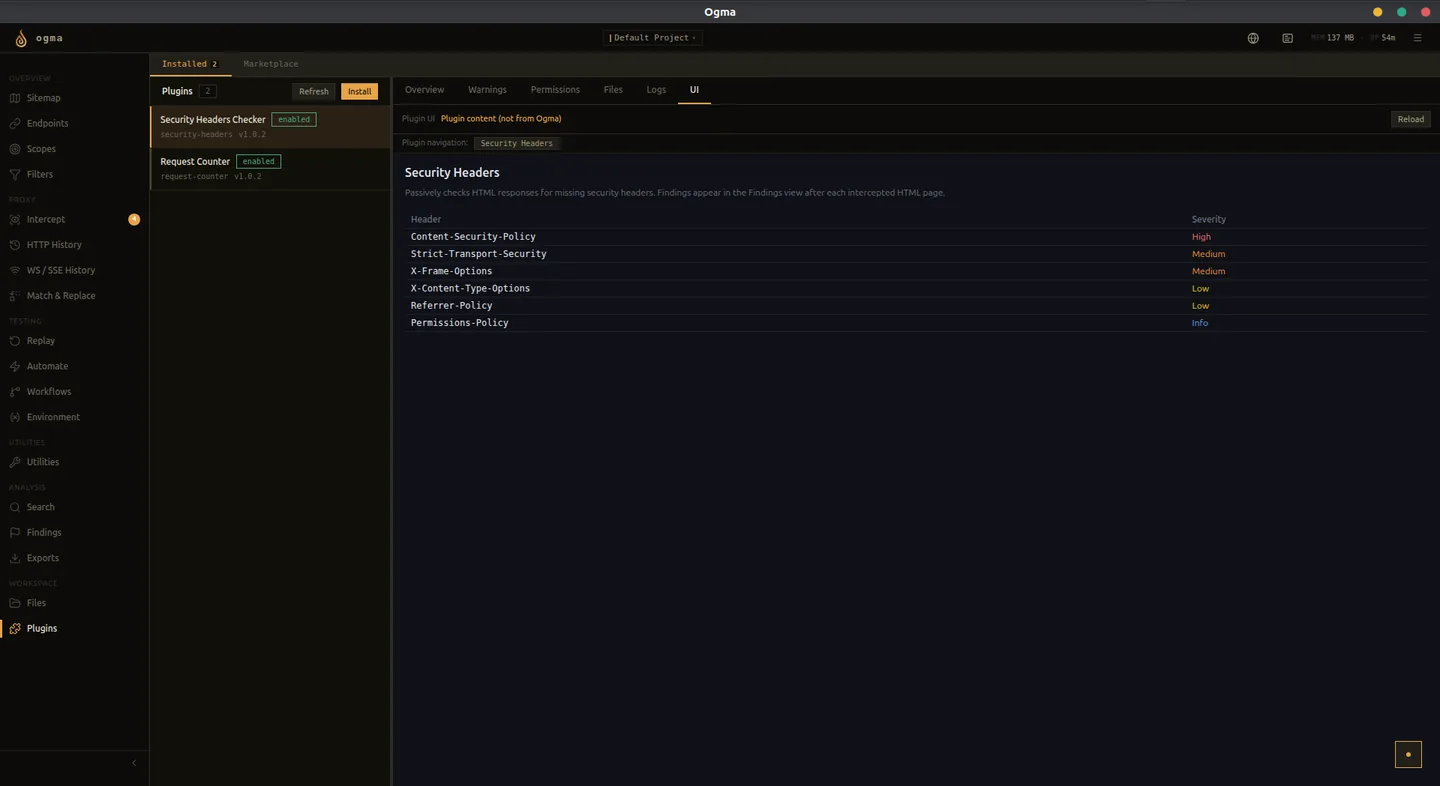
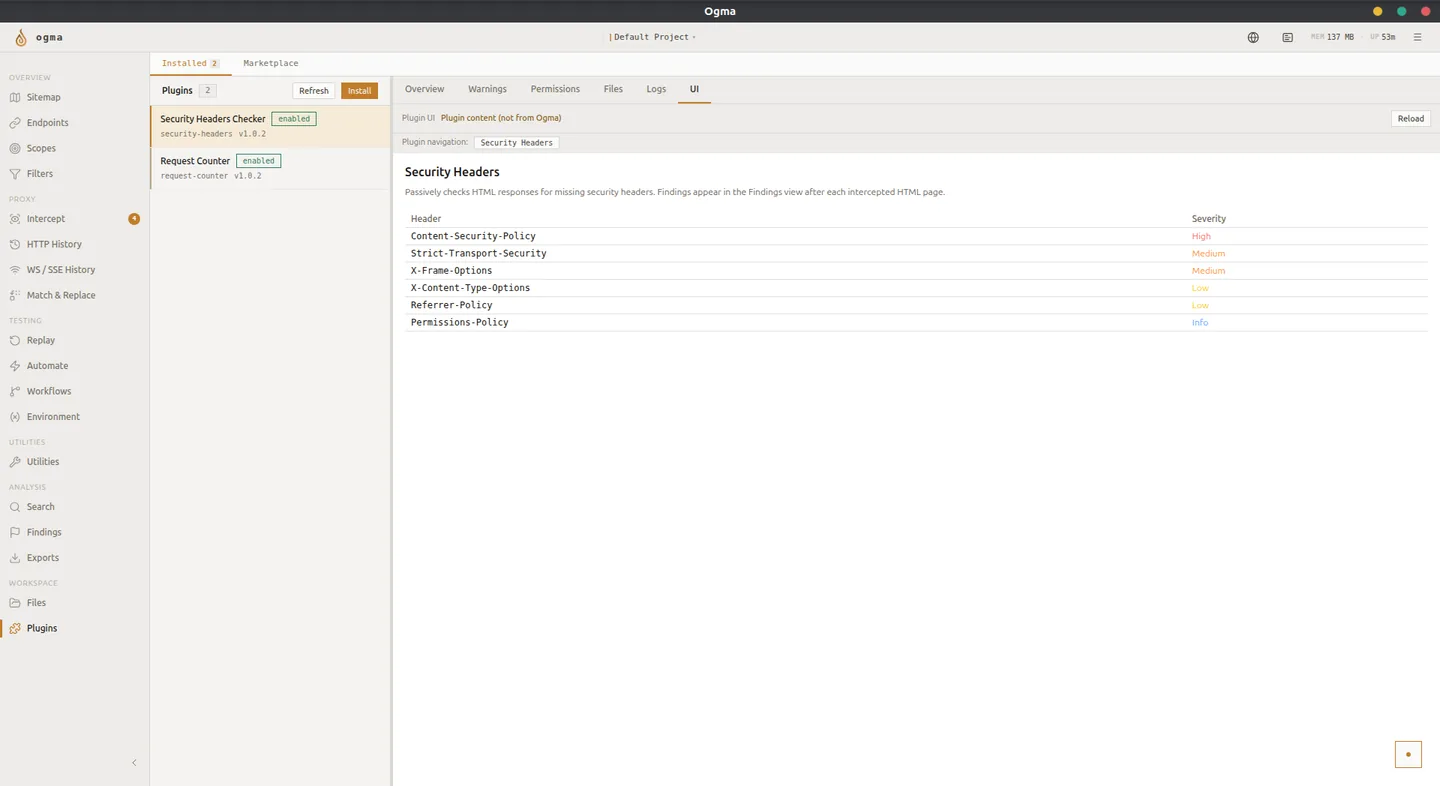
Was Plugins hinzufügen können
- Eigene Oberflächenseiten, erreichbar über die linke Navigation.
- Backend-Routen zur Verarbeitung von Anfragen oder Antworten.
- Durch aufgezeichneten Datenverkehr ausgelöste Ereignis-Hooks.
- Einstellungsseiten für die Plugin-spezifische Konfiguration.
- In der Befehlspalette registrierbare Befehle.
Aus einem Ordner installieren
- Klicke in der Plugin-Ansicht auf Installieren.
- Wähle Ordnerpfad.
- Wähle das Plugin-Stammverzeichnis. Es muss ein gültiges Plugin-Manifest und die darin deklarierten Dateien enthalten.
- Ogma validiert und registriert das Paket.
- Aktiviere das Plugin, um es in Betrieb zu nehmen.
Aus einem ZIP-Archiv installieren
- Klicke in der Plugin-Ansicht auf Installieren.
- Wähle ZIP-Datei.
- Wähle die
.zip-Datei des Plugins. - Prüfe den erkannten Plugin-Namen und die Version.
- Klicke auf Installieren und aktiviere anschließend das Plugin.
ZIP-Installationen werden in Ogmas verwaltetes Plugin-Verzeichnis kopiert. Das ursprüngliche Archiv kann danach gelöscht werden.
Kompatibilitätswarnungen
Nach der Installation kann Ogma Warnungen auf der Plugin-Detailseite anzeigen. Diese dienen der Information – sie verhindern nicht die Ausführung des Plugins.
Häufige Warnungen:
- Nicht referenzierte Dateien - im Paket vorhandene Dateien, die das Manifest nicht deklariert.
- Fehlende Laufzeit-Kompatibilitätsschicht - das Plugin verwendet eine API, die eine in dieser Ogma-Version nicht vorhandene Kompatibilitätsschicht benötigt.
Prüfe Warnungen, bevor du ein unbekanntes Plugin aktivierst.
Aktivieren und deaktivieren
Nutze Aktivieren oder Deaktivieren beim ausgewählten Plugin, um das Plugin zu aktivieren oder zu deaktivieren. Deaktivierte Plugins bleiben installiert, laufen aber nicht. Beim erneuten Aktivieren wird das Plugin ohne Neuinstallation wieder in Betrieb genommen.
Plugin-Detailtabs
Wähle ein Plugin, um seinen Detailbereich zu öffnen. Er enthält die folgenden Tabs.
| Tab | Inhalt |
|---|---|
| Übersicht | Plugin-Name, Version, Autor, Beschreibung und Quelle. |
| Warnungen | Bei Installation oder Aktivierung erkannte Kompatibilitätsprobleme. |
| Berechtigungen | Vom Plugin angeforderte und von Ogma zur Laufzeit gewährte Berechtigungen. |
| Dateien | Liste der Dateien im Plugin-Paket. |
| Protokolle | Laufzeitausgabe des Plugins mit Syntaxhervorhebung für strukturierte Protokollzeilen. |
| Oberfläche | Die direkt eingeblendete eigene Plugin-Seite. |
Berechtigungen
Der Berechtigungstab listet jede im Manifest deklarierte Berechtigung mit aktuellem Freigabestatus auf. Berechtigungen für Backend-Aufrufe werden serverseitig durchgesetzt. Die Oberfläche zeigt den aktuellen Zustand jeder Berechtigung.
Verhält sich ein Plugin nicht wie erwartet, prüfe im Berechtigungstab, ob die erforderlichen Berechtigungen gewährt sind.
Entwicklungsmodus
Aus einem Ordner installierte Plugins zeigen ein Entwicklung-Abzeichen und die Schaltfläche Neu laden.
Klicke auf Neu laden, um Codeänderungen ohne Neuinstallation anzuwenden. Das Plugin startet neu und registriert alle Hooks und Routen erneut. Dies ist der übliche Entwicklungszyklus für Plugin-Autoren.
Plugins im Entwicklungsmodus bleiben mit dem Quellordner verknüpft. Dateiänderungen darin werden beim nächsten Neuladen wirksam.
Marktplatz
Der Tab Marktplatz listet Community-Plugins aus dem Verzeichnis Awesome Ogma Plugins auf.
- Durchsuche die Plugin-Liste oder suche darin.
- Klicke auf ein Plugin, um Beschreibung, Version und Kompatibilitätsmetadaten zu sehen.
- Klicke auf Installieren, um es direkt zu installieren.
- Ist eine neuere kompatible Version eines installierten Marktplatz-Plugins verfügbar, wechselt die Aktion zu Aktualisieren.
Marktplatzinstallationen benötigen zum Abrufen des Pakets eine Netzwerkverbindung.