

Plug-ins
Plugins breiden Ogma uit met aangepaste interfacepagina’s, backendverwerking, eventhooks en instellingenpanelen, allemaal binnen de gedeclareerde machtigingen van de plugin.
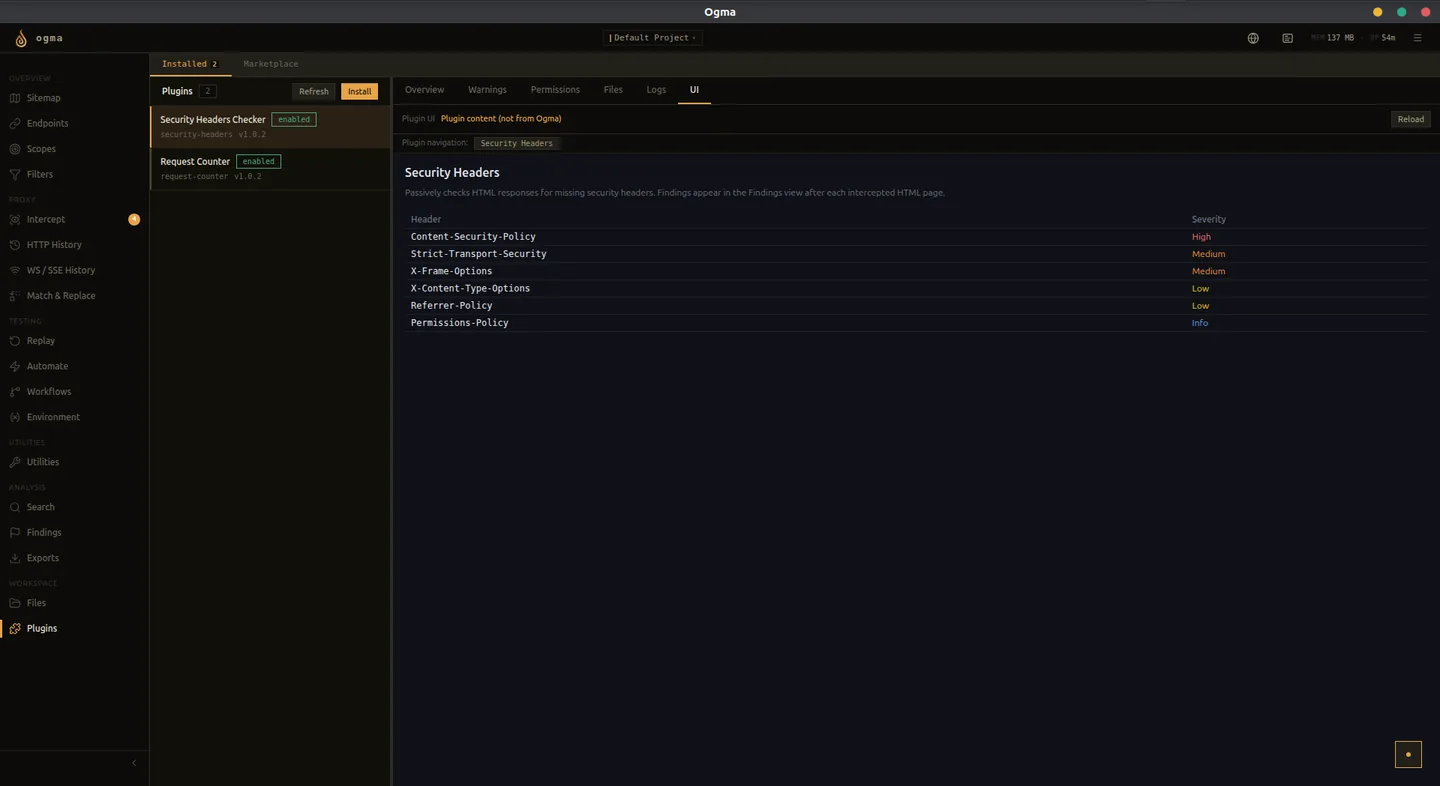
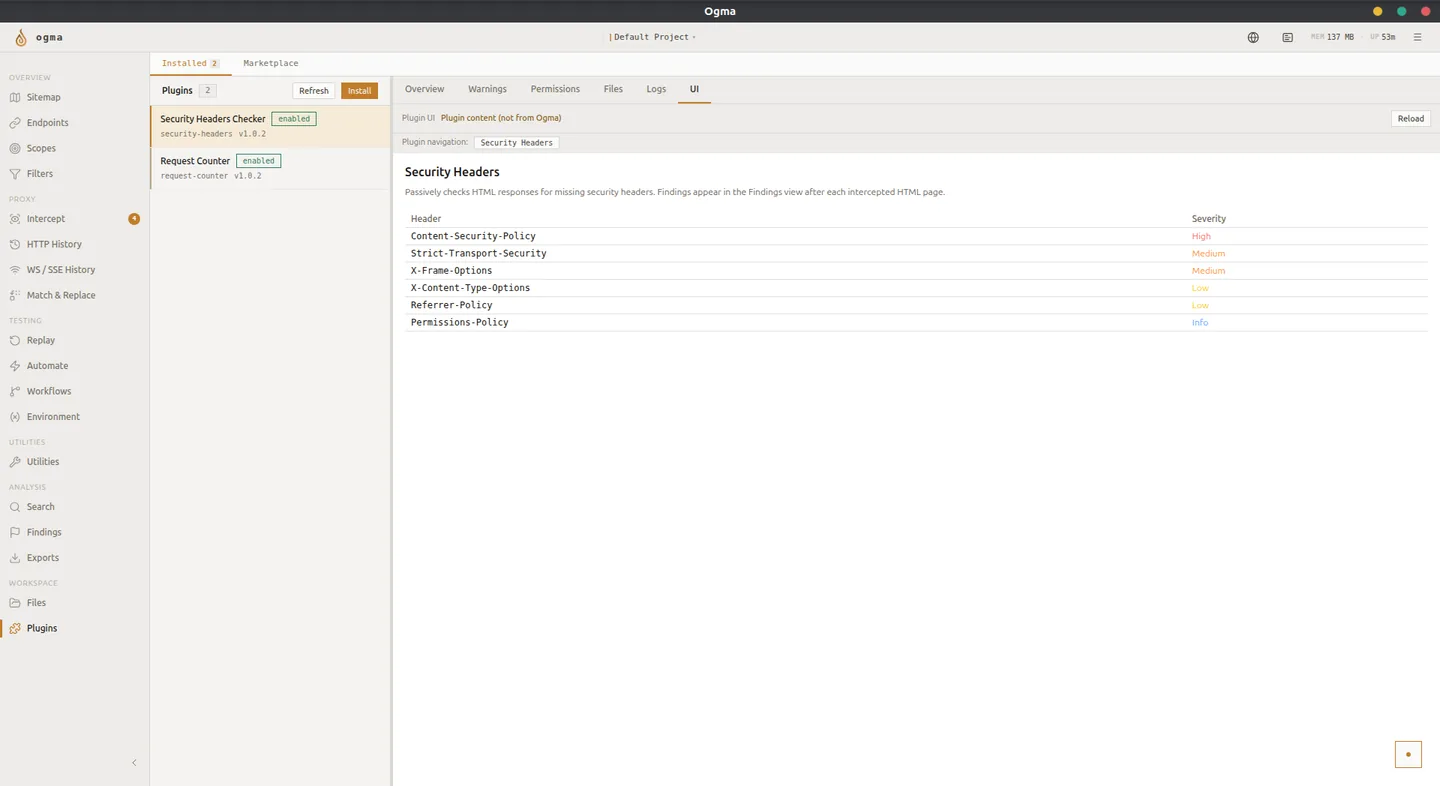
Wat plugins kunnen toevoegen
- Aangepaste interfacepagina’s die toegankelijk zijn via de linkernavigatie.
- Backendroutes die verzoeken of antwoorden verwerken.
- Eventhooks die door vastgelegd verkeer worden geactiveerd.
- Instellingenpagina’s voor pluginspecifieke configuratie.
- Opdrachten die in het opdrachtenpalet kunnen worden geregistreerd.
Installeren vanuit een map
- Klik op Installeren in de pluginweergave.
- Kies Mappad.
- Selecteer de hoofdmap van de plugin. De map moet een geldig pluginmanifest en de daarin gedeclareerde bestanden bevatten.
- Ogma valideert het pakket en registreert het.
- Schakel de plugin in om deze te activeren.
Installeren vanuit een ziparchief
- Klik op Installeren in de pluginweergave.
- Kies ZIP-bestand.
- Selecteer het
.zip-bestand van de plugin. - Controleer de herkende pluginnaam en -versie.
- Klik op Installeren uit ZIP en schakel de plugin vervolgens in.
Zipinstallaties worden naar de beheerde pluginmap van Ogma gekopieerd. Het oorspronkelijke archief kan na installatie worden verwijderd.
Compatibiliteitswaarschuwingen
Na installatie kan Ogma waarschuwingen op de detailpagina van de plugin tonen. Deze zijn informatief en verhinderen de uitvoering van de plugin niet.
Veelvoorkomende waarschuwingen:
- Bestanden zonder verwijzing - bestanden in het pakket die niet in het manifest zijn gedeclareerd.
- Ontbrekende runtimeshim - de plugin gebruikt een API die een compatibiliteitsshim vereist die niet in deze Ogma-versie aanwezig is.
Controleer waarschuwingen voordat je een onbekende plugin inschakelt.
In- en uitschakelen
Gebruik de schakelaar Ingeschakeld in de pluginrij om de plugin te activeren of deactiveren. Uitgeschakelde plugins blijven geïnstalleerd, maar draaien niet. Opnieuw inschakelen herstelt de plugin zonder herinstallatie.
Tabbladen met plugindetails
Selecteer een plugin om het detailpaneel te openen. Het paneel heeft de volgende tabbladen.
| Tabblad | Inhoud |
|---|---|
| Overzicht | Pluginnaam, versie, auteur, beschrijving en bron. |
| Waarschuwingen | Compatibiliteitsproblemen die bij installatie of inschakeling zijn ontdekt. |
| Rechten | Wat de plugin heeft aangevraagd en wat Ogma tijdens uitvoering heeft toegekend. |
| Bestanden | De lijst met bestanden in het pluginpakket. |
| Logboeken | Uitvoer van de plugin tijdens uitvoering, met syntaxisaccentuering voor gestructureerde logregels. |
| Interface | De aangepaste pagina van de plugin, rechtstreeks weergegeven. |
Machtigingen
Het tabblad Rechten toont elke machtiging die de plugin in het manifest heeft gedeclareerd en de huidige toekenningsstatus. Machtigingen voor backendaanroepen worden aan de serverzijde afgedwongen. De interface toont de actuele status van elke machtiging.
Als een plugin niet werkt zoals verwacht, controleer dan op het tabblad Rechten of de vereiste machtigingen zijn toegekend.
Ontwikkelmodus
Plugins die vanuit een map zijn geïnstalleerd, tonen een badge Ontwikkeling en een knop Opnieuw laden.
Klik op Opnieuw laden om codewijzigingen toe te passen zonder herinstallatie. De plugin wordt opnieuw gestart en registreert alle hooks en routes opnieuw. Dit is de gebruikelijke ontwikkelcyclus voor pluginauteurs.
Plugins in ontwikkelmodus blijven aan de bronmap gekoppeld. Bestandswijzigingen in die map worden bij de volgende herlading van kracht.
Marktplaats
Het tabblad Marktplaats toont communityplugins uit het Awesome Ogma Plugins-register.
- Blader door de pluginlijst of doorzoek deze.
- Klik op een plugin om de beschrijving, versie en compatibiliteitsmetadata te bekijken.
- Klik op Installeren om deze rechtstreeks te installeren.
- Als voor een geïnstalleerde marktplaatsplugin een nieuwere compatibele versie beschikbaar is, verandert de actie in Bijwerken.
Marktplaatsinstallaties vereisen een netwerkverbinding om het pakket op te halen.