

플러그인
플러그인은 사용자 지정 UI 페이지, 백엔드 처리, 이벤트 훅, 설정 패널로 Ogma를 확장합니다. 모든 기능은 플러그인이 선언한 권한 범위 안에서 동작합니다.
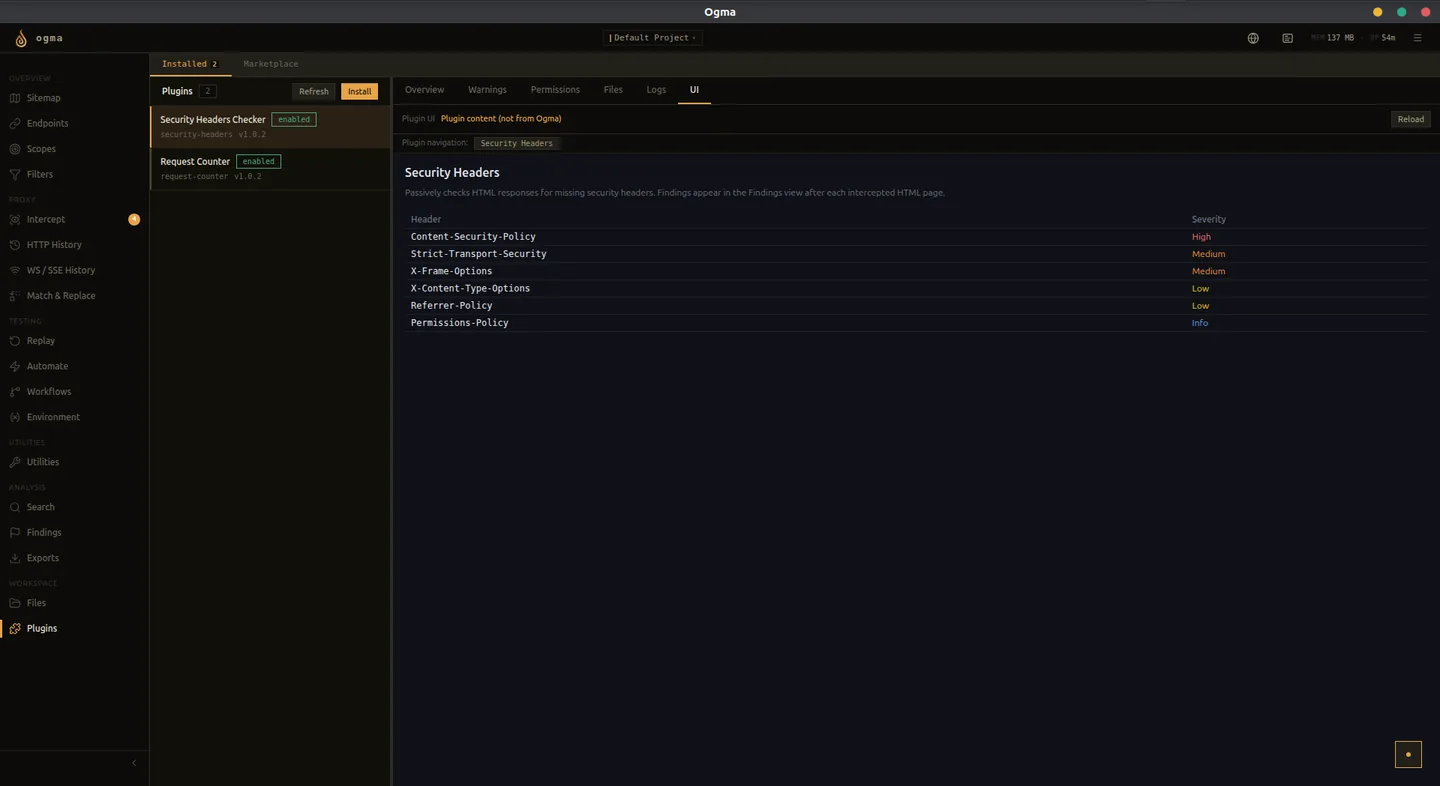
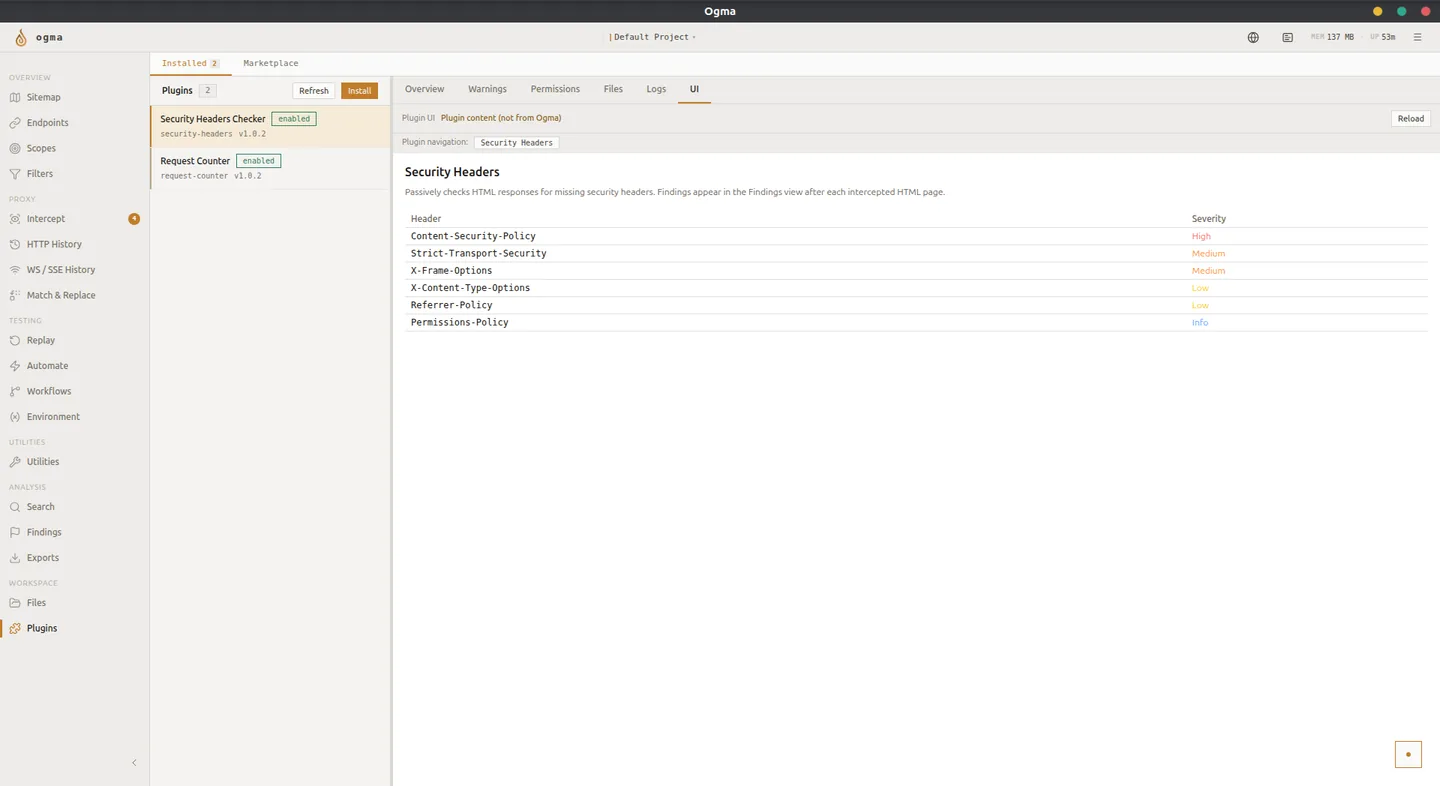
플러그인이 추가할 수 있는 기능
- 왼쪽 탐색 메뉴에서 접근하는 사용자 지정 UI 페이지.
- 요청이나 응답을 처리하는 백엔드 라우트.
- 캡처된 트래픽에 의해 실행되는 이벤트 훅.
- 플러그인 전용 설정 페이지.
- 명령 팔레트에 등록할 수 있는 명령.
폴더에서 설치
- 플러그인 화면에서 설치를 클릭합니다.
- 폴더 경로를 선택합니다.
- 플러그인 루트 디렉터리를 선택합니다. 유효한 플러그인 매니페스트와 매니페스트에서 선언한 파일이 있어야 합니다.
- Ogma가 패키지를 검증하고 등록합니다.
- 플러그인을 활성화하여 동작시킵니다.
ZIP 아카이브에서 설치
- 플러그인 화면에서 설치를 클릭합니다.
- ZIP 파일을 선택합니다.
- 플러그인
.zip파일을 선택합니다. - 감지된 플러그인 이름과 버전을 검토합니다.
- 설치를 클릭한 뒤 플러그인을 활성화합니다.
ZIP으로 설치한 파일은 Ogma가 관리하는 플러그인 디렉터리로 복사됩니다. 설치 후 원본 아카이브를 삭제해도 됩니다.
호환성 경고
설치 후 Ogma가 플러그인 상세 페이지에 경고를 표시할 수 있습니다. 이는 참고 정보이며 플러그인 실행을 막지 않습니다.
일반적인 경고:
- 참조되지 않은 파일 - 패키지에 있지만 매니페스트에 선언되지 않은 파일.
- 런타임 호환 계층 누락 - 플러그인이 사용하는 API에 필요한 호환 계층이 현재 Ogma 버전에 없는 경우.
익숙하지 않은 플러그인을 켜기 전에 경고를 검토하세요.
활성화 및 비활성화
플러그인 행의 활성화됨 스위치로 켜거나 끕니다. 비활성화된 플러그인은 설치된 상태로 남지만 실행되지 않습니다. 다시 켜면 재설치 없이 사용할 수 있습니다.
플러그인 상세 탭
플러그인을 선택하면 상세 패널이 열립니다. 다음 탭이 있습니다.
| 탭 | 내용 |
|---|---|
| 개요 | 플러그인 이름, 버전, 작성자, 설명, 출처. |
| 경고 | 설치 또는 활성화 시 발견된 호환성 문제. |
| 권한 | 플러그인이 요청한 권한과 Ogma가 실행 시 허용한 권한. |
| 파일 | 플러그인 패키지의 파일 목록. |
| 로그 | 플러그인의 런타임 출력. 구조화된 로그 행에는 구문 강조가 적용됩니다. |
| UI | 패널 안에서 렌더링되는 플러그인의 사용자 지정 페이지. |
권한
권한 탭에는 플러그인이 매니페스트에 선언한 각 권한과 현재 허용 상태가 표시됩니다. 백엔드 호출 권한은 서버 측에서 강제 적용됩니다. UI는 각 권한의 현재 상태를 반영합니다.
플러그인이 예상대로 동작하지 않으면 권한 탭에서 필요한 권한이 허용되어 있는지 확인하세요.
개발 모드
폴더에서 설치한 플러그인에는 개발 배지와 새로 고침 버튼이 표시됩니다.
새로 고침을 클릭하면 재설치 없이 코드 변경을 적용할 수 있습니다. 플러그인이 다시 시작되고 모든 훅과 라우트가 재등록됩니다. 플러그인 작성자가 반복 개발할 때 사용하는 일반적인 방식입니다.
개발 모드 플러그인은 소스 폴더와 연결된 상태를 유지합니다. 해당 폴더의 파일 변경은 다음 새로 고침 때 적용됩니다.
마켓플레이스
마켓플레이스 탭은 Awesome Ogma Plugins 레지스트리의 커뮤니티 플러그인을 나열합니다.
- 플러그인 목록을 둘러보거나 검색합니다.
- 플러그인을 클릭하여 설명, 버전, 호환성 메타데이터를 확인합니다.
- 설치를 클릭하여 바로 설치합니다.
- 설치된 마켓플레이스 플러그인에 더 최신의 호환 버전이 있으면 작업이 업데이트로 바뀝니다.
마켓플레이스 설치에는 패키지를 가져오기 위한 네트워크 연결이 필요합니다.