

Плагины
Плагины расширяют Ogma собственными страницами интерфейса, серверной обработкой, обработчиками событий и панелями настроек в пределах заявленных разрешений.
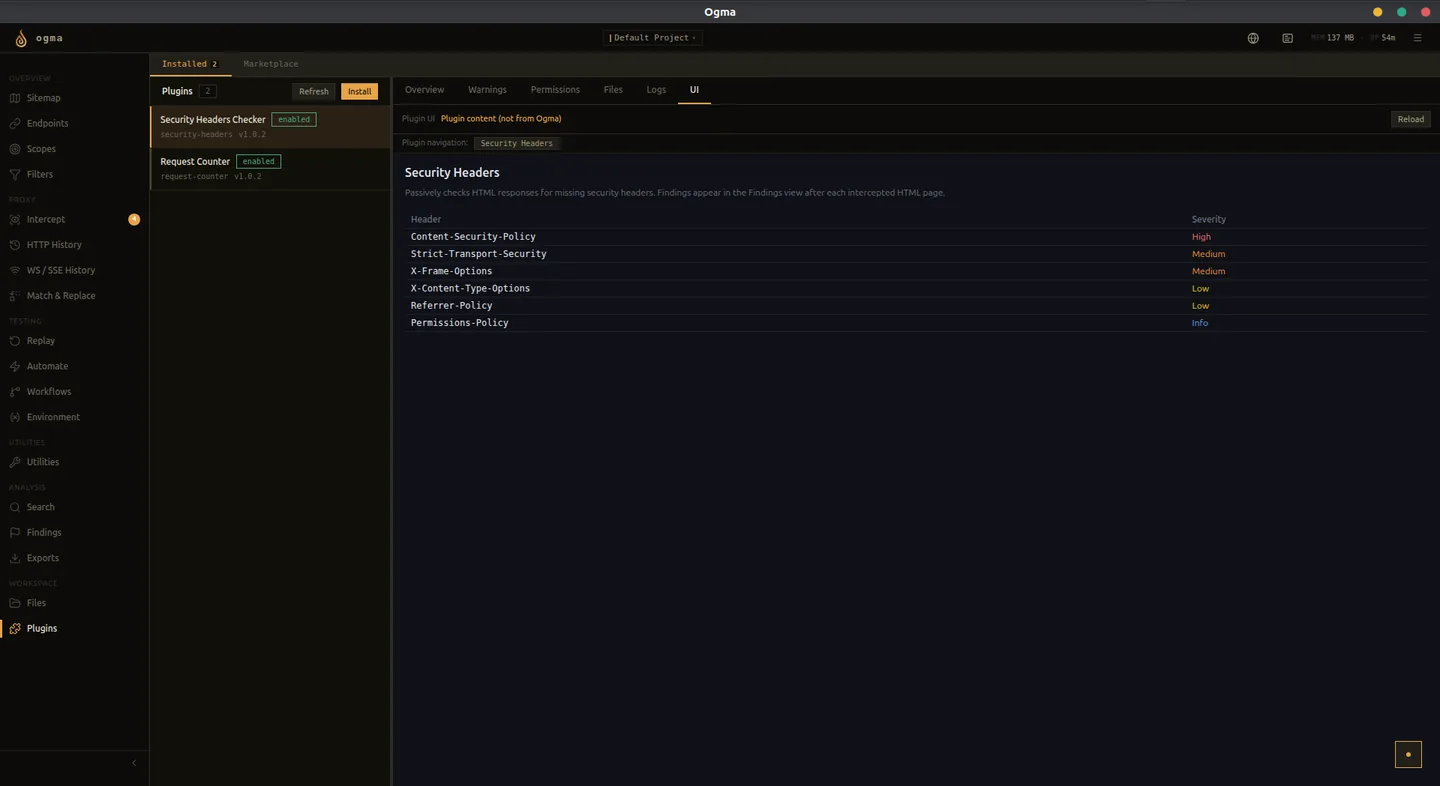
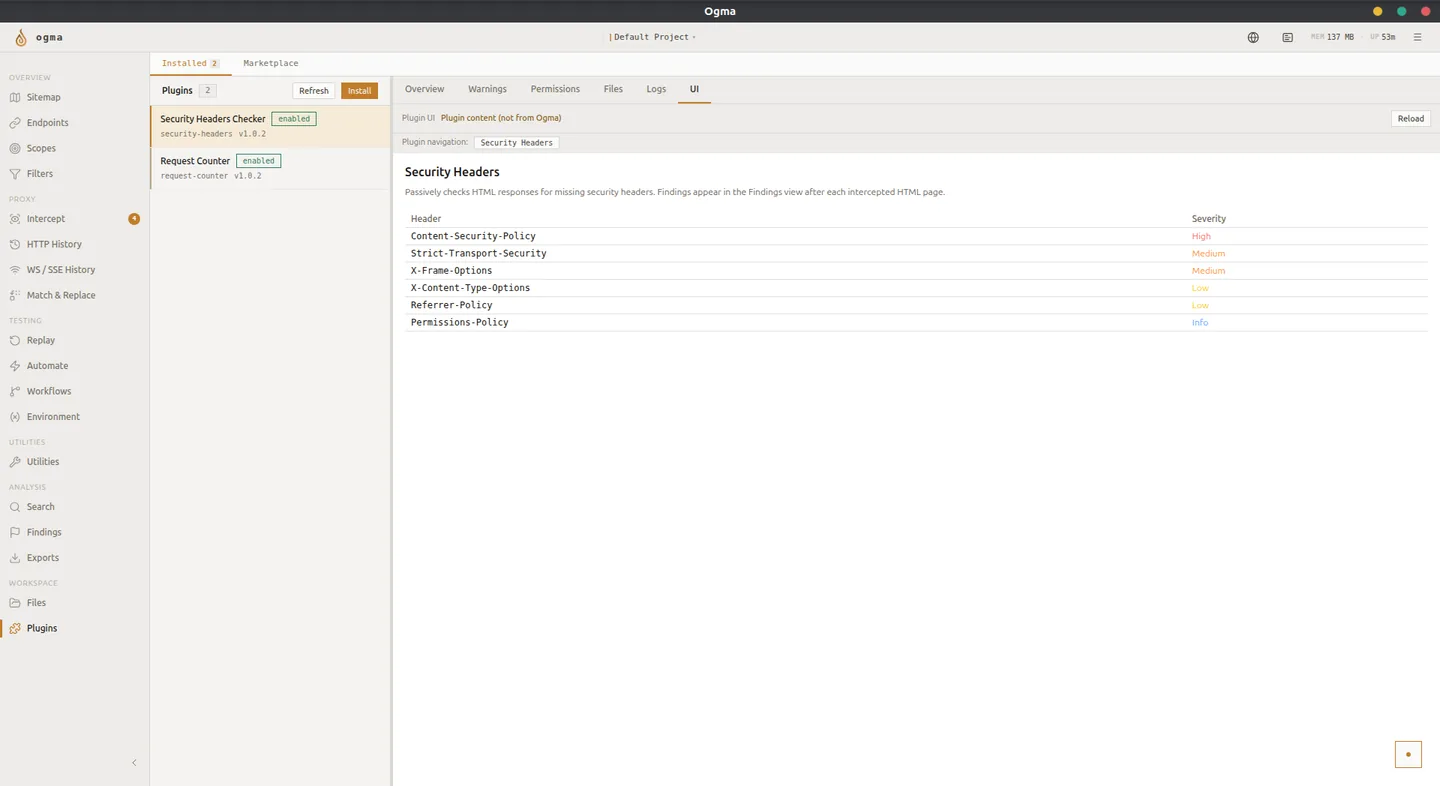
Что могут добавить плагины
- Собственные страницы интерфейса в левой навигации.
- Серверные маршруты обработки запросов или ответов.
- Обработчики событий перехвата трафика.
- Страницы настроек плагина.
- Команды, регистрируемые в палитре команд.
Установка из папки
- Нажмите Установить в разделе плагинов.
- Выберите Папка.
- Выберите корневой каталог плагина. Он должен содержать корректный манифест и объявленные в нём файлы.
- Ogma проверит пакет и зарегистрирует его.
- Включите плагин для активации.
Установка из ZIP-архива
- Нажмите Установить в разделе плагинов.
- Выберите Zip.
- Выберите файл
.zipплагина. - Проверьте обнаруженные имя и версию.
- Нажмите Установить, затем включите плагин.
При установке ZIP содержимое копируется в управляемый каталог плагинов Ogma. Исходный архив после установки можно удалить.
Предупреждения о совместимости
После установки на странице плагина могут появиться предупреждения. Они информационные и не препятствуют работе.
Типичные предупреждения:
- Файлы без ссылок в манифесте — файлы пакета, не объявленные в манифесте.
- Отсутствующий адаптер среды выполнения — плагин использует API, которому нужен адаптер совместимости, отсутствующий в этой версии Ogma.
Проверяйте предупреждения перед включением незнакомого плагина.
Включение и отключение
Переключайте Включено в строке плагина для активации и деактивации. Отключённые плагины остаются установленными, но не выполняются. Повторное включение восстанавливает работу без переустановки.
Вкладки сведений о плагине
Выберите плагин, чтобы открыть панель сведений со следующими вкладками.
| Вкладка | Содержимое |
|---|---|
| Обзор | Имя, версия, автор, описание и источник. |
| Предупреждения | Проблемы совместимости, обнаруженные при установке или включении. |
| Разрешения | Запрошенные плагином и выданные Ogma разрешения во время выполнения. |
| Файлы | Список файлов пакета. |
| Журналы | Вывод плагина с подсветкой синтаксиса структурированных строк. |
| Интерфейс | Собственная страница плагина, отображаемая внутри панели. |
Разрешения
Вкладка разрешений перечисляет все разрешения манифеста и текущий статус выдачи. Серверные вызовы контролируются на сервере. Интерфейс отражает актуальное состояние каждого разрешения.
Если плагин работает не так, как ожидается, проверьте выдачу нужных разрешений.
Режим разработки
Плагины из папки показывают метку Разработка и кнопку Обновить.
Нажмите Обновить, чтобы применить изменения кода без переустановки. Плагин перезапускается и заново регистрирует все обработчики и маршруты. Это обычный цикл работы разработчика плагина.
Плагины в режиме разработки остаются связанными с исходной папкой. Изменения её файлов вступают в силу при следующей перезагрузке.
Каталог
Вкладка Каталог плагинов показывает плагины сообщества из реестра Awesome Ogma Plugins.
- Просмотрите список или выполните поиск.
- Нажмите плагин, чтобы увидеть описание, версию и сведения о совместимости.
- Нажмите Установить для прямой установки.
- Если для установленного плагина каталога доступна новая совместимая версия, действие меняется на Обновить.
Для установки из каталога нужно сетевое соединение для получения пакета.