

Карта сайта
Карта сайта отображает все хосты и пути, обнаруженные в перехваченном трафике, как интерактивный граф узлов, показывая структуру тестируемого приложения.
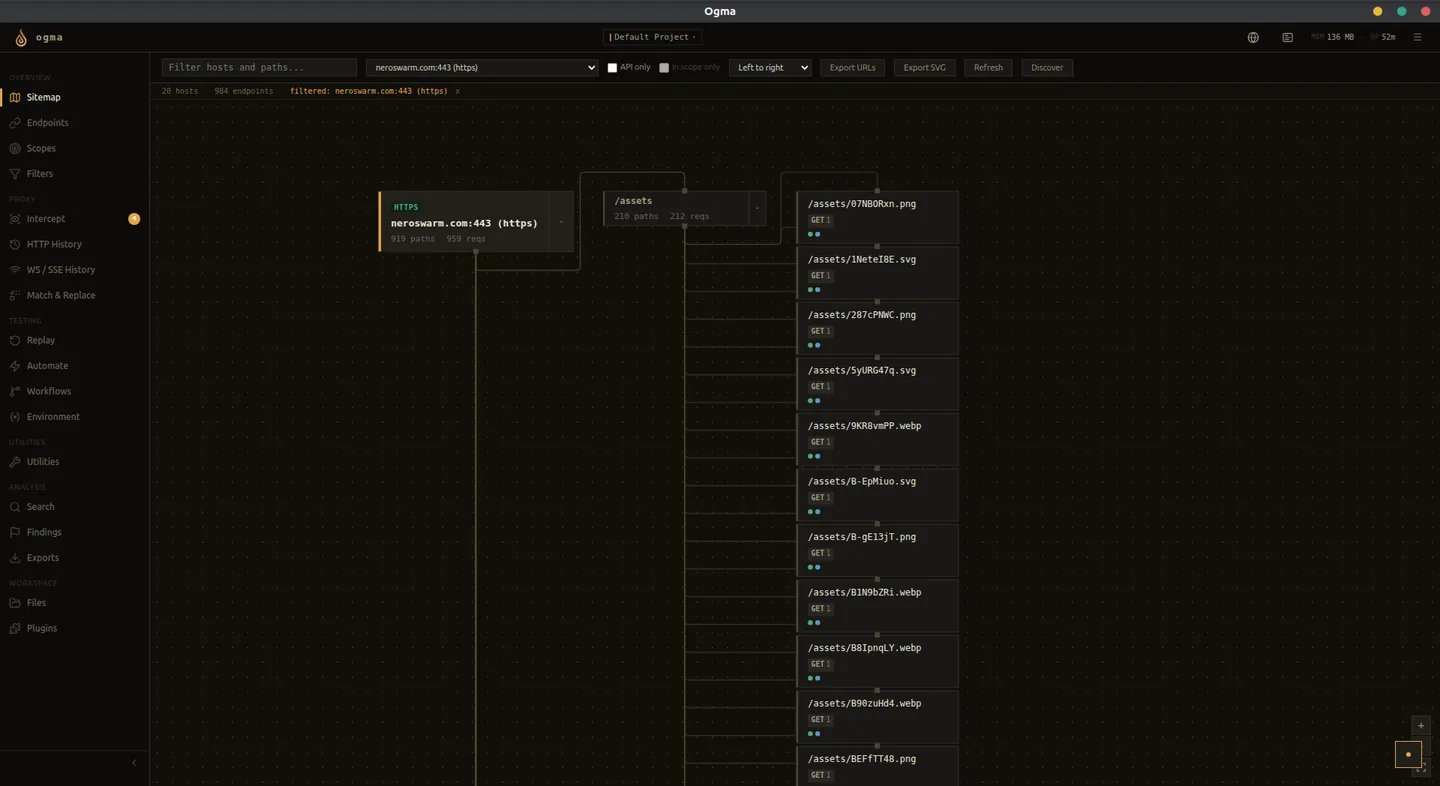
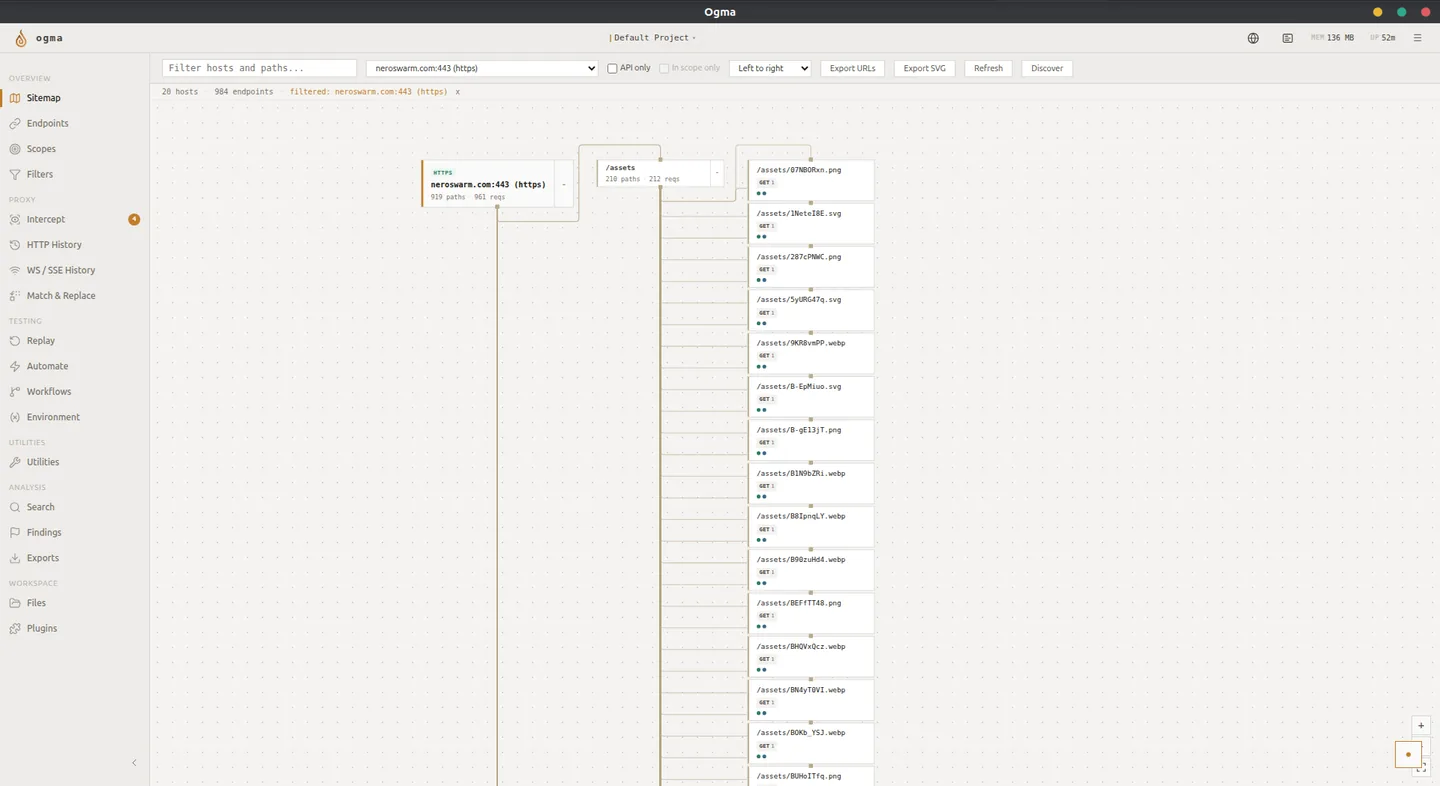
Граф узлов
По умолчанию хосты отображаются как доменные узлы на верхнем уровне графа, а сегменты путей — как дочерние узлы. Граф обновляется при записи нового трафика.
- Каждый узел хоста показывает домен или IP, общее число запросов и набор наблюдавшихся HTTP-методов.
- Каждый узел пути показывает сегмент пути, полученные коды статуса и число запросов к этому пути.
- Узлы с дочерними путями раскрываются по нажатию. Листовые узлы представляют самые глубокие перехваченные сегменты путей.
Перемещайте и масштабируйте граф мышью или трекпадом. Кнопка Сбросить вид возвращает исходное расположение.
Выбор узла
Нажмите любой узел хоста или пути, чтобы открыть справа панель сведений.
Панель показывает:
- Полный URL выбранного пути.
- Наблюдавшиеся HTTP-методы.
- Порт и число запросов.
- Отслеживаемые имена параметров, их источники, число появлений и примеры значений.
Используйте Открыть в истории, чтобы изучить подходящие перехваченные запросы. Копировать параметры копирует их имена как словарь. Отправить в фаззер создаёт шаблон Automate с конечной точкой и её первым отслеживаемым параметром; проверьте созданный запрос перед запуском.
Действия контекстного меню
Нажмите узел пути правой кнопкой, чтобы открыть контекстное меню.
| Действие | Описание |
|---|---|
| История HTTP | Открывает перехваченный трафик выбранного хоста или пути. |
| Поиск по этому пути | Открывает поиск выбранного пути. |
| Копировать URL | Копирует URL конечной точки. |
| Добавить хост в область | Добавляет хост в настройки области тестирования. |
| Начать поиск отсюда | Открывает панель поиска содержимого с заполненными хостом и базовым путём. |
Фильтрация карты сайта
Поле Фильтр хостов оставляет только узлы, чьи имена хостов содержат указанную подстроку. Граф перестраивается, включая только подходящие хосты и их дочерние узлы.
Примеры:
api.— показывает хосты, содержащиеapi.staging— показывает только хосты, содержащиеstaging- Пустое поле показывает все хосты.
Поиск содержимого
Кнопка Найти в верхней части панели карты сайта открывает панель поиска содержимого. Она отправляет пробные запросы для поиска путей, не обнаруженных в пассивном трафике.
Действие Начать поиск отсюда в контекстном меню узла открывает панель с заполненными хостом и базовым путём. Затем можно выбрать словарь и начать поиск без повторного ввода цели.
Подробности настройки см. в разделе Поиск содержимого.