

サイトマップ
サイトマップは、キャプチャーした通信から見つかったすべてのホストとパスを対話型のノードグラフで表示し、テスト対象アプリケーションの構造を把握できるようにします。
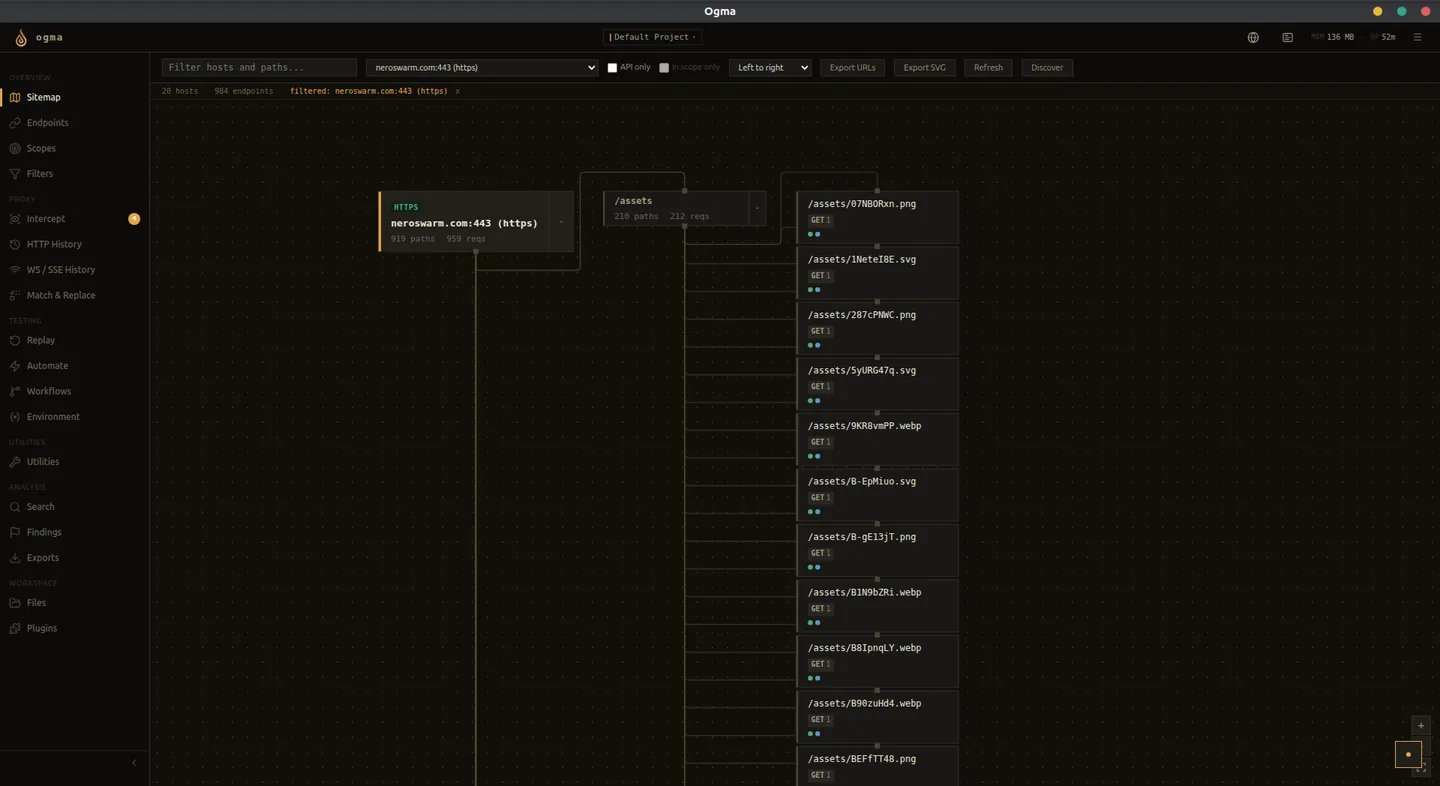
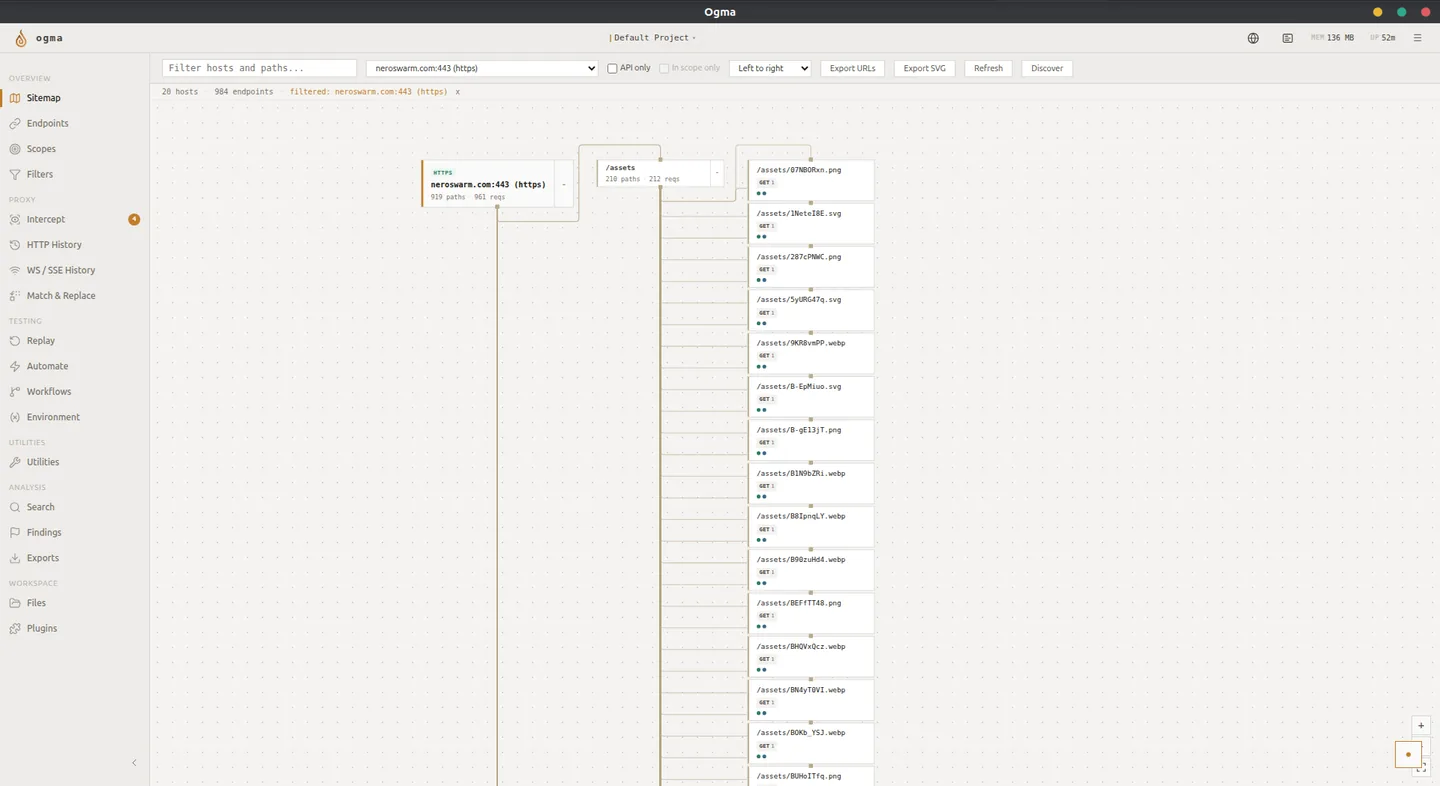
ノードグラフ
デフォルトのビューでは、ホストを最上位のドメインノード、パスの各セグメントを子ノードとして表示します。新しい通信がキャプチャーされると、グラフが更新されます。
- 各ホストノードには、ドメインまたは IP、リクエスト総数、観測された HTTP メソッドの集合が表示されます。
- 各パスノードには、パスのセグメント、返されたステータスコード、そのパスのリクエスト数が表示されます。
- 子パスを持つノードは、クリックすると展開されます。葉ノードは、キャプチャーされた最も深いパスセグメントを表します。
マウスまたはトラックパッドで移動や拡大縮小ができます。表示をリセットボタンで、デフォルトのレイアウトに戻ります。
ノードの選択
ホストまたはパスのノードをクリックすると、右側に詳細パネルが開きます。
詳細パネルには次の情報が表示されます。
- 選択したパスの完全な URL。
- そのパスで観測された HTTP メソッド。
- ポートとリクエスト数。
- 記録されたパラメーターの名前、ソース、出現回数、値の例。
履歴で表示で、一致するキャプチャー済みリクエストを確認できます。パラメーターをコピーは、パラメーター名をワードリストとしてコピーします。ファザーに送るは、エンドポイントと最初の記録されたパラメーターで自動化のテンプレートを作成します。実行前に、作成されたリクエストを確認してください。
コンテキストメニューの操作
パスノードを右クリックして、コンテキストメニューを開きます。
| 操作 | 説明 |
|---|---|
| HTTP 履歴 | 選択したホスト/パスのキャプチャー済み通信を開きます。 |
| このパスを検索 | 選択したパスの検索を開きます。 |
| URL をコピー | エンドポイントの URL をコピーします。 |
| ホストを診断対象範囲に追加 | ホストを診断対象範囲の設定に追加します。 |
| ここから探索 | このパスのホストとベースパスが入力されたコンテンツ探索パネルを開きます。 |
サイトマップの絞り込み
ホストを絞り込む入力欄で、ホスト名の部分文字列に一致するノードだけを表示します。グラフは、一致するホストノードとその子ノードだけを含むよう再描画されます。
例:
api.-api.を含むホストを表示しますstaging-stagingを含むホストだけを表示します- 空欄にすると、すべてのホストを表示します。
コンテンツ探索
サイトマップパネルの上部にある探索ボタンで、コンテンツ探索パネルを開きます。このパネルは探索リクエストを送信して、受動的な通信の観測ではキャプチャーされなかったパスを見つけます。
パスノードのコンテキストメニューからここから探索を使用すると、ホストとベースパスが入力された状態で探索パネルが開きます。対象を再入力せずに、ワードリストを選んで探索を開始できます。
設定の詳細については、コンテンツ探索を参照してください。