

HTTP 履歴
HTTP 履歴には、現在のプロジェクトでキャプチャーしたリクエストとレスポンスが一覧表示されます。どの通信を保存するかはキャプチャー設定で決まります。TLS バイパスでトンネル転送される HTTPS は、復号された HTTP として確認できません。
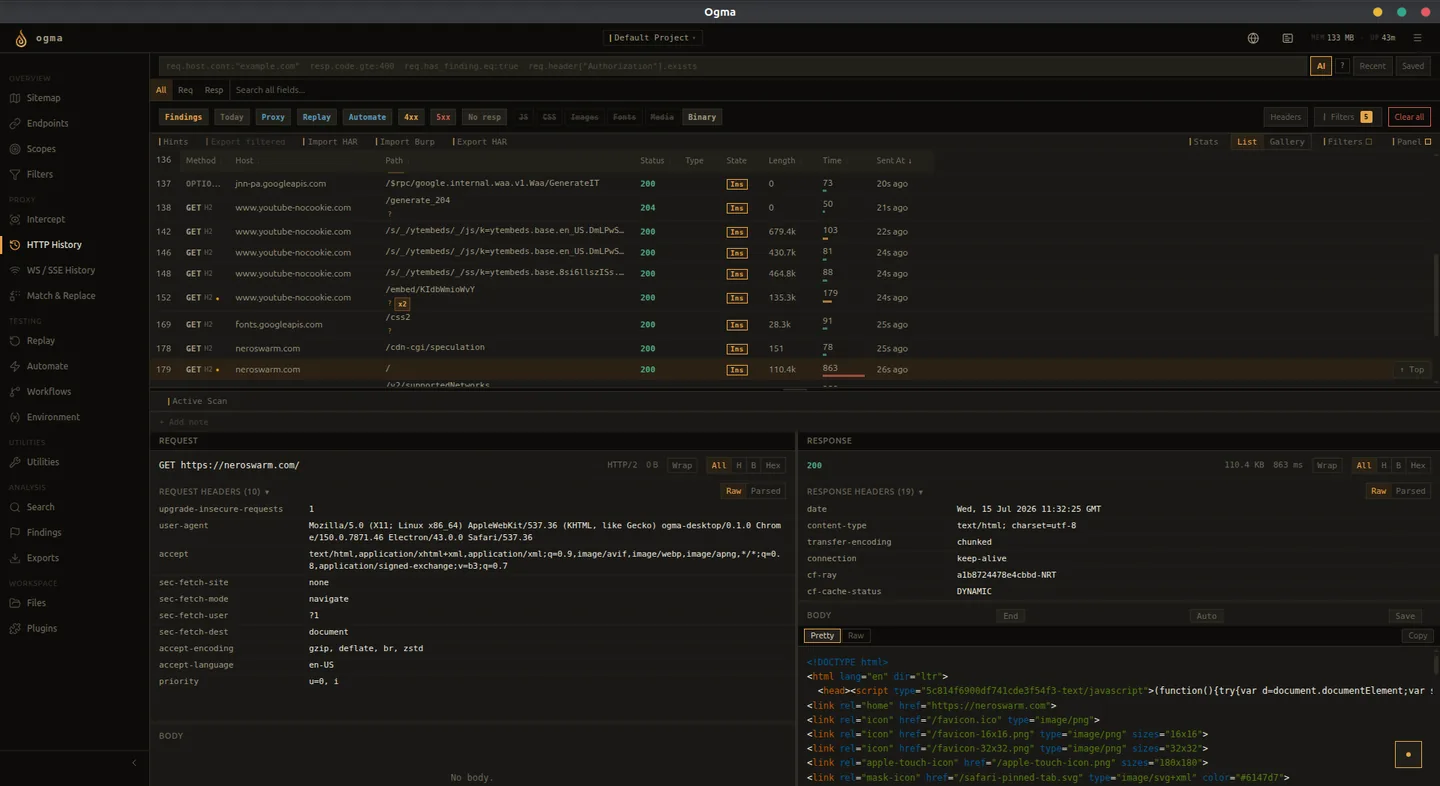
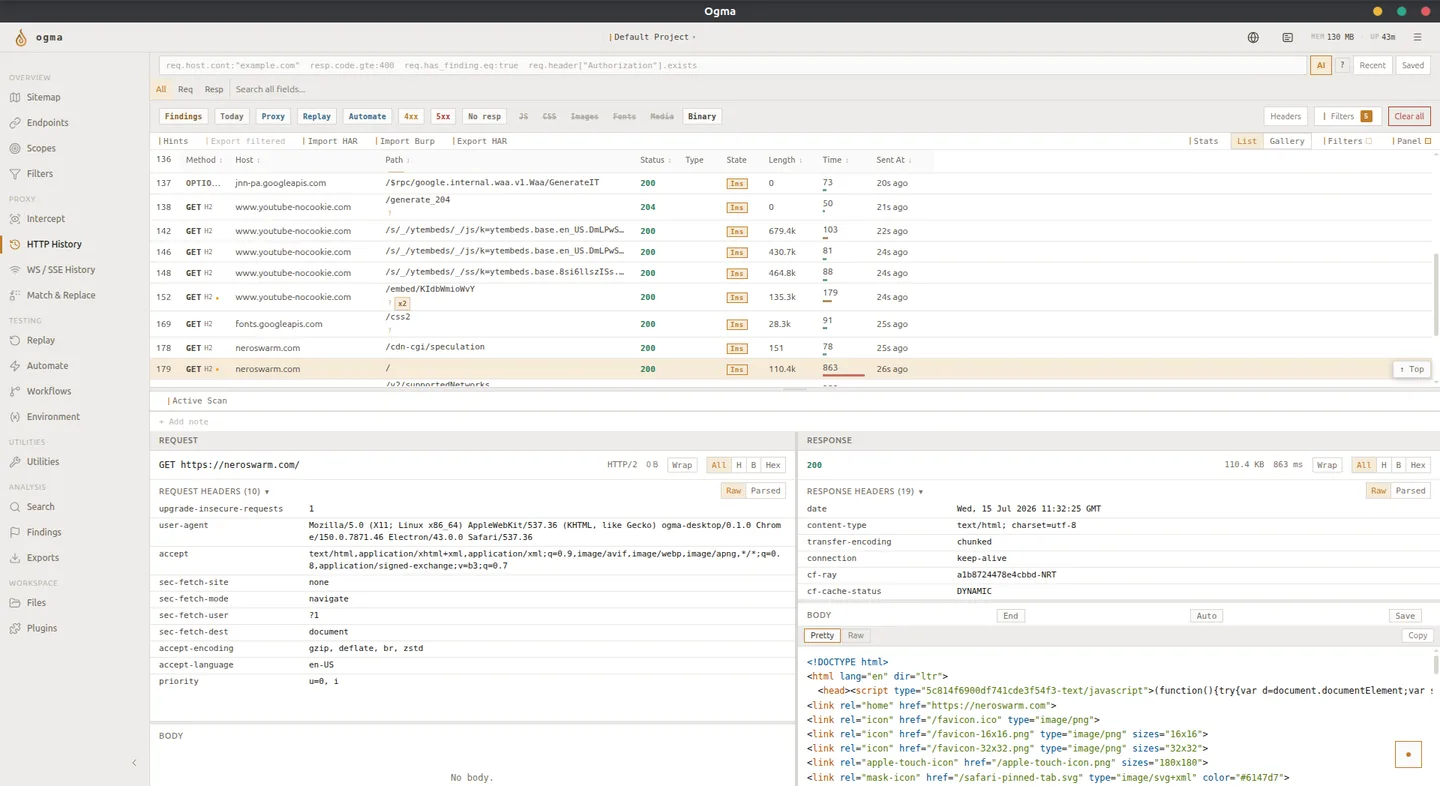
通信テーブル
各行は一組のリクエストとレスポンスを表します。列は次のとおりです。
| 列 | 説明 |
|---|---|
| メソッド | HTTP メソッド(GET、POST、PUT など) |
| ホスト | 対象のホスト名 |
| パス | リクエストのパスとクエリ文字列 |
| ステータス | HTTP レスポンスのステータスコード |
| サイズ | レスポンスボディのサイズ。単位はバイトです |
| 時間 | 往復時間。単位はミリ秒です |
| ソース | リクエストの発生元(proxy、replay、automate、active_scan、discovery) |
| タグ | ユーザーが付けたラベル |
| 色 | 行に適用したトリアージ用の色 |
| 状態 | ソースと変更の表示。変更と確認は別の概念です |
任意の行をクリックすると、テーブルの下の詳細パネルでリクエストとレスポンスを開けます。
リクエストの確認
詳細パネルにはリクエストとレスポンスのペインがあります。ヘッダーとボディには、それぞれ独立したスクロール領域があります。リクエスト URL は折り返し表示されるため、必要な部分だけを選択してコピーできます。URL 全体をコピーするには、そのコピー操作を使用してください。ボディには、整形されたテキスト、未加工データ、対応する場合は種類別のビューが用意されています。
大きなレスポンスボディの中で特定の文字列を探すには、ボディビューアー内の検索バーを使用します。
通信の絞り込み
HTTPQL
フィルターバーに HTTPQL 式を入力して、テーブルを絞り込みます。HTTPQL はホスト、パス、メソッド、ステータスコード、レスポンスボディの内容、ヘッダーの値、タグ、ソースによる絞り込みに対応しています。
たとえば、次の条件を指定できます。
- 特定のホストへのすべての POST リクエスト
- ステータスコードが 4xx のレスポンス
- 特定のラベルでタグ付けされたリクエスト
- 特定のツールからの通信
完全な構文については、HTTPQL リファレンスを参照してください。
テーブルのフィルターと期間
テーブルフィルターで、表示するリソースの種類や行を制御します。重複数はデフォルトで非表示です。必要な場合は重複を有効にしてください。列のコントロールでは、表示するフィールドの選択や列幅の変更を、並べ替えとは独立して行えます。
今日のプリセットでは、UTC の午前零時をクエリの日付境界として使用します。タイムスタンプの表示には独立してローカルタイムゾーンを使用できるため、午前零時付近の項目は、表示上では別の暦日に属する場合があります。
変更された通信と確認済みの通信
変更の表示は、インターセプトまたは照合・置換が通信を変更したことを意味します。req.modified.eq:true でこれらの項目を絞り込めます。確認は変更を意味しません。HTTPS の復号や項目の閲覧自体は編集ではありません。状態ラベルだけをクエリとして入力するのではなく、確認済みコントロールで確認済みの通信に絞り込んでください。
ソースによる絞り込み
ソース列は各リクエストの発生元を示します。ソースで絞り込み、特定のツールやワークフローによる通信を分離できます。
| ソースの値 | 発生元 |
|---|---|
| proxy | ブラウザーまたは外部クライアントがプロキシ経由で送信したリクエスト |
| replay | 再送ツールから送信したリクエスト |
| automate | 自動化のテストで生成されたリクエスト |
| active_scan | アクティブスキャナーが送信したリクエスト |
| discovery | コンテンツ探索が送信したリクエスト |
| workflow | ワークフローのリクエストノードが送信したリクエスト |
タグ付けと色分け
タグと色で、確認作業中の通信の状態を管理できます。
- 行を右クリックし、タグを追加を選んで一つ以上のラベルを付けます。
- 右クリックして色を設定を選び、トリアージ用の色を指定します。
- HTTPQL でタグによる絞り込みを行うと、そのラベルを持つ通信をすべて取得できます。
色は一貫して使用してください。たとえば、確認済みの問題は赤、再確認が必要な項目は黄、確認済みで問題のないリクエストは緑にします。
選択したリクエストの操作
一つ以上の行を選択すると、コンテキストメニューの操作を利用できます。
| 操作 | 内容 |
|---|---|
| 再送に送る | リクエストを再送で開き、変更して再送信します |
| 再送コレクション | リクエストを既存の再送コレクションに直接送ります |
| 自動化に送る | リクエストを自動化のテストに追加します |
| ワークフローに送る | 選択したリクエストで、有効なアクティブワークフローを一つずつ実行します |
| 指摘事項を作成 | このリクエストを証拠として添付した指摘事項を作成します |
| リクエストをコピー | 再現のため、対応するコマンド/スクリプト形式でリクエストをコピーします |
ワークフローに送るには、先にアクティブワークフローを作成して有効にしてください。渡されるのは選択した項目だけです。ワークフローページからキャプチャー済み履歴全体をスキャンする操作とは異なります。
通信の削除
選択項目の削除操作は、選択した項目だけを削除します。すべて削除は、フィルターで非表示の項目やテーブルに未読み込みの項目も含め、現在のプロジェクトの HTTP 履歴をすべて削除します。実行前に確認メッセージを読んでください。削除は取り消せません。必要な証拠は事前にエクスポートまたはバックアップしてください。
表示モード
右上の表示切り替えで、一覧ビューとギャラリービューを切り替えます。
- 一覧では、すべての列を含むテーブル全体が表示されます。通常の作業にはこちらを使用します。
- ギャラリーでは、レスポンスのカードが表示され、視覚的に概要を把握できます。カードを選ぶと、リクエストとレスポンスを確認できます。
ヒント
- アプリケーションのロジックを確認するときは、静的リソースの種類を非表示にします。
- 診断対象範囲のプリセットを有効にして、対象の通信を目立たせ、ノイズを除外します。
- よく使う HTTPQL 式を保存し、繰り返しの確認作業に利用します。