

Histórico HTTP
Histórico HTTP lista as requisições e respostas capturadas do projeto atual. As configurações de captura determinam qual tráfego é armazenado; HTTPS transmitido por um túnel que ignora a inspeção TLS não pode ser inspecionado como HTTP descriptografado.
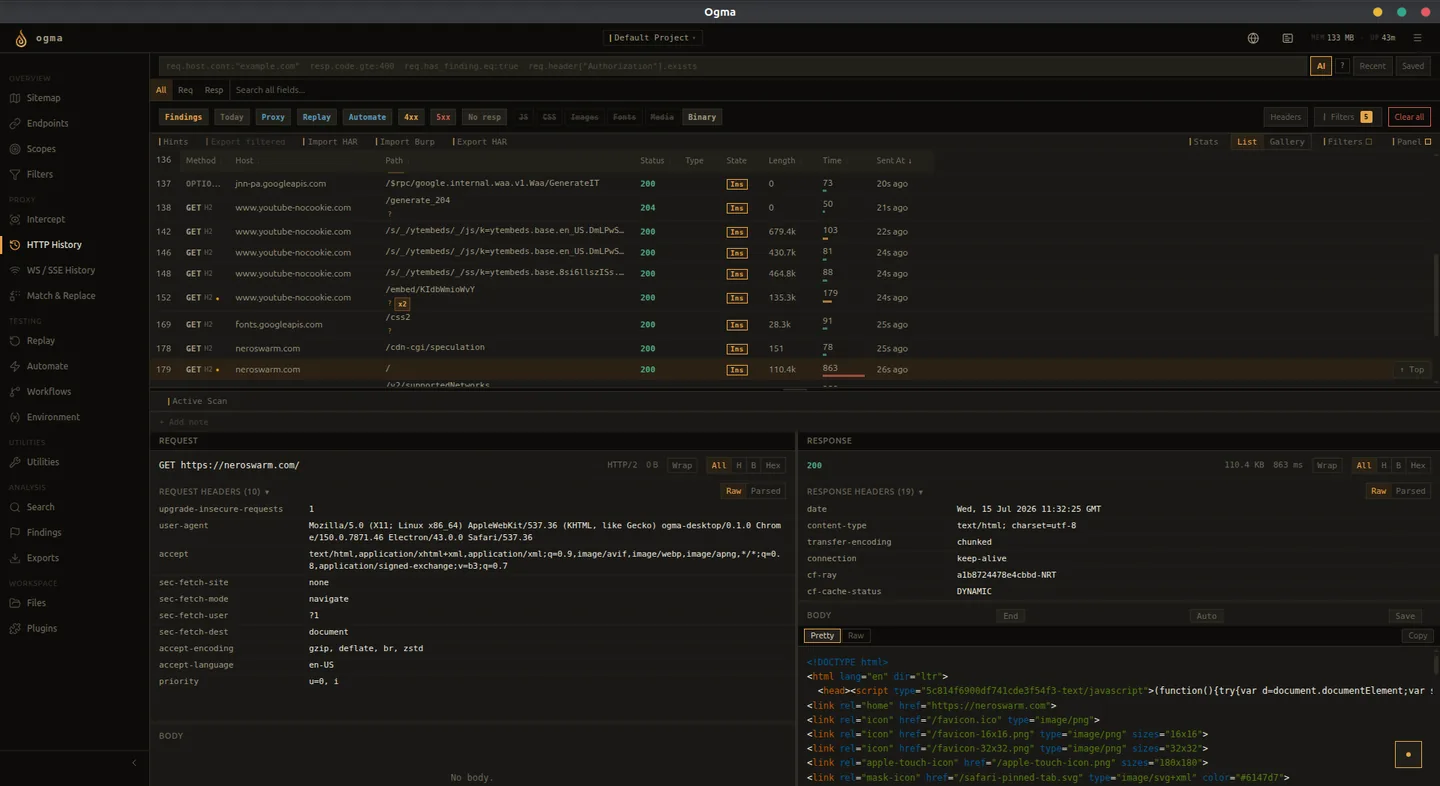
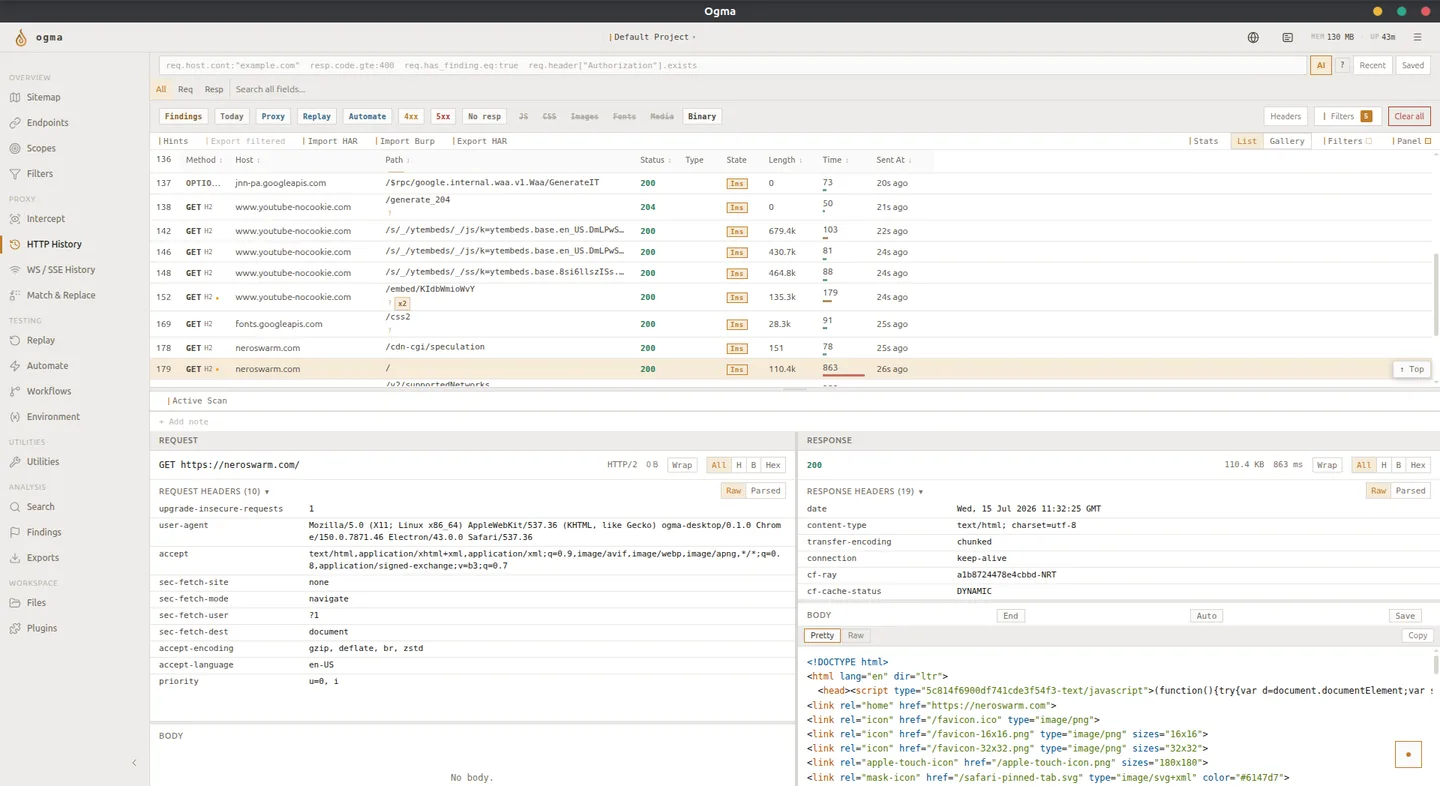
Tabela de tráfego
Cada linha representa um par de requisição e resposta. As colunas são:
| Coluna | Descrição |
|---|---|
| Método | Método HTTP (GET, POST, PUT etc.) |
| Host | Nome de host do alvo |
| Caminho | Caminho da requisição e string de consulta |
| Status | Código de status da resposta HTTP |
| Tamanho | Tamanho do corpo da resposta em bytes |
| Tempo | Tempo de ida e volta em milissegundos |
| Origem | De onde veio a requisição (proxy, replay, automate, active_scan, discovery) |
| Tags | Rótulos atribuídos pelo usuário |
| Cor | Cor de triagem aplicada à linha |
| Estado | Indicadores de origem e modificação; modificação é diferente de inspeção |
Clique em qualquer linha para abrir a requisição e a resposta no painel de detalhes abaixo da tabela.
Inspecionar uma requisição
O painel de detalhes contém os painéis Requisição e Resposta. Cabeçalhos e corpos têm áreas de rolagem independentes. A URL da requisição se ajusta em várias linhas para que você possa selecionar e copiar apenas o trecho necessário; use a ação de copiar para a URL inteira. As visualizações de corpo incluem texto formatado, dados brutos e visualizações específicas do tipo quando disponíveis.
Use a barra de pesquisa dentro do visualizador de corpo para localizar strings específicas em corpos de resposta grandes.
Filtrar tráfego
HTTPQL
Digite uma expressão HTTPQL na barra de filtro para restringir a tabela. HTTPQL permite filtrar por host, caminho, método, código de status, conteúdo do corpo da resposta, valores de cabeçalhos, tags e origem.
Você pode expressar filtros como:
- Todas as requisições POST para um host específico
- Respostas com código de status 4xx
- Requisições com uma tag específica
- Tráfego de uma ferramenta específica
Consulte a Referência de HTTPQL para a sintaxe completa.
Filtros da tabela e intervalos de tempo
Use Filtros da tabela para controlar quais tipos de recursos e linhas são visíveis. As contagens de duplicatas ficam ocultas por padrão; ative Duplicadas quando precisar delas. Os controles de colunas permitem escolher campos visíveis e redimensioná-los independentemente da ordenação.
A predefinição Hoje usa o limite de data da consulta à meia-noite UTC. A exibição de timestamps pode usar seu fuso horário local independentemente, então entradas próximas da meia-noite podem aparecer com uma data de calendário diferente.
Tráfego modificado e inspecionado
Um indicador de modificação significa que Interceptação ou Localizar e substituir alterou o tráfego. Filtre essas entradas com req.modified.eq:true. Inspeção não implica modificação: descriptografar HTTPS e revisar uma entrada não são, por si só, edições. Use o controle Inspecionada para restringir o tráfego inspecionado sem digitar um rótulo de estado isolado como consulta.
Filtrar por origem
A coluna Origem identifica de onde veio cada requisição. Filtre por origem para isolar o tráfego de uma ferramenta ou fluxo específico:
| Valor de origem | Procedência |
|---|---|
| proxy | Requisições de um navegador ou cliente externo pelo proxy |
| replay | Requisições enviadas pela ferramenta Reenvio |
| automate | Requisições geradas por uma campanha de Automação |
| active_scan | Requisições enviadas pela Varredura ativa |
| discovery | Requisições enviadas pela Descoberta de conteúdo |
| workflow | Requisições enviadas por nós de requisição de fluxos de trabalho |
Tags e cores
Tags e cores permitem acompanhar o estado do tráfego durante uma revisão.
- Clique com o botão direito em uma linha e selecione Adicionar tag para aplicar um ou mais rótulos.
- Clique com o botão direito e selecione Definir cor para atribuir uma cor de triagem.
- Filtre por tag no HTTPQL para recuperar todo o tráfego com esse rótulo.
Use as cores de forma consistente: por exemplo, vermelho para problemas confirmados, amarelo para itens a revisar novamente e verde para requisições revisadas sem problemas.
Ações nas requisições selecionadas
Selecione uma ou mais linhas para acessar as ações de contexto:
| Ação | O que faz |
|---|---|
| Enviar para Reenvio | Abre a requisição no Reenvio para modificar e reenviar |
| Coleção de Reenvio | Envia requisições diretamente para uma coleção de Reenvio existente |
| Enviar para Automação | Adiciona a requisição a uma campanha de Automação |
| Enviar para Fluxo de trabalho | Executa um fluxo ativo habilitado nas requisições selecionadas, uma por uma |
| Criar achado | Cria um achado com esta requisição anexada como evidência |
| Copiar requisição | Copia uma requisição em um formato compatível de comando/script para reprodução |
Para Enviar para Fluxo de trabalho, primeiro crie e ative um fluxo ativo. Somente as entradas selecionadas são fornecidas; isso é diferente de verificar todo o histórico capturado pela página Fluxos de trabalho.
Excluir tráfego
A ação de excluir a seleção remove apenas as entradas selecionadas. Excluir tudo remove todas as entradas do Histórico HTTP no projeto atual, incluindo entradas ocultas por filtros e entradas não carregadas na tabela. Leia a confirmação antes de prosseguir; a exclusão não pode ser desfeita. Primeiro exporte ou faça backup das evidências que ainda precisar.
Modos de visualização
Alterne entre as visualizações Lista e Galeria usando o seletor de visualização no canto superior direito.
- Lista mostra a tabela completa com todas as colunas. Use para a maior parte do trabalho.
- Galeria mostra cartões de respostas para uma visão geral visual. Selecione um cartão para inspecionar sua requisição e resposta.
Dicas
- Oculte tipos de recursos estáticos ao revisar a lógica da aplicação.
- Ative uma predefinição de Escopo para destacar o tráfego do alvo e filtrar o ruído.
- Salve expressões HTTPQL comuns para revisões repetidas.