

Historie HTTP
Historie HTTP vypisuje zachycené požadavky a odpovědi aktuálního projektu. Nastavení zachytávání určuje, který provoz se ukládá; HTTPS tunelované přes obcházení TLS nelze prohlížet jako dešifrované HTTP.
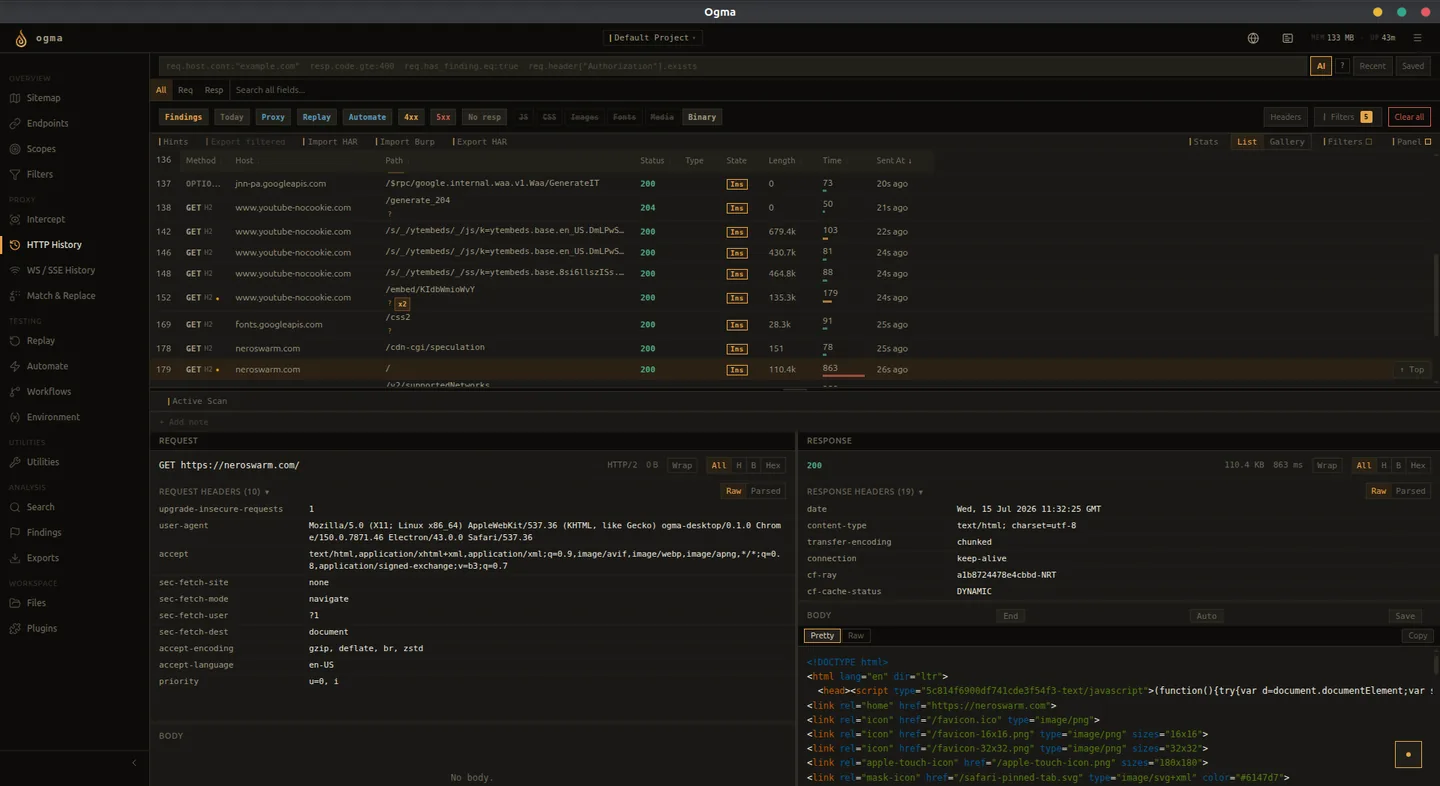
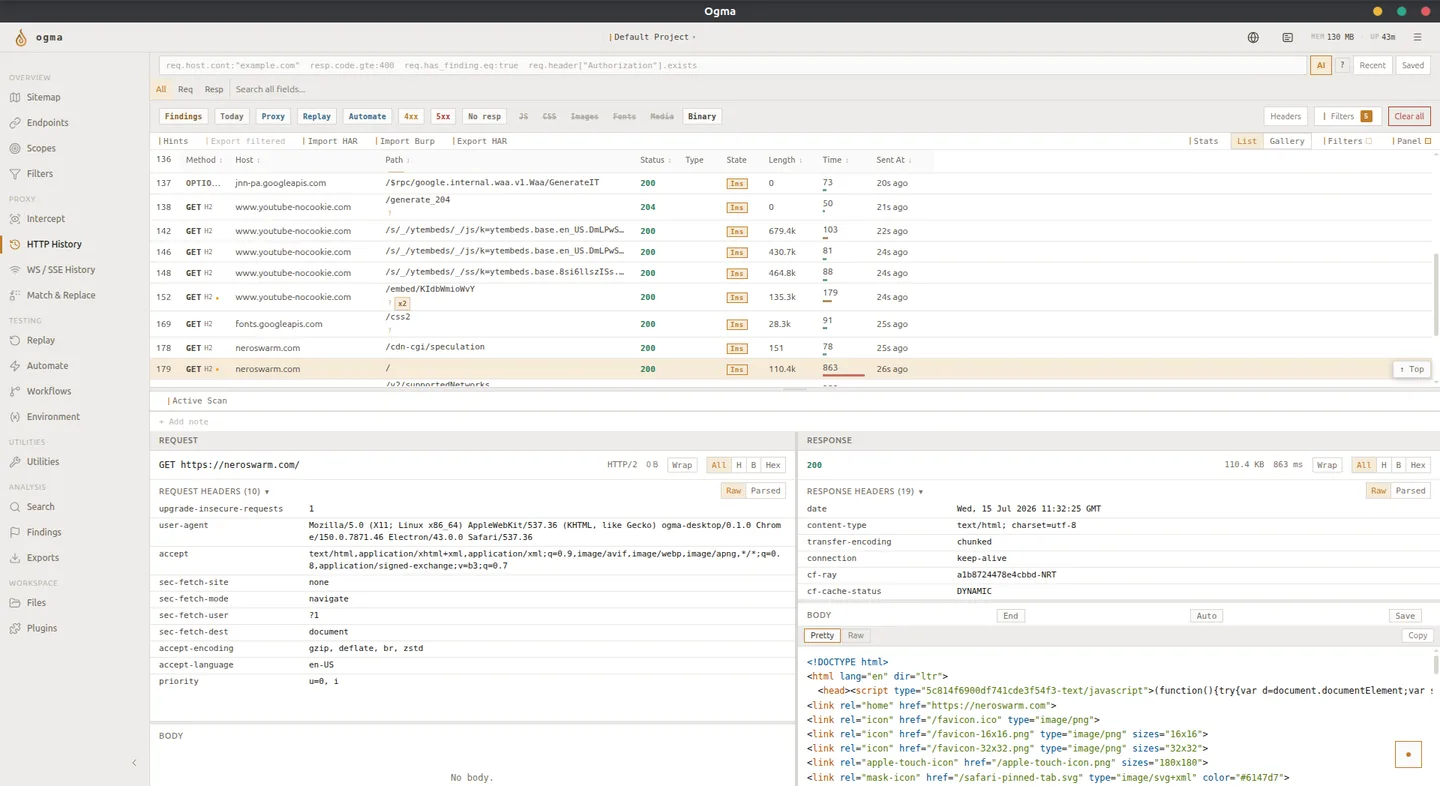
Tabulka provozu
Každý řádek představuje jeden pár požadavek–odpověď. Sloupce jsou:
| Sloupec | Popis |
|---|---|
| Metoda | Metoda HTTP (GET, POST, PUT apod.) |
| Hostitel | Název cílového hostitele |
| Cesta | Cesta požadavku a řetězec dotazu |
| Stav | Stavový kód odpovědi HTTP |
| Velikost | Velikost těla odpovědi v bajtech |
| Čas | Doba od odeslání po přijetí odpovědi v milisekundách |
| Původ | Původ požadavku (proxy, replay, automate, active_scan, discovery) |
| Štítky | Uživatelem přiřazené štítky |
| Barva | Barva řádku pro vyhodnocování |
| Stav zpracování | Ukazatele zdroje a úprav; úprava se liší od prohlížení |
Kliknutím na libovolný řádek otevřete požadavek a odpověď v panelu podrobností pod tabulkou.
Prohlížení požadavku
Panel podrobností obsahuje části Požadavek a Odpověď. Hlavičky a těla mají samostatné posuvné oblasti. URL požadavku se zalamuje, takže můžete vybrat a zkopírovat jen potřebnou část; pro celou URL použijte její akci kopírování. Zobrazení těla zahrnují formátovaný text, surová data a tam, kde jsou podporována, zobrazení pro konkrétní typy.
Pomocí vyhledávacího řádku v prohlížeči těla najděte konkrétní řetězce ve velkých tělech odpovědí.
Filtrování provozu
HTTPQL
Zadáním výrazu HTTPQL do filtrovacího řádku zúžíte tabulku. HTTPQL podporuje filtrování podle hostitele, cesty, metody, stavového kódu, obsahu těla odpovědi, hodnot hlaviček, štítků a zdroje.
Můžete vytvářet například tyto filtry:
- Všechny požadavky POST na konkrétního hostitele
- Odpovědi se stavovým kódem 4xx
- Požadavky označené konkrétním štítkem
- Provoz z jednoho konkrétního nástroje
Úplnou syntaxi najdete v Referenční dokumentaci HTTPQL.
Filtry tabulky a časové rozsahy
Pomocí ovládacího prvku Zobrazit filtry tabulky určete, které typy prostředků a řádky jsou viditelné. Počty duplikátů jsou ve výchozím nastavení skryté; zapněte Duplicity, pokud je potřebujete. Ovládání sloupců umožňuje vybrat viditelná pole a měnit jejich šířku nezávisle na řazení.
Předvolba Dnes vymezuje datum v dotazu půlnocí UTC. Časové údaje se nezávisle mohou zobrazovat ve vašem místním časovém pásmu, takže záznamy kolem půlnoci mohou mít jiné zobrazené kalendářní datum.
Upravený a prohlížený provoz
Ukazatel úpravy znamená, že Zachytávání nebo funkce Vyhledat a nahradit změnily provoz. Tyto záznamy filtrujte pomocí req.modified.eq:true. Prohlížení neznamená úpravu: dešifrování HTTPS ani kontrola záznamu samy o sobě nejsou změnami. Pro zúžení na prohlédnutý provoz použijte ovládací prvek Pouze prohlédnuté místo zadávání samotného označení stavu jako dotazu.
Filtrování podle zdroje
Sloupec Původ určuje původ každého požadavku. Filtrováním podle zdroje oddělíte provoz konkrétního nástroje nebo pracovního postupu:
| Hodnota zdroje | Původ |
|---|---|
| proxy | Požadavky z prohlížeče nebo externího klienta přes proxy |
| replay | Požadavky odeslané z nástroje Opakované odesílání |
| automate | Požadavky vygenerované sérií Automatizace |
| active_scan | Požadavky odeslané aktivním skenerem |
| discovery | Požadavky odeslané vyhledáváním obsahu |
| workflow | Požadavky odeslané uzly požadavků pracovních postupů |
Štítky a barevné označování
Štítky a barvy umožňují sledovat stav provozu během kontroly.
- Klikněte na řádek pravým tlačítkem a zvolte Přidat štítek pro přiřazení jednoho nebo více štítků.
- Klikněte pravým tlačítkem a zvolte Zvýraznit pro přiřazení barvy vyhodnocení.
- Filtrujte podle štítku v HTTPQL a najděte veškerý provoz s daným označením.
Barvy používejte konzistentně – například červenou pro potvrzené problémy, žlutou pro položky k opětovné kontrole a zelenou pro zkontrolované požadavky bez problémů.
Akce s vybranými požadavky
Vyberte jeden nebo více řádků pro přístup ke kontextovým akcím:
| Akce | Co dělá |
|---|---|
| Odeslat do > Opakované odesílání | Otevře požadavek v Opakovaném odesílání pro úpravu a opětovné odeslání |
| Odeslat do > Opakované odesílání > vybraná kolekce | Odešle požadavky přímo do existující kolekce Opakovaného odesílání |
| Odeslat do > Automatizace | Přidá požadavek do série Automatizace |
| Odeslat do > Pracovní postup | Spustí povolený aktivní pracovní postup postupně nad vybranými požadavky |
| Odeslat do > Nálezy | Vytvoří nález s tímto požadavkem připojeným jako důkaz |
| Zkopírovat jako | Zkopíruje požadavek v podporovaném formátu příkazu nebo skriptu pro reprodukci |
Pro Odeslat do > Pracovní postup nejdříve vytvořte a povolte aktivní pracovní postup. Předávají se pouze vybrané záznamy; jde o jinou akci než skenování celé zachycené historie ze stránky Pracovní postupy.
Odstraňování provozu
Akce odstranění výběru odebere pouze vybrané záznamy. Smazat vše odebere všechny záznamy historie HTTP v aktuálním projektu, včetně záznamů skrytých filtry a záznamů nenačtených do tabulky. Než budete pokračovat, přečtěte si potvrzení; odstranění nelze vrátit zpět. Nejprve exportujte nebo zálohujte důkazy, které ještě potřebujete.
Režimy zobrazení
Pomocí přepínače v pravém horním rohu přepínejte mezi zobrazením Seznam a Galerie.
- Seznam zobrazuje celou tabulku se všemi sloupci. Používejte jej pro většinu práce.
- Galerie zobrazuje karty odpovědí pro vizuální přehled. Vyberte kartu a prohlédněte si její požadavek a odpověď.
Tipy
- Při kontrole aplikační logiky skryjte typy statických prostředků.
- Aktivujte předvolbu rozsahu testování, aby cílový provoz zůstal v popředí a šum se odfiltroval.
- Ukládejte běžné výrazy HTTPQL pro opakované kontroly.