

Historia HTTP
Historia HTTP zawiera przechwycone żądania i odpowiedzi bieżącego projektu. Ustawienia przechwytywania określają, jaki ruch jest zapisywany; HTTPS tunelowanego z pominięciem TLS nie można analizować jako odszyfrowanego HTTP.
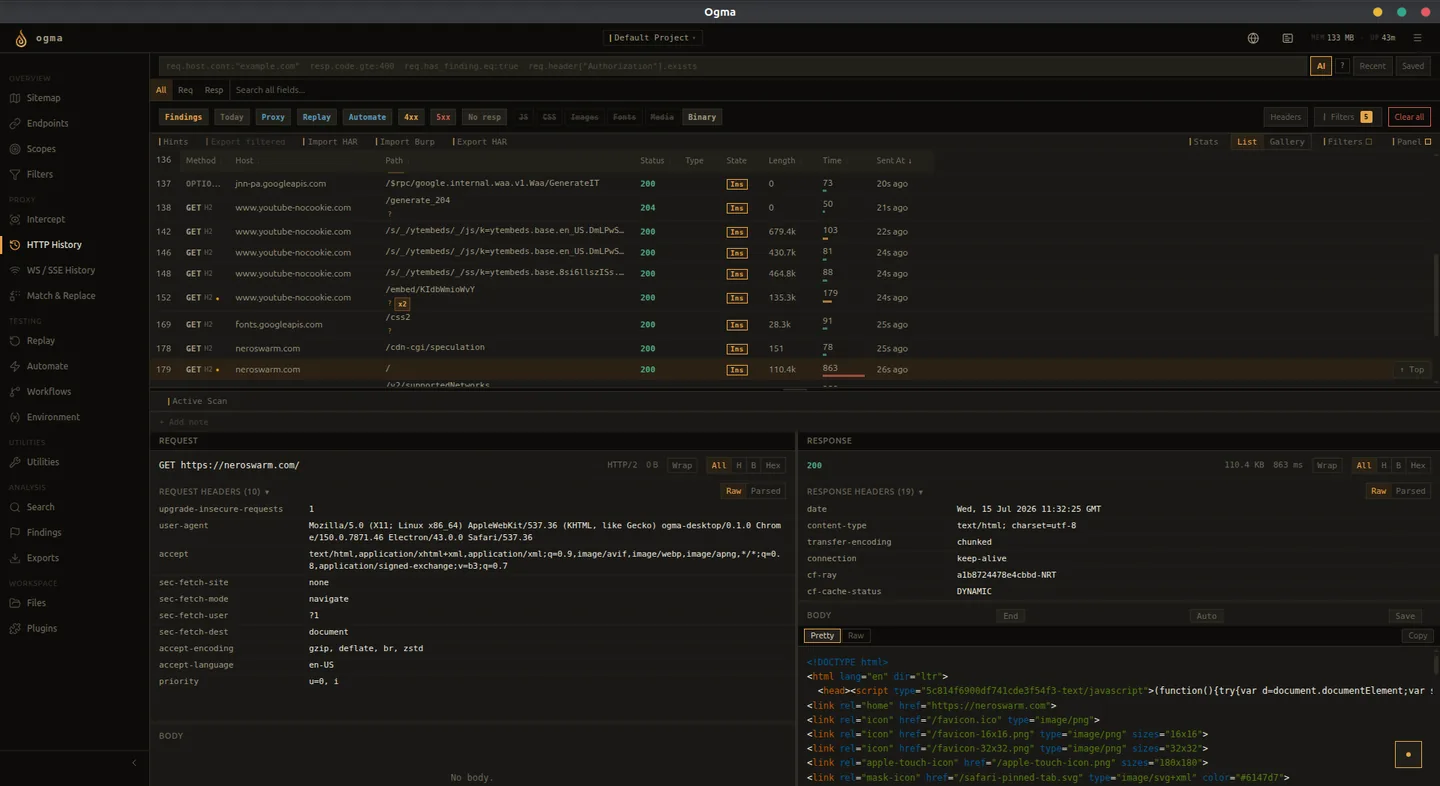
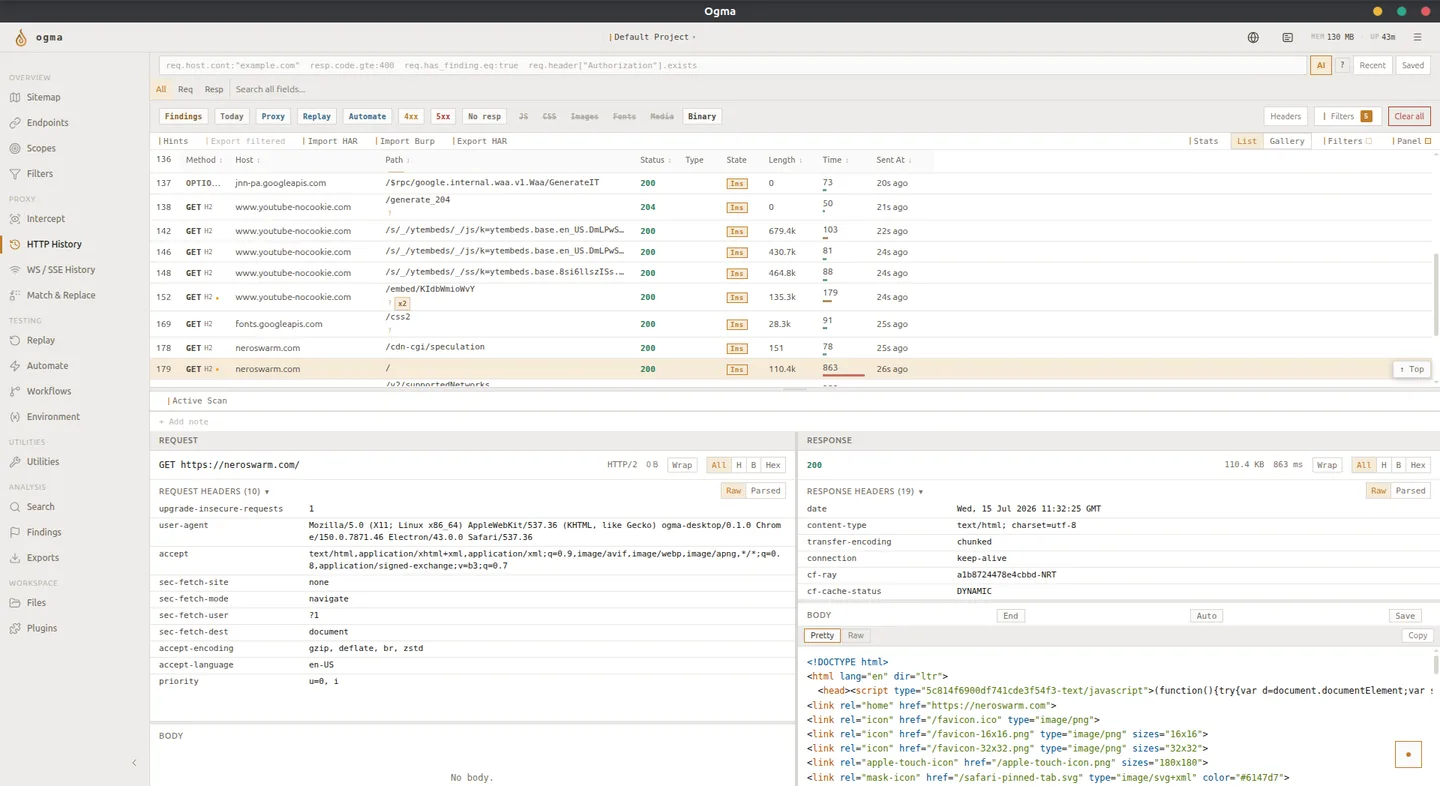
Tabela ruchu
Każdy wiersz odpowiada jednej parze żądanie–odpowiedź. Kolumny to:
| Kolumna | Opis |
|---|---|
| Metoda | Metoda HTTP (GET, POST, PUT itd.) |
| Host | Nazwa hosta docelowego |
| Ścieżka | Ścieżka żądania i ciąg zapytania |
| Status | Kod statusu odpowiedzi HTTP |
| Rozmiar | Rozmiar treści odpowiedzi w bajtach |
| Czas | Czas pełnej wymiany w milisekundach |
| Źródło | Pochodzenie żądania (proxy, replay, automate, active_scan, discovery) |
| Tagi | Etykiety przypisane przez użytkownika |
| Kolor | Kolor klasyfikacji przypisany wierszowi |
| Stan | Wskaźniki źródła i modyfikacji; modyfikacja jest czymś odrębnym od inspekcji |
Kliknij dowolny wiersz, aby otworzyć żądanie i odpowiedź w panelu szczegółów pod tabelą.
Analiza żądania
Panel szczegółów zawiera obszary Żądanie i Odpowiedź. Nagłówki i treści mają niezależne obszary przewijania. Adres URL żądania jest wyświetlany z zawijaniem wierszy, aby można było zaznaczyć i skopiować tylko potrzebny fragment; użyj akcji kopiowania, aby skopiować cały URL. Widoki treści obejmują tekst sformatowany, dane surowe i widoki właściwe dla typu danych, jeśli są obsługiwane.
Użyj paska wyszukiwania w przeglądarce treści, aby znaleźć konkretne ciągi w dużych treściach odpowiedzi.
Filtrowanie ruchu
HTTPQL
Wpisz wyrażenie HTTPQL na pasku filtra, aby zawęzić tabelę. HTTPQL obsługuje filtrowanie według hosta, ścieżki, metody, kodu statusu, zawartości treści odpowiedzi, wartości nagłówków, tagów i źródła.
Możesz tworzyć filtry takie jak:
- Wszystkie żądania POST do określonego hosta
- Odpowiedzi z kodem statusu 4xx
- Żądania oznaczone określoną etykietą
- Ruch z jednego konkretnego narzędzia
Pełną składnię znajdziesz w dokumentacji referencyjnej HTTPQL.
Filtry tabeli i zakresy czasu
Użyj opcji Filtry tabeli, aby kontrolować widoczność typów zasobów i wierszy. Liczniki duplikatów są domyślnie ukryte; włącz Duplikaty, gdy ich potrzebujesz. Ustawienia kolumn pozwalają wybrać widoczne pola i zmieniać ich szerokość niezależnie od sortowania.
Ustawienie Dzisiaj przyjmuje północ UTC jako granicę daty w zapytaniu. Wyświetlanie znaczników czasu może niezależnie korzystać z lokalnej strefy czasowej, więc wpisy blisko północy mogą mieć inną wyświetlaną datę kalendarzową.
Ruch zmodyfikowany i poddany inspekcji
Wskaźnik modyfikacji oznacza, że Przechwytywanie lub Dopasowanie i zamiana zmieniły ruch. Filtruj te wpisy za pomocą req.modified.eq:true. Inspekcja nie oznacza modyfikacji: odszyfrowanie HTTPS i przeglądanie wpisu same w sobie nie są edycją. Użyj kontrolki Przejrzane, aby zawęzić ruch poddany inspekcji bez wpisywania samej etykiety stanu jako zapytania.
Filtrowanie według źródła
Kolumna Źródło wskazuje pochodzenie każdego żądania. Filtruj według źródła, aby wyodrębnić ruch z konkretnego narzędzia lub przepływu pracy:
| Wartość źródła | Pochodzenie |
|---|---|
| proxy | Żądania z przeglądarki lub klienta zewnętrznego przechodzące przez proxy |
| replay | Żądania wysłane z narzędzia Ponowne wysyłanie |
| automate | Żądania wygenerowane przez kampanię automatyzacji |
| active_scan | Żądania wysłane przez skaner aktywny |
| discovery | Żądania wysłane przez Odkrywanie zasobów |
| workflow | Żądania wysłane przez węzły żądań przepływu pracy |
Oznaczanie tagami i kolorami
Tagi i kolory pozwalają śledzić stan ruchu podczas przeglądu.
- Kliknij wiersz prawym przyciskiem myszy i dodaj jeden lub więcej tagów.
- Kliknij prawym przyciskiem myszy i wybierz Wyróżnij, a następnie kolor klasyfikacji.
- Filtruj według tagu w HTTPQL, aby pobrać cały ruch z daną etykietą.
Używaj kolorów konsekwentnie — na przykład czerwonego dla potwierdzonych problemów, żółtego dla elementów do ponownego sprawdzenia, a zielonego dla sprawdzonych żądań bez problemów.
Operacje na wybranych żądaniach
Zaznacz jeden lub więcej wierszy, aby uzyskać dostęp do akcji kontekstowych:
| Czynność | Działanie |
|---|---|
| Wyślij do > Ponowne wysyłanie | Otwiera żądanie w panelu Ponowne wysyłanie w celu modyfikacji i ponownego wysłania |
| Wyślij do > Ponowne wysyłanie > nazwa kolekcji | Wysyła żądania bezpośrednio do istniejącej kolekcji ponownego wysyłania |
| Wyślij do > Automatyzacja | Dodaje żądanie do kampanii automatyzacji |
| Wyślij do > Przepływ pracy | Uruchamia włączony aktywny przepływ pracy kolejno dla wybranych żądań |
| Wyślij do > Ustalenia | Tworzy ustalenie z tym żądaniem dołączonym jako dowód |
| Kopiuj jako | Kopiuje żądanie w obsługiwanym formacie polecenia lub skryptu, umożliwiając jego odtworzenie |
Aby użyć opcji Wyślij do > Przepływ pracy, najpierw utwórz i włącz aktywny przepływ pracy. Przekazywane są tylko wybrane wpisy; różni się to od skanowania całej przechwyconej historii ze strony Przepływy pracy.
Usuwanie ruchu
Akcja usuwania wybranych wpisów obejmuje tylko zaznaczone wpisy. Usuń całą historię usuwa wszystkie wpisy Historii HTTP w bieżącym projekcie, w tym ukryte przez filtry i niewczytane do tabeli. Przeczytaj potwierdzenie przed kontynuowaniem; usunięcia nie można cofnąć. Najpierw eksportuj nadal potrzebne dowody lub wykonaj ich kopię zapasową.
Tryby widoku
Przełączaj między widokami Lista i Galeria za pomocą selektora widoku w prawym górnym rogu.
- Lista pokazuje pełną tabelę ze wszystkimi kolumnami. Używaj jej do większości zadań.
- Galeria pokazuje karty odpowiedzi, zapewniając przegląd wizualny. Wybierz kartę, aby przeanalizować jej żądanie i odpowiedź.
Wskazówki
- Ukrywaj typy zasobów statycznych podczas przeglądu logiki aplikacji.
- Aktywuj zestaw ustawień w panelu Zakresy testów, aby wyróżnić ruch badanego systemu i odfiltrować szum.
- Zapisuj często używane wyrażenia HTTPQL do kolejnych przeglądów.