

Historial HTTP
Historial HTTP enumera las solicitudes y respuestas capturadas del proyecto actual. Los ajustes de captura determinan qué tráfico se almacena; el HTTPS transmitido por un túnel que elude la inspección TLS no se puede inspeccionar como HTTP descifrado.
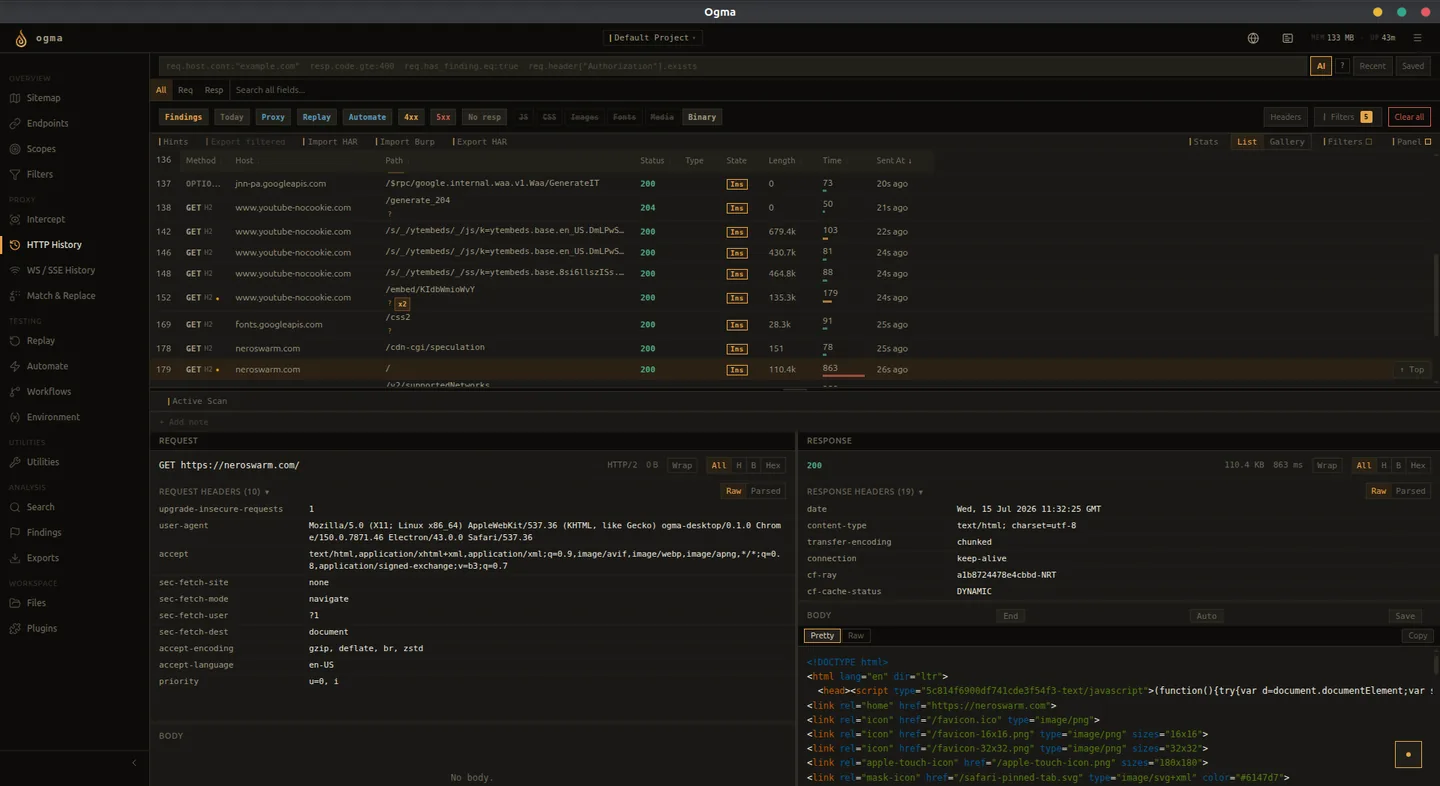
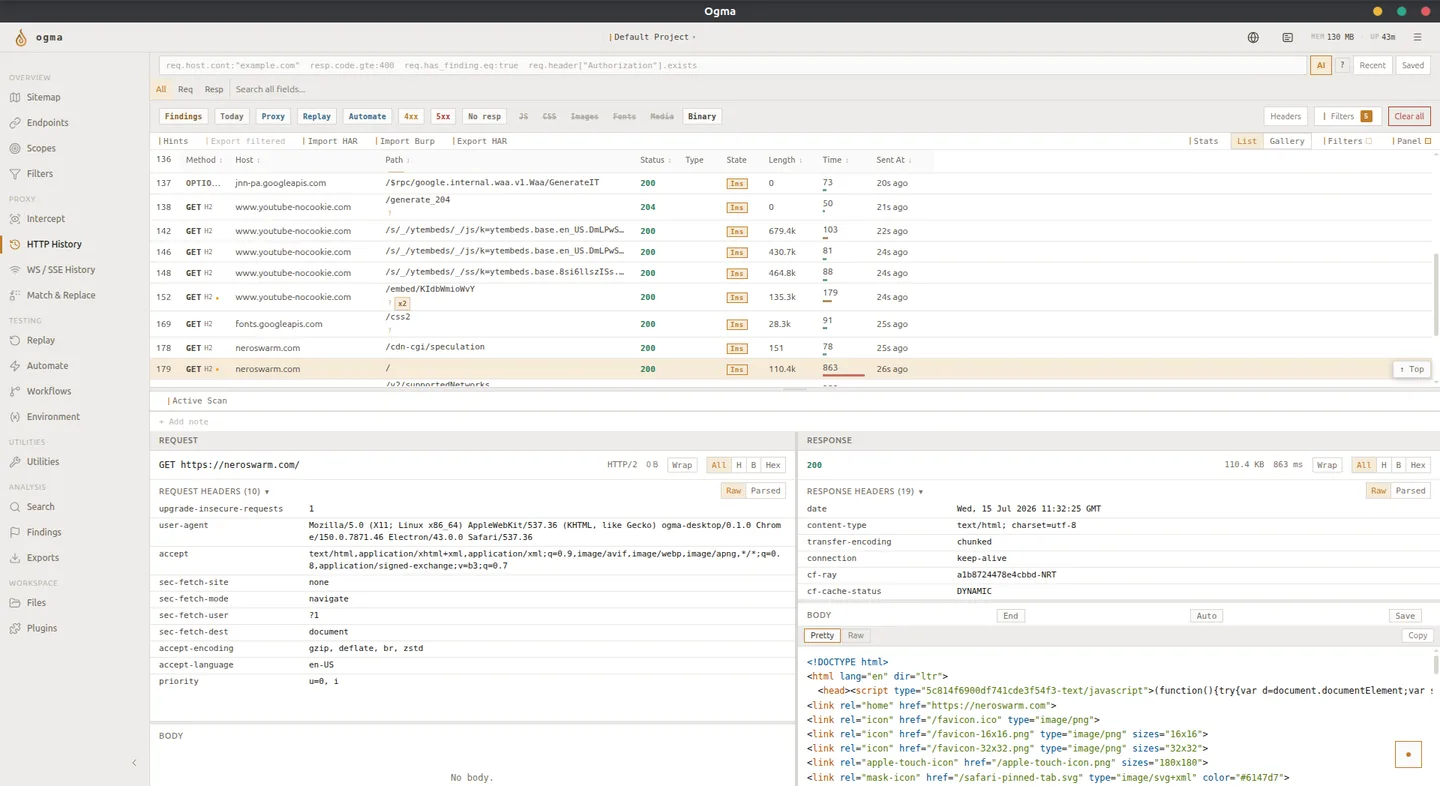
Tabla de tráfico
Cada fila representa un par de solicitud y respuesta. Las columnas son:
| Columna | Descripción |
|---|---|
| Método | Método HTTP (GET, POST, PUT, etc.) |
| Host | Nombre de host del objetivo |
| Ruta | Ruta de la solicitud y cadena de consulta |
| Estado | Código de estado de respuesta HTTP |
| Tamaño | Tamaño del cuerpo de respuesta en bytes |
| Tiempo | Tiempo de ida y vuelta en milisegundos |
| Origen | De dónde procede la solicitud (proxy, replay, automate, active_scan, discovery) |
| Etiquetas | Etiquetas asignadas por el usuario |
| Color | Color de clasificación aplicado a la fila |
| Estado de tráfico | Indicadores de origen y modificación; la modificación es distinta de la inspección |
Haz clic en cualquier fila para abrir la solicitud y la respuesta en el panel de detalles situado debajo de la tabla.
Inspeccionar una solicitud
El panel de detalles contiene los paneles Solicitud y Respuesta. Las cabeceras y los cuerpos tienen áreas de desplazamiento independientes. La URL de la solicitud se ajusta a varias líneas para que puedas seleccionar y copiar solo la parte que necesites; utiliza su acción de copia para copiar la URL completa. Las vistas del cuerpo incluyen texto formateado, datos sin procesar y vistas específicas del tipo cuando son compatibles.
Utiliza la barra de búsqueda dentro del visor del cuerpo para localizar cadenas concretas en cuerpos de respuesta grandes.
Filtrar tráfico
HTTPQL
Escribe una expresión HTTPQL en la barra de filtro para reducir la tabla. HTTPQL permite filtrar por host, ruta, método, código de estado, contenido del cuerpo de respuesta, valores de cabeceras, etiquetas y origen.
Puedes expresar filtros como:
- Todas las solicitudes POST a un host específico
- Respuestas con un código de estado 4xx
- Solicitudes con una etiqueta específica
- Tráfico procedente de una herramienta concreta
Consulta la Referencia de HTTPQL para conocer la sintaxis completa.
Filtros de tabla e intervalos de tiempo
Utiliza Filtros de tabla para controlar qué tipos de recursos y filas son visibles. Los recuentos de duplicados están ocultos de forma predeterminada; activa Duplicadas cuando los necesites. Los controles de columnas permiten elegir los campos visibles y cambiar su tamaño independientemente de la ordenación.
El preajuste Hoy utiliza el límite de fecha de la consulta a medianoche UTC. La visualización de marcas de tiempo puede utilizar tu zona horaria local de forma independiente, por lo que las entradas próximas a medianoche pueden pertenecer a otra fecha de calendario en pantalla.
Tráfico modificado e inspeccionado
Un indicador de modificación significa que Intercepción o Buscar y reemplazar han cambiado el tráfico. Filtra estas entradas con req.modified.eq:true. La inspección no implica modificación: descifrar HTTPS y revisar una entrada no son ediciones por sí mismos. Utiliza el control Inspeccionada para restringir el tráfico inspeccionado sin escribir una etiqueta de estado aislada como consulta.
Filtrar por origen
La columna Origen identifica de dónde procede cada solicitud. Filtra por origen para aislar el tráfico de una herramienta o flujo de trabajo concreto:
| Valor de origen | Procedencia |
|---|---|
| proxy | Solicitudes de un navegador o cliente externo a través del proxy |
| replay | Solicitudes enviadas desde la herramienta Reenvío |
| automate | Solicitudes generadas por una campaña de Automatización |
| active_scan | Solicitudes enviadas por el Escáner activo |
| discovery | Solicitudes enviadas por Descubrimiento de contenido |
| workflow | Solicitudes enviadas por nodos de solicitud de flujos de trabajo |
Etiquetas y códigos de color
Las etiquetas y los colores permiten seguir el estado del tráfico durante una revisión.
- Haz clic derecho en una fila y selecciona Añadir etiqueta para aplicar una o varias etiquetas.
- Haz clic derecho y selecciona Establecer color para asignar un color de clasificación.
- Filtra por etiqueta en HTTPQL para recuperar todo el tráfico con esa etiqueta.
Utiliza los colores de forma coherente: por ejemplo, rojo para problemas confirmados, amarillo para elementos que debes revisar de nuevo y verde para solicitudes revisadas sin problemas.
Acciones sobre solicitudes seleccionadas
Selecciona una o varias filas para acceder a las acciones contextuales:
| Acción | Qué hace |
|---|---|
| Enviar a Reenvío | Abre la solicitud en Reenvío para modificarla y volver a enviarla |
| Colección de Reenvío | Envía solicitudes directamente a una colección de Reenvío existente |
| Enviar a Automatización | Añade la solicitud a una campaña de Automatización |
| Enviar a Flujo de trabajo | Ejecuta un flujo de trabajo activo habilitado sobre las solicitudes seleccionadas, una por una |
| Crear hallazgo | Crea un hallazgo con esta solicitud adjunta como evidencia |
| Copiar solicitud | Copia una solicitud en un formato de comando o script compatible para reproducirla |
Para Enviar a Flujo de trabajo, primero crea y habilita un flujo de trabajo activo. Solo se proporcionan las entradas seleccionadas; esto es distinto de escanear todo el historial capturado desde la página Flujos de trabajo.
Eliminar tráfico
La acción de eliminar la selección solo elimina las entradas seleccionadas. Eliminar todo elimina todas las entradas del Historial HTTP del proyecto actual, incluidas las ocultas por filtros y las que no están cargadas en la tabla. Lee la confirmación antes de continuar; la eliminación no se puede deshacer. Primero exporta o respalda las evidencias que aún necesites.
Modos de vista
Alterna entre la vista Lista y la vista Galería mediante el selector de vista de la esquina superior derecha.
- Lista muestra la tabla completa con todas las columnas. Utilízala para la mayor parte del trabajo.
- Galería muestra tarjetas de respuestas para obtener una visión general visual. Selecciona una tarjeta para inspeccionar su solicitud y respuesta.
Consejos
- Oculta los tipos de recursos estáticos al revisar la lógica de la aplicación.
- Activa un preajuste de Alcance para destacar el tráfico del objetivo y filtrar el ruido.
- Guarda las expresiones HTTPQL habituales para revisiones repetidas.