

Reenvío
Reenvío permite modificar y volver a enviar cualquier solicitud HTTP, y registra cada intento para que puedas comparar cómo afectan los cambios a la respuesta.
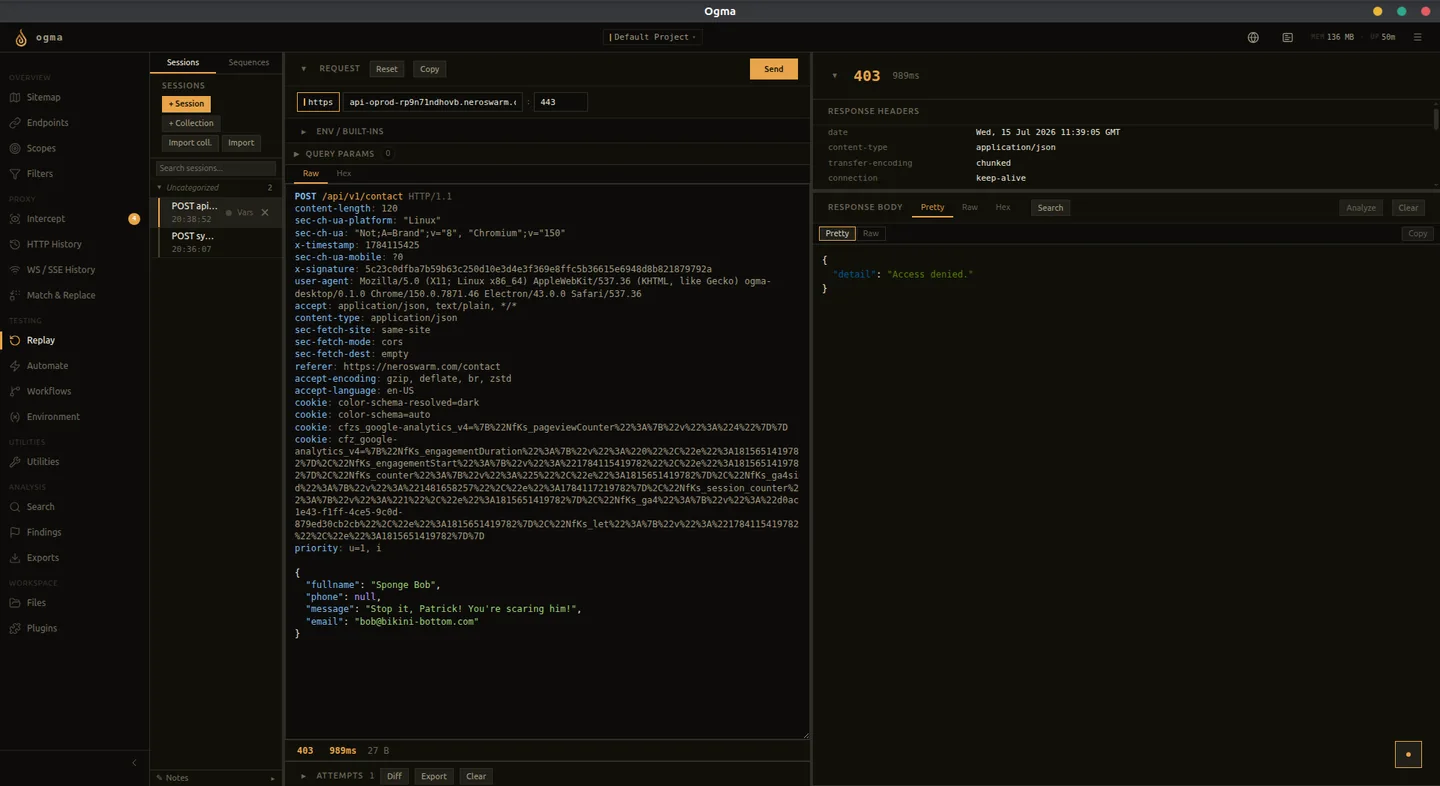
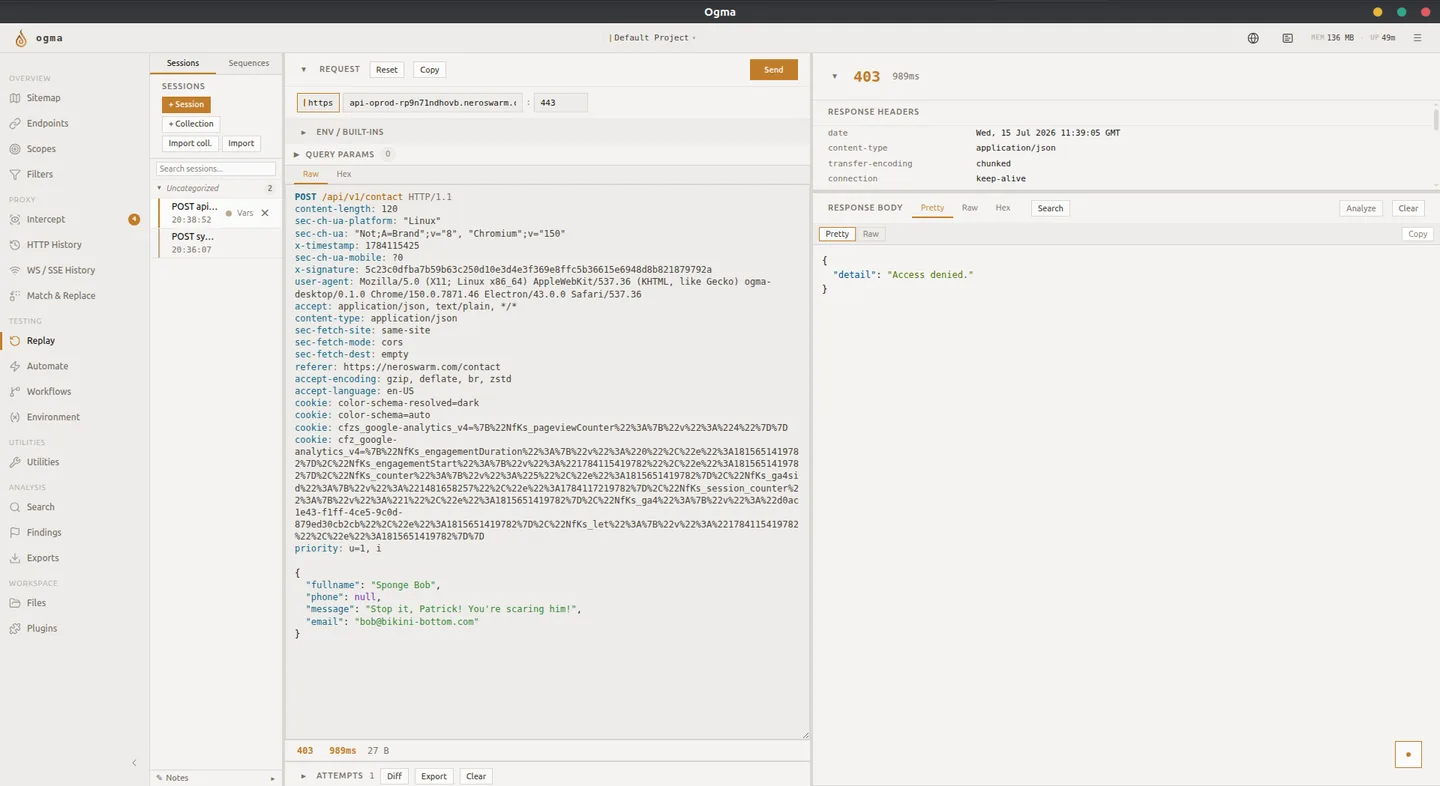
Crear una sesión
Una sesión de Reenvío contiene una solicitud y sus intentos. Estas son formas habituales de crearla:
- Selecciona una solicitud en Historial HTTP y elige Enviar a Reenvío.
- Selecciona una fila de resultados en Automatización y elige Enviar a Reenvío.
- Abre Reenvío y crea una sesión vacía para pegar o escribir una solicitud sin procesar.
- Utiliza Importar en la barra de herramientas de Sesiones para generar sesiones a partir de una definición de API.
Cada sesión es independiente. Abre varias sesiones para trabajar en distintas solicitudes al mismo tiempo.
Editor de solicitudes
El editor muestra la solicitud HTTP completa: método, URL, cabeceras y cuerpo. Edita cualquier campo directamente.
Elige el modo de edición de solicitudes según el tipo de prueba que estés realizando:
| Pestaña | Qué puedes editar |
|---|---|
| Formateado | Texto HTTP con resaltado de sintaxis y cuerpos formateados cuando son compatibles. El formato solo pasa a formar parte de la solicitud cuando editas esta vista. |
| Sin procesar | Texto de transmisión HTTP/1.x editable, incluidos escapes CR/LF visibles. Envía los bytes exactos en lugar de corregir una delimitación incorrecta del mensaje. |
| Hex | Edición a nivel de bytes de la solicitud HTTP/1.x completa, incluido el contenido binario. |
| Formulario | Edición por campos cuando el cuerpo tiene una codificación de formulario compatible. |
La barra de herramientas incluye controles de método, HTTP/TLS, destino, redirección, Content-Length, tiempo de espera y origen de cookies. Parámetros de consulta permite añadir, deshabilitar o eliminar parámetros de consulta. Utiliza Cargar cuerpo cuando un cuerpo capturado grande aún no se haya cargado en el editor.
Sin procesar y Hex omiten deliberadamente la expansión de variables, la sustitución de cookies, las redirecciones y las reglas de Buscar y reemplazar para que las pruebas de solicitudes mal formadas conserven sus bytes exactos. Son transportes HTTP/1.x, no una forma de construir tramas HTTP/2 sin procesar. Utiliza el editor estructurado para el reenvío normal e inspecciona el intento resultante para comprobar qué se envió.
Enviar y comparar intentos
Haz clic en Enviar para enviar la solicitud. La respuesta aparece en el panel de la derecha. Cada envío se almacena como un intento en la lista Intentos situada debajo del editor.
Despliega Intentos si está contraído. Seleccionar un intento carga la solicitud y la respuesta de ese intento, no solo la última respuesta. Los controles de intento permiten abrirlo en Automatización, eliminar un intento individual, exportar CSV y ocultar intentos de la vista. Ocultarlos no es lo mismo que eliminarlos.
Utiliza Abrir esta respuesta en Comparador para inspeccionar diferencias entre respuestas en la herramienta de comparación. Cambia un parámetro cada vez para poder atribuir la diferencia observada a ese cambio.
Variables de entorno
Utiliza {{env.VAR}} para referenciar variables de entorno, colección o sesión. Define los valores del espacio de trabajo/globales y del proyecto en Entorno, y utiliza variables de colección o sesión para sobrescrituras locales. Activa las plantillas de cuerpo si quieres expandir variables dentro de un cuerpo; de lo contrario, se conservan sus bytes.
Las variables son útiles para:
- Tokens que cambian entre sesiones de prueba
- ID de cuentas que intercambias para probar el control de acceso
- Hosts entre los que alternas para pasar de preproducción a producción
En los envíos estructurados, prevalece el valor más específico: sesión, colección, proyecto y después global. Las variables ausentes producen un error. Consulta Entorno para conocer las transformaciones y los valores dinámicos.
Cookies y redirecciones
Elige Encabezados de la solicitud para conservar la cabecera Cookie de la sesión, Almacén de cookies para utilizar las cookies coincidentes del almacén del proyecto, o Navegador Ogma para utilizar las cookies coincidentes del navegador integrado. Estas opciones se aplican a los envíos estructurados; Sin procesar y Hex conservan los bytes proporcionados.
Utiliza Editar almacén de cookies del proyecto para gestionar las cookies guardadas. Al seguir redirecciones, Ogma sigue como máximo 10 y elimina las cabeceras Authorization y Cookie cuando cambia el origen. Verifica la autenticación después de un cambio de origen en lugar de asumir que se reenviaron las credenciales.
Colecciones
Las colecciones agrupan sesiones relacionadas. Crea una colección para organizar todas las solicitudes de una función o escenario de prueba específico.
Las variables de colección se aplican a todas las sesiones de esa colección, de modo que defines un token una sola vez y no por sesión.
Cambia el nombre de las sesiones con F2 o con su menú contextual. Mueve sesiones mediante Mover a colección o arrastrando y soltando, y cambia su orden dentro de una colección. Las colecciones pueden contener subcolecciones y se pueden exportar/importar como JSON. Cerrar las de arriba y Cerrar las de abajo se refieren a la lista vertical de sesiones.
Importar definiciones de API
- Haz clic en Importar en la barra de herramientas de Sesiones.
- Selecciona un documento OpenAPI 3.x autocontenido, una colección Postman v2.1, un resultado de introspección GraphQL o un documento WSDL (máximo 10 MB).
- Para la introspección GraphQL, proporciona el endpoint HTTP(S) cuando se solicite.
- Revisa la colección y las solicitudes generadas antes de enviar: puede que debas cambiar las URL de destino, los parámetros, los ejemplos de cuerpo y los valores de autenticación para tu entorno.
La importación genera solicitudes editables; no ejecuta un escaneo. Las referencias a esquemas externos no se descargan, por lo que debes incluir las referencias en el documento de entrada. Las rutas importadas también aparecen en Endpoints con una especificación de API como origen, no una entrada del Historial HTTP. La reflexión gRPC no es uno de los formatos de importación compatibles.
Secuencias
Utiliza el panel Secuencias para seleccionar al menos dos sesiones de Reenvío existentes, asignar un nombre a la secuencia y ordenar su ejecución. Una secuencia envía solicitudes reales, por lo que debes utilizar solicitudes base conocidas y verificar el estado resultante en lugar de considerar su finalización como prueba de éxito. Crear una secuencia no descubre automáticamente las dependencias de autenticación o tokens entre sus pasos.
Enviar a Automatización
Cuando quieras ejecutar variaciones de una solicitud a gran escala, selecciona Enviar a Automatización desde la sesión. Ogma abre Automatización con la solicitud precargada para que puedas definir listas de payloads y ejecutar la campaña.
Reenvío WebSocket
Reenvío WebSocket es una vista independiente con el estado de conexión y una cronología de mensajes enviados/recibidos. En el Historial WebSocket, utiliza Enviar a Reenvío WS, conecta y envía los mensajes de inicialización/autenticación necesarios a nivel de aplicación antes de probar una trama modificada. Consulta Reenvío WebSocket.
Asistencia de IA
Utiliza Analizar con IA sobre la respuesta para solicitar un análisis del intercambio seleccionado. Revisa las pruebas e interpretaciones sugeridas; la explicación del asistente no es una prueba independiente de una vulnerabilidad.