

Ripetizione
Ripetizione (Replay) consente di modificare e inviare di nuovo qualsiasi richiesta HTTP e registra ogni tentativo, così puoi confrontare come le modifiche influenzano la risposta.
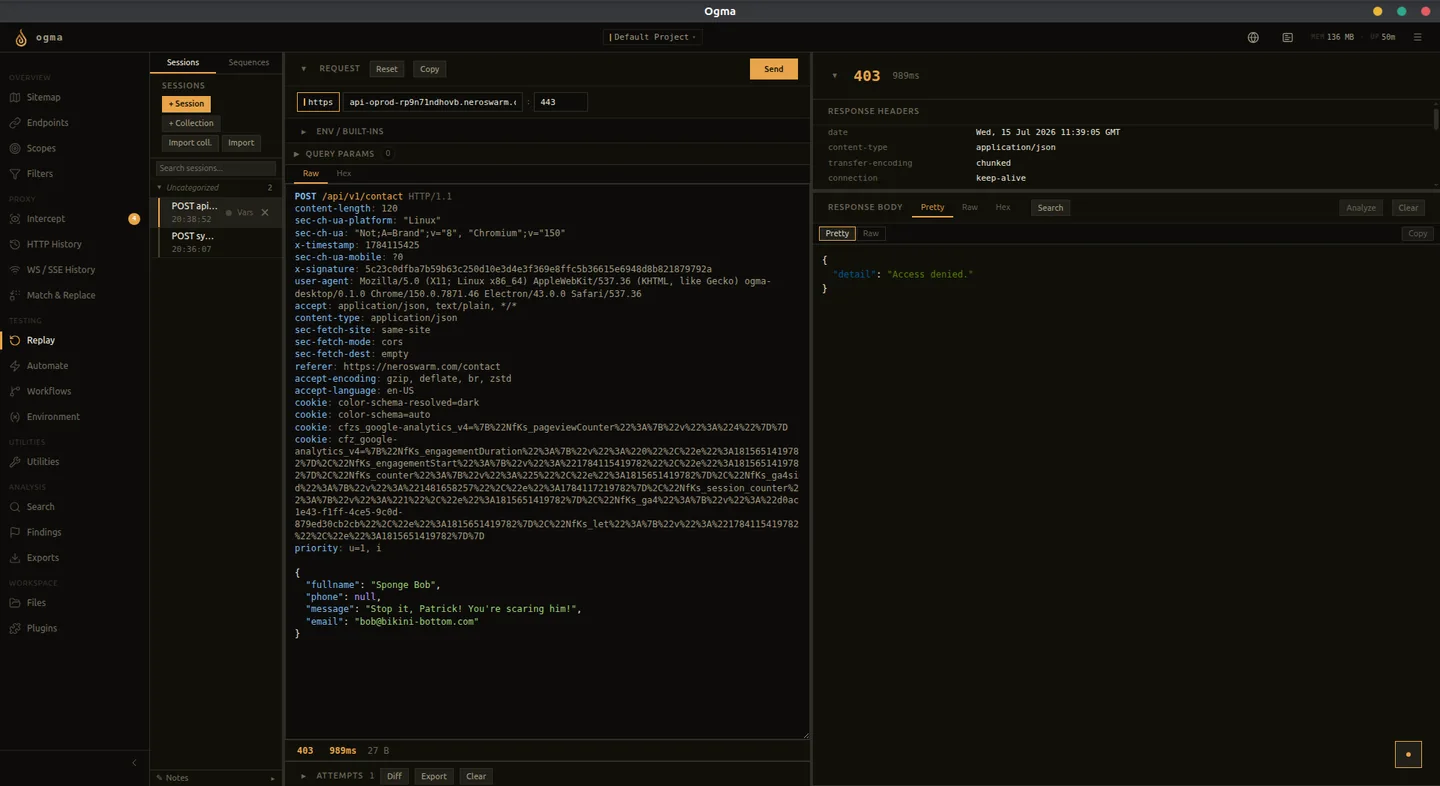
Creare una sessione
Una sessione di Ripetizione contiene una richiesta e i suoi tentativi. I modi comuni per crearne una sono:
- Seleziona una richiesta in Cronologia HTTP e scegli Invia a Ripetizione.
- Seleziona una riga dei risultati in Automazione e scegli Invia a Ripetizione.
- Apri Ripetizione e crea una sessione vuota per incollare o digitare una richiesta grezza.
- Usa Importa nella barra degli strumenti di Sessioni per generare sessioni da una definizione API.
Ogni sessione è indipendente. Apri più sessioni per lavorare su richieste diverse contemporaneamente.
Editor delle richieste
L'editor mostra la richiesta HTTP completa: metodo, URL, intestazioni e corpo. Modifica qualsiasi campo direttamente.
Scegli la modalità di modifica della richiesta in base al tipo di test che stai eseguendo:
| Scheda | Cosa puoi modificare |
|---|---|
| Formattato | Testo HTTP con evidenziazione della sintassi e corpi formattati dove supportati. La formattazione entra a far parte della richiesta solo quando modifichi questa vista. |
| Grezzo | Testo di trasmissione HTTP/1.x modificabile, inclusi escape CR/LF visibili. Invia byte esatti anziché correggere una delimitazione malformata del messaggio. |
| Hex | Modifica a livello di byte della richiesta HTTP/1.x completa, incluso il contenuto binario. |
| Modulo | Modifica per campi quando il corpo ha una codifica di modulo supportata. |
La barra degli strumenti include controlli per metodo, HTTP/TLS, target, reindirizzamento, Content-Length, timeout e origine dei cookie. Parametri della query consente di aggiungere, disattivare o rimuovere parametri di query. Usa Carica corpo quando un corpo acquisito grande non è ancora stato caricato nell'editor.
Grezzo e Hex ignorano deliberatamente l'espansione delle variabili, la sostituzione dei cookie, i reindirizzamenti e le regole di Trova e sostituisci, così i test di richieste malformate conservano i byte esatti. Sono trasporti HTTP/1.x, non un modo per costruire frame HTTP/2 grezzi. Usa l'editor strutturato per la normale ripetizione e ispeziona il tentativo risultante per controllare cosa è stato inviato.
Inviare e confrontare i tentativi
Fai clic su Invia per inviare la richiesta. La risposta appare nel pannello a destra. Ogni invio viene memorizzato come tentativo nell'elenco Tentativi sotto l'editor.
Espandi Tentativi se è compresso. Selezionare un tentativo carica la richiesta e la risposta di quel tentativo, non solo la risposta più recente. I controlli dei tentativi includono l'apertura in Automazione, l'eliminazione di un singolo tentativo, l'esportazione CSV e l'occultamento dei tentativi dalla vista. Nasconderli non equivale a eliminarli.
Usa Apri questa risposta in Confronto per ispezionare le differenze tra risposte nello strumento di confronto. Cambia un parametro alla volta, così la differenza osservata è attribuibile a quella modifica.
Variabili di ambiente
Usa {{env.VAR}} per referenziare variabili di ambiente, raccolta o sessione. Definisci i valori dello spazio di lavoro/globali e del progetto in Ambiente, quindi usa le variabili di raccolta o sessione per sostituzioni locali. Attiva l'interpolazione delle variabili nel modello del corpo se vuoi espanderle all'interno del corpo della richiesta; altrimenti i suoi byte vengono conservati.
Le variabili sono utili per:
- Token che cambiano tra sessioni di test
- ID di account che sostituisci per testare il controllo degli accessi
- Host tra cui passi per alternare staging e produzione
Negli invii strutturati prevale il valore più specifico: sessione, raccolta, progetto e infine globale. Le variabili mancanti producono un errore. Consulta Ambiente per trasformazioni e valori dinamici.
Cookie e reindirizzamenti
Scegli Intestazioni della richiesta per mantenere l'intestazione Cookie della sessione, Archivio cookie per usare i cookie corrispondenti dell'archivio del progetto, oppure Browser Ogma per usare i cookie corrispondenti del browser integrato. Queste scelte si applicano agli invii strutturati; Grezzo e Hex conservano i byte forniti.
Usa Modifica archivio cookie del progetto per gestire i cookie salvati. Quando segue i reindirizzamenti, Ogma ne segue al massimo 10 e rimuove le intestazioni Authorization e Cookie quando cambia l'origine. Verifica l'autenticazione dopo un cambio di origine, anziché presumere che le credenziali siano state inoltrate.
Raccolte
Le raccolte raggruppano sessioni correlate. Crea una raccolta per organizzare tutte le richieste relative a una funzionalità o a uno scenario di test specifico.
Le variabili di raccolta si applicano a tutte le sessioni della raccolta, così definisci un token una sola volta anziché per ogni sessione.
Rinomina le sessioni con F2 o con il menu contestuale della sessione. Sposta le sessioni usando Sposta nella raccolta o trascinandole e riordinale all'interno di una raccolta. Le raccolte possono contenere sottoraccolte ed essere esportate/importate come JSON. Chiudi quelle precedenti e Chiudi quelle successive si riferiscono all'elenco verticale delle sessioni.
Importare definizioni API
- Fai clic su Importa nella barra degli strumenti di Sessioni.
- Seleziona un documento OpenAPI 3.x autonomo, una raccolta Postman v2.1, un risultato di introspezione GraphQL o un documento WSDL (massimo 10 MB).
- Per l'introspezione GraphQL, fornisci l'endpoint HTTP(S) quando richiesto.
- Esamina la raccolta e le richieste generate prima di inviare: gli URL target, i parametri, gli esempi di corpo e i valori di autenticazione potrebbero richiedere modifiche per il tuo ambiente.
L'importazione genera richieste modificabili; non avvia una scansione di sicurezza. I riferimenti a schemi esterni non vengono scaricati, quindi includili nel documento di input. I percorsi importati appaiono anche in Endpoint con una specifica API come origine, anziché una voce di Cronologia HTTP. La reflection gRPC non è uno dei formati di importazione supportati.
Sequenze
Usa il pannello Sequenze per selezionare almeno due sessioni di Ripetizione esistenti, assegnare un nome alla sequenza e ordinarne l'esecuzione. Una sequenza invia richieste reali, quindi usa richieste di riferimento note e verifica lo stato risultante, anziché considerare il completamento una prova di successo. Creare una sequenza non individua automaticamente le dipendenze di autenticazione o token tra i suoi passaggi.
Inviare ad Automazione
Quando vuoi eseguire variazioni di una richiesta su larga scala, seleziona Invia ad Automazione dalla sessione. Ogma apre Automazione con la richiesta già caricata, così puoi definire elenchi di payload ed eseguire la campagna.
Ripetizione WebSocket
Ripetizione WebSocket è una vista separata con lo stato della connessione e una cronologia dei messaggi inviati/ricevuti. In Cronologia WebSocket, usa Invia a Ripetizione WS, connettiti e invia i messaggi di inizializzazione/autenticazione richiesti a livello applicativo prima di testare un frame modificato. Consulta Ripetizione WebSocket.
Assistenza IA
Usa Analizza con IA sulla risposta per richiedere l'analisi dello scambio selezionato. Esamina i test e le interpretazioni suggeriti; la spiegazione dell'assistente non è una prova indipendente di una vulnerabilità.