

Mappa del sito
Mappa del sito mostra tutti gli host e i percorsi individuati attraverso il traffico acquisito come un grafo di nodi interattivo, fornendo una vista strutturale dell'applicazione sotto test.
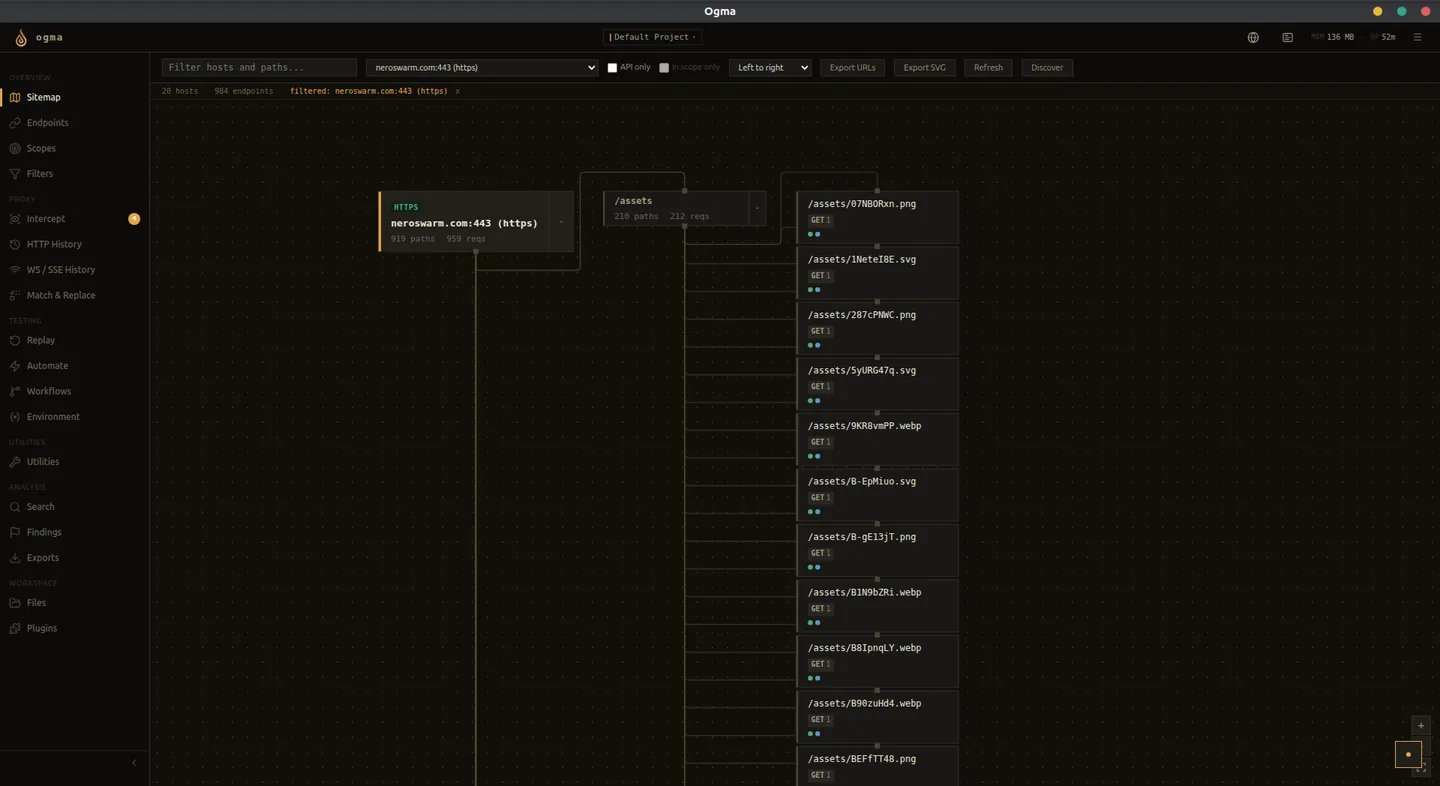
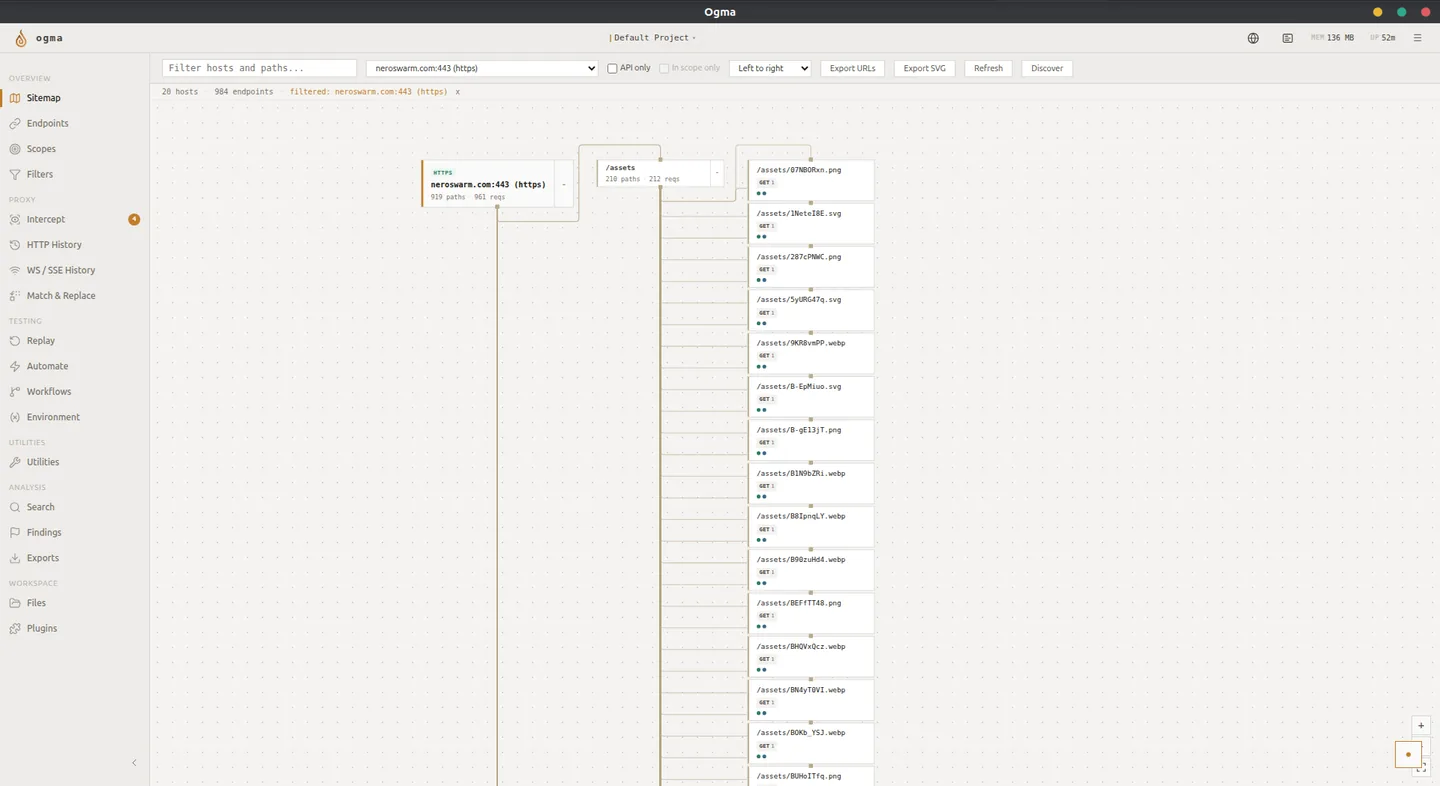
Grafo dei nodi
La vista predefinita rappresenta gli host come nodi di dominio di livello superiore, con segmenti di percorso come nodi figli. Il grafo si aggiorna quando viene acquisito nuovo traffico.
- Ogni nodo host mostra il dominio o l'IP, il conteggio totale delle richieste e l'insieme dei metodi HTTP osservati.
- Ogni nodo percorso mostra il segmento di percorso, i codici di stato restituiti e il conteggio delle richieste per quel percorso.
- I nodi con percorsi figli si espandono al clic. I nodi foglia rappresentano i segmenti di percorso acquisiti più profondi.
Sposta la vista e regola lo zoom con il mouse o il trackpad. Usa il pulsante Ripristina vista per tornare al layout predefinito.
Selezionare un nodo
Fai clic su qualsiasi nodo host o percorso per aprire il suo pannello dei dettagli a destra.
Il pannello dei dettagli mostra:
- URL completo del percorso selezionato.
- Metodi HTTP osservati su questo percorso.
- Porta e conteggio delle richieste.
- Nomi dei parametri tracciati, le loro origini, i conteggi delle occorrenze e valori di esempio.
Usa Visualizza nella Cronologia per ispezionare le richieste acquisite corrispondenti. Copia i parametri copia i nomi dei parametri come elenco di parole. Invia ad Automazione crea un modello di Automazione usando l'endpoint e il suo primo parametro tracciato; esamina la richiesta risultante prima di eseguirla.
Azioni del menu contestuale
Fai clic con il pulsante destro su qualsiasi nodo percorso per aprire il suo menu contestuale.
| Azione | Descrizione |
|---|---|
| Cronologia HTTP | Apre il traffico acquisito per l'host/percorso selezionato. |
| Cerca questo percorso | Apre Ricerca per il percorso selezionato. |
| Copia URL | Copia l'URL dell'endpoint. |
| Aggiungi host all'ambito | Aggiunge l'host alla configurazione dell'ambito. |
| Individua contenuti da qui | Apre il pannello Individuazione dei contenuti con l'host e il percorso di base di questo percorso già compilati. |
Filtrare la mappa del sito
Usa l'input Filtra host per mostrare solo i nodi che corrispondono a una sottostringa del nome di host. Il grafo viene ridisegnato per includere solo i nodi host corrispondenti e i loro figli.
Esempi:
api.: mostra gli host che contengonoapi.staging: mostra solo gli host che contengonostaging- Lascia il campo vuoto per mostrare tutti gli host.
Individuazione dei contenuti
Il pulsante Individua in cima al pannello Mappa del sito apre il pannello Individuazione dei contenuti. Questo pannello invia richieste di prova per trovare percorsi non acquisiti attraverso il traffico passivo.
Quando usi Individua contenuti da qui dal menu contestuale di un nodo percorso, il pannello di individuazione si apre con l'host e il percorso di base già compilati. Puoi quindi scegliere un elenco di parole e avviare l'individuazione senza ridigitare il target.
Consulta Individuazione dei contenuti per i dettagli di configurazione.