

Opnieuw versturen
Met Opnieuw versturen (Replay) kun je elk HTTP-verzoek wijzigen en opnieuw versturen. Het houdt elke poging bij, zodat je kunt vergelijken hoe wijzigingen het antwoord beïnvloeden.
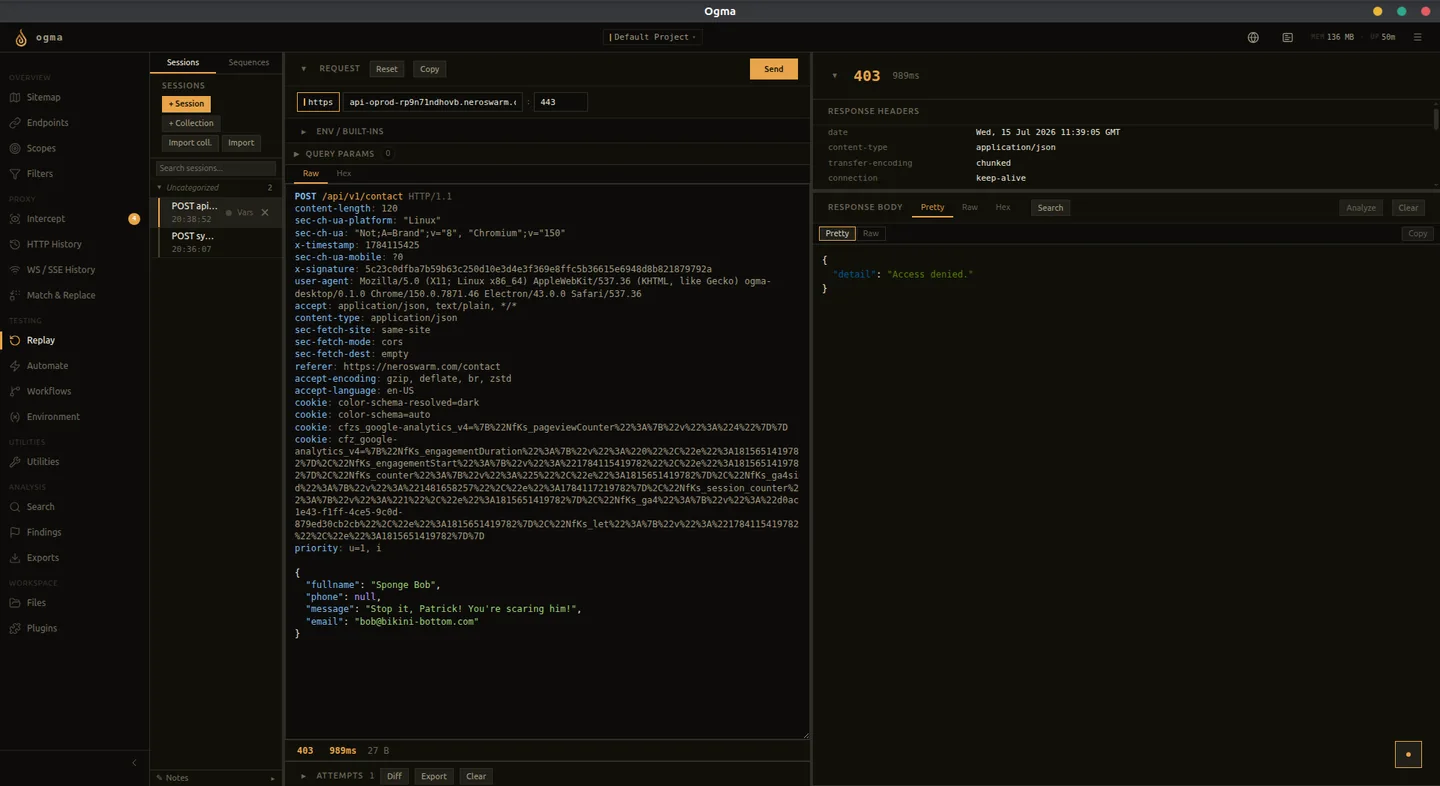
Een sessie maken
Een sessie in Opnieuw versturen bevat één verzoek en de bijbehorende pogingen. Gebruikelijke manieren om er een te maken zijn:
- Selecteer een verzoek in HTTP-geschiedenis en kies Sturen naar > Opnieuw versturen.
- Selecteer een resultaatrij in Automatiseren en kies Naar Opnieuw versturen sturen.
- Open Opnieuw versturen en maak een lege sessie om een ruw verzoek te plakken of typen.
- Gebruik Importeren in de werkbalk Sessies om sessies uit een API-definitie te genereren.
Elke sessie is onafhankelijk. Open meerdere sessies om tegelijk aan verschillende verzoeken te werken.
De verzoekeditor
De editor toont het volledige HTTP-verzoek: methode, URL, headers en body. Bewerk elk veld rechtstreeks.
Kies de verzoekbewerkingsmodus die past bij de test die je uitvoert:
| Tabblad | Wat je kunt bewerken |
|---|---|
| Opgemaakt | HTTP-tekst met syntaxisaccentuering en opgemaakte bodies waar ondersteund. Opmaak wordt alleen onderdeel van het verzoek wanneer je deze weergave bewerkt. |
| Onbewerkt | Bewerkbare HTTP/1.x-tekst zoals die over de verbinding gaat, inclusief zichtbare CR/LF-escapes. Verstuurt exacte bytes in plaats van ongeldige berichtafbakening te herstellen. |
| Hex | Bewerking op byteniveau van het volledige HTTP/1.x-verzoek, inclusief binaire inhoud. |
| Formulier | Bewerking per veld wanneer de body een ondersteunde formuliercodering heeft. |
De werkbalk bevat bedieningselementen voor methode, HTTP/TLS, doel, omleidingen, Content-Length, time-out en cookiebron. Met Queryparameters kun je queryparameters toevoegen, uitschakelen of verwijderen. Gebruik Body laden wanneer een grote vastgelegde body nog niet in de editor is geladen.
Onbewerkt en Hex omzeilen bewust variabelevervanging, cookievervanging, omleidingen en regels voor Zoeken en vervangen, zodat tests met ongeldige verzoeken hun exacte bytes behouden. Het zijn HTTP/1.x-transporten, geen manier om ruwe HTTP/2-frames te maken. Gebruik de gestructureerde editor voor normaal opnieuw versturen en inspecteer de resulterende poging wanneer je controleert wat er is verstuurd.
Pogingen versturen en vergelijken
Klik op Versturen om het verzoek te verzenden. Het antwoord verschijnt in het paneel rechts. Elke verzending wordt als poging opgeslagen in de lijst Pogingen onder de editor.
Vouw Pogingen uit als deze is ingeklapt. Het selecteren van een poging laadt het verzoek en antwoord van die poging, niet alleen het nieuwste antwoord. De bedieningselementen voor pogingen omvatten openen in Automatiseren, een afzonderlijke poging verwijderen, CSV exporteren en pogingen verbergen. Verbergen is niet hetzelfde als verwijderen.
Gebruik Dit antwoord openen in Vergelijken om verschillen tussen antwoorden in de vergelijkingstool te inspecteren. Wijzig één parameter tegelijk, zodat het waargenomen verschil aan die wijziging kan worden toegeschreven.
Omgevingsvariabelen
Gebruik {{env.VAR}} om naar omgevings-, verzamelings- of sessievariabelen te verwijzen. Definieer werkruimte-/globale en projectwaarden in Omgeving en gebruik vervolgens verzamelings- of sessievariabelen voor lokale overschrijvingen. Schakel bodysjablonen in als je vervanging binnen een body wilt; anders blijven de bytes behouden.
Variabelen zijn handig voor:
- Tokens die tussen testsessies veranderen
- Account-ID’s die je wisselt om toegangscontrole te testen
- Hosts waartussen je wisselt voor staging en productie
Bij gestructureerde verzendingen heeft de meest specifieke waarde voorrang: sessie, verzameling, project en vervolgens globaal. Ontbrekende variabelen veroorzaken een fout. Zie Omgeving voor transformaties en dynamische waarden.
Cookies en omleidingen
Kies Verzoekheaders om de Cookie-header van de sessie te behouden, Cookieopslag om overeenkomende cookies uit de projectcookieopslag te gebruiken, of Ogma-browser om overeenkomende cookies uit de ingebouwde browser te gebruiken. Deze keuzes gelden voor gestructureerde verzendingen; Onbewerkt en Hex behouden de aangeleverde bytes.
Gebruik Cookieopslag van het project bewerken om opgeslagen cookies te beheren. Bij het volgen van omleidingen volgt Ogma er maximaal 10 en verwijdert het Authorization- en Cookie-headers wanneer de origin verandert. Controleer authenticatie na een originwijziging in plaats van aan te nemen dat inloggegevens zijn doorgestuurd.
Verzamelingen
Verzamelingen groeperen gerelateerde sessies. Maak een verzameling om alle verzoeken voor een specifieke functie of een testscenario te ordenen.
Variabelen op verzamelingsniveau gelden voor alle sessies in die verzameling, zodat je een token slechts eenmaal hoeft te definiëren in plaats van per sessie.
Wijzig sessienamen met F2 of het contextmenu van de sessie. Verplaats sessies met Naar verzameling verplaatsen of via slepen en neerzetten en wijzig hun volgorde binnen een verzameling. Verzamelingen kunnen subverzamelingen bevatten en als JSON worden geëxporteerd/geïmporteerd. Bovenliggende sluiten en Onderliggende sluiten verwijzen naar de verticale sessielijst.
API-definities importeren
- Klik op Importeren in de werkbalk Sessies.
- Selecteer een zelfstandig OpenAPI 3.x-document, Postman v2.1-collectie, GraphQL-introspectieresultaat of WSDL-document (maximaal 10 MB).
- Geef voor GraphQL-introspectie het HTTP(S)-eindpunt op wanneer daarom wordt gevraagd.
- Controleer de gegenereerde verzameling en verzoeken voordat je verstuurt: doel-URL’s, parameters, bodyvoorbeelden en authenticatiewaarden moeten mogelijk aan je omgeving worden aangepast.
Importeren genereert bewerkbare verzoeken; het voert geen scan uit. Externe schemaverwijzingen worden niet opgehaald, dus bundel verwijzingen in het invoerdocument. Geïmporteerde paden verschijnen ook in Endpoints met een API-specificatie als bron in plaats van een HTTP-geschiedenisvermelding. gRPC-reflectie behoort niet tot de ondersteunde importformaten.
Reeksen
Gebruik het paneel Reeksen om minstens twee bestaande sessies in Opnieuw versturen te selecteren, de reeks een naam te geven en de uitvoeringsvolgorde te bepalen. Een reeks verstuurt echte verzoeken, dus gebruik bekende referentieverzoeken en controleer de resulterende toestand in plaats van voltooiing als bewijs van succes te zien. Het maken van een reeks ontdekt niet automatisch authenticatie- of tokenafhankelijkheden tussen de stappen.
Naar Automatiseren sturen
Wanneer je op grote schaal variaties van een verzoek wilt uitvoeren, selecteer je Naar Automatiseren sturen vanuit de sessie. Ogma opent Automatiseren met het verzoek al geladen, zodat je payloadlijsten kunt definiëren en de campagne kunt uitvoeren.
WS opnieuw versturen
WS opnieuw versturen is een afzonderlijke weergave met verbindingsstatus en een tijdlijn van verstuurde/ontvangen berichten. Gebruik in WS-/SSE-geschiedenis Naar WS opnieuw versturen sturen, maak verbinding en verstuur de benodigde initialisatie-/authenticatieberichten op applicatieniveau voordat je een gewijzigd frame test. Zie WS opnieuw versturen.
AI-hulp
Gebruik Analyseren met AI bij het antwoord om analyse van de geselecteerde uitwisseling te vragen. Beoordeel voorgestelde tests en interpretaties; de uitleg van de assistent is geen onafhankelijk bewijs van een kwetsbaarheid.