

Ogma MCP-server instellen
Met de Ogma MCP-server (ogma-mcp) kunnen compatibele AI-assistenten projectcontext inspecteren en, wanneer ingeschakeld, de ingebouwde browser aansturen, verzoeken versturen, workflows uitvoeren en bewijsmateriaal verzamelen. De notitie- en takentools vormen een kladblok in het geheugen van de MCP-sessie, los van de blijvend opgeslagen pagina Notities in de app.
MCP is bedoeld voor externe tools zoals Codex, Claude Code, Cursor en andere Model Context Protocol-clients. Het is een andere functie dan de AI-assistent in de werkruimte binnen de app.
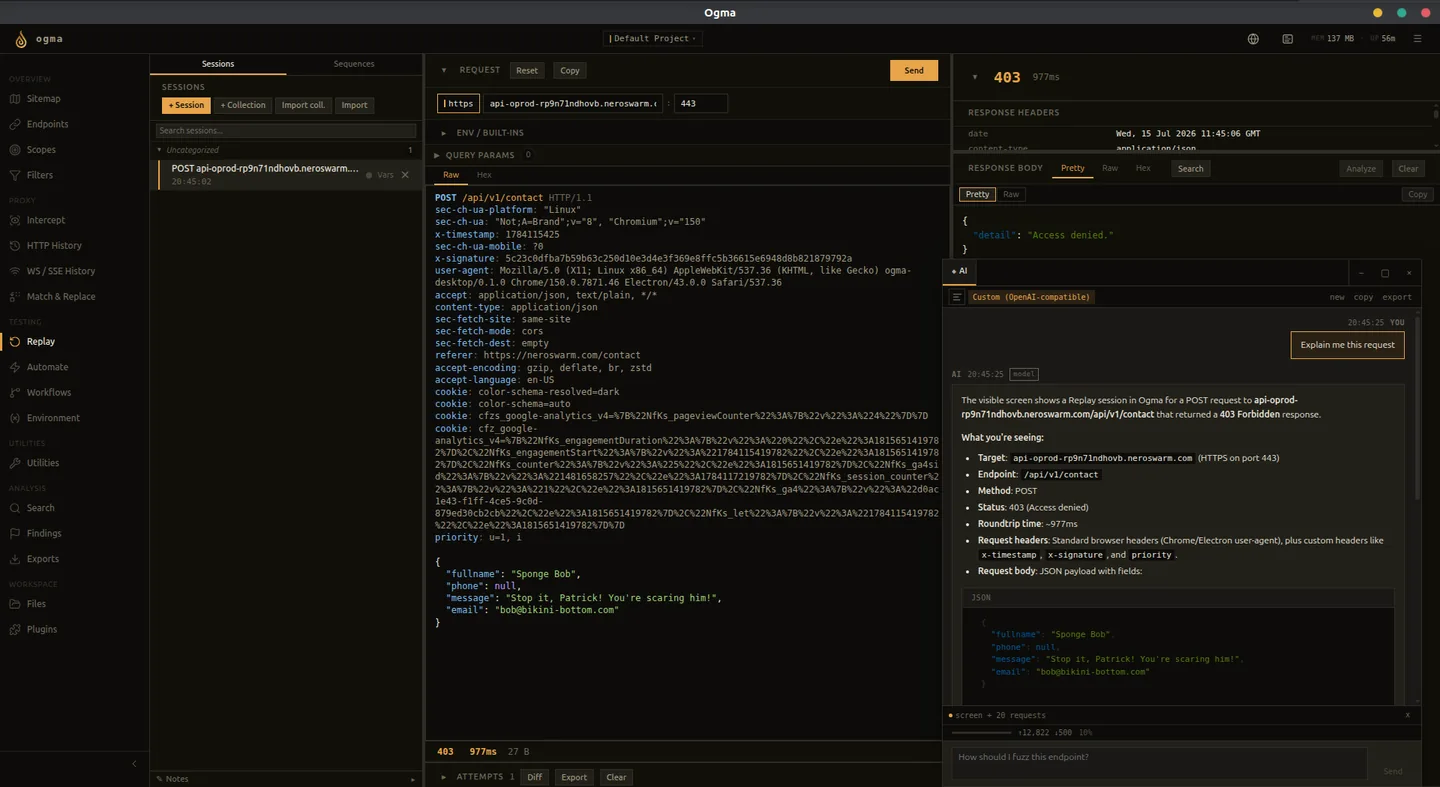
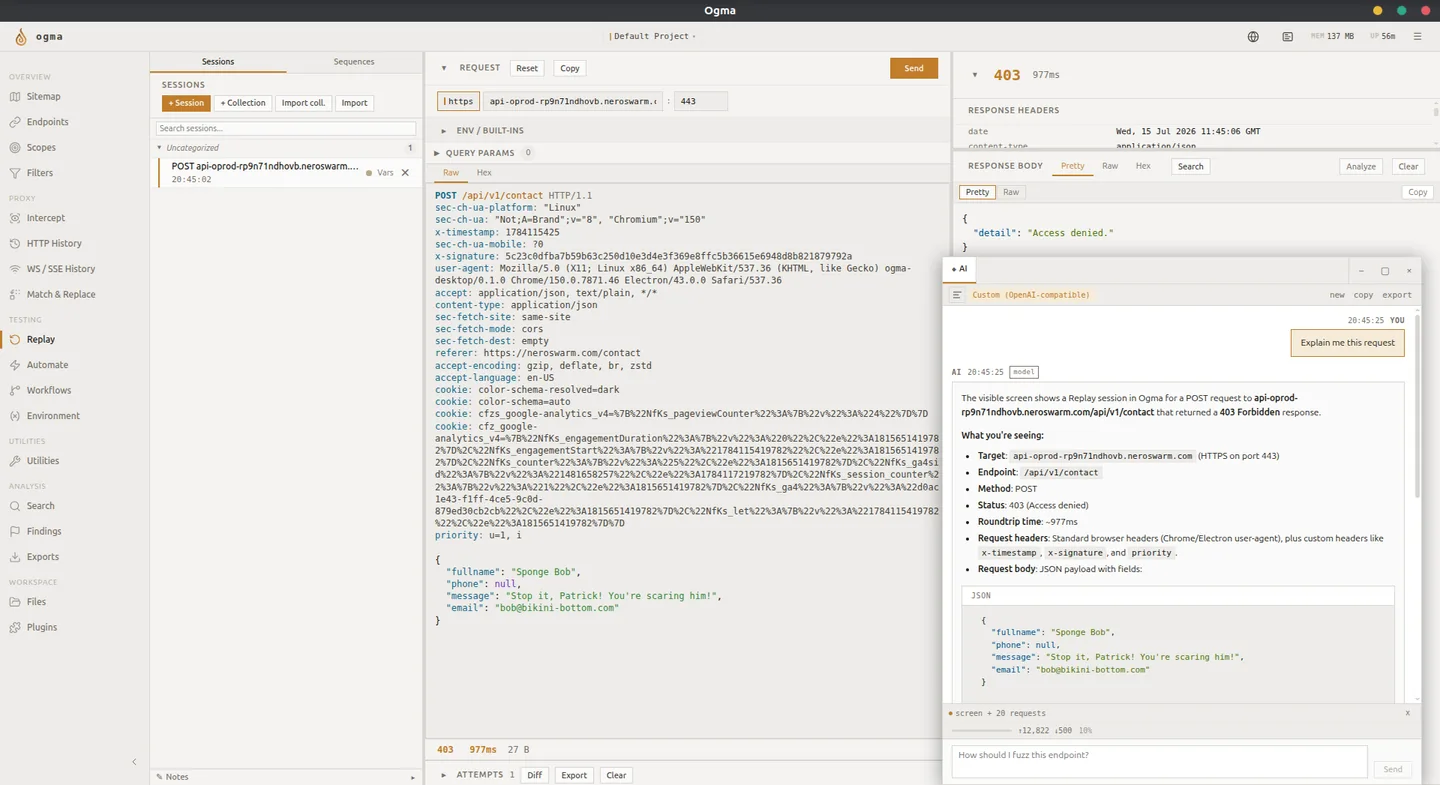
Zie MCP-resources en -tools voor de volledige lijst met resources en tools.
Snel aan de slag: desktopapp
- Start Ogma en open het project dat de agent moet inspecteren.
- Open Instellingen > MCP, kies de benodigde machtigingen en sla ze op. Browserinteractie vereist Verzoeken opnieuw versturen.
- Klik op Starten en kopieer het weergegeven eindpunt, doorgaans
http://127.0.0.1:3000/mcp. - Voeg dit aan je MCP-client toe als Streamable HTTP-server.
- Vraag de agent om
ogma_explain_capabilitiesaan te roepen enogma://project/currentte lezen om de verbinding en het actieve project te controleren.
Voor deze aanpak hoef je geen afzonderlijk uitvoerbaar bestand te bouwen. Zie Browserautomatisering met MCP voor paginanavigatie, formulieren, aanmeldtrajecten en probleemoplossing.
Verbindingsadressen
| Interface | Standaardadres | Doel |
|---|---|---|
| MCP-transport | http://127.0.0.1:3000/mcp | Hier maken native MCP-clients verbinding. |
| Backend-REST-API | http://127.0.0.1:8181 | De --api-url van zelfstandige MCP en de onderstaande beheer- en brugroutes. |
| Proxyluisteraar | 127.0.0.1:8080 | Legt browserverkeer vast; dit is geen MCP-eindpunt. |
Desktopinstanties kunnen de backend-API-poort dynamisch toewijzen. Gebruik voor stdio/REST-integraties het daadwerkelijke adres van de draaiende instantie en voor native MCP het eindpunt dat in Instellingen wordt weergegeven. Een chatdienst in de cloud kan je loopbackadres niet bereiken zonder een lokale client of connector.
Het HTTP-eindpunt houdt sessiestatus bij: laat de client de initialisatie en sessieheaders afhandelen. Er is geen afzonderlijk verouderd /sse-eindpunt. Eigen clients moeten de MCP-transportspecificatie volgen.
Wanneer MCP gebruiken
Gebruik MCP wanneer een externe assistent je moet helpen met:
- Vastgelegd verkeer samenvatten.
- Bevindingen beoordelen en prioriteren.
- Rapporttekst op basis van bewijsmateriaal opstellen.
- Workflows en sessies in Opnieuw versturen (Replay) beoordelen.
- Acties binnen de scope voorbereiden die je uitdrukkelijk goedkeurt.
Gebruik AI in de werkruimte wanneer je het ingebouwde assistentvenster in Ogma wilt gebruiken.
Vereisten voor zelfstandig gebruik
Gebruik stdio wanneer je client een lokaal uitvoerbaar bestand moet starten in plaats van verbinding te maken met het ingebouwde HTTP-eindpunt.
- Een draaiende Ogma-backend op het daadwerkelijke API-adres (CLI-standaard:
http://127.0.0.1:8181) - Het uitvoerbare bestand
ogma-mcp(gebouwd vanuit de broncode)
Bouwen
bash
cargo build --locked --bin ogma-mcp --releaseDe standaarduitvoer is target/release/ogma-mcp (ogma-mcp.exe op Windows), tenzij je de Cargo-doelmap hebt aangepast.
Uitvoeren
bash
# Connect to Ogma running on the default port
./ogma-mcp

# Connect to a custom address
./ogma-mcp --api-url http://127.0.0.1:9090

# Use a larger body preview
./ogma-mcp --body-preview-bytes 2048
De server sluit af als hij de Ogma-API niet kan bereiken. Configureer de MCP-client om dit commando te starten; stdout vervoert MCP-berichten en stderr bevat diagnostische informatie. Stdio-machtigingen komen uit de eigen vlaggen, niet uit de ingebouwde MCP-instellingen.
Tools ontdekken
De huidige server maakt altijd zijn volledige toolcatalogus bekend. Instellingen bevat geen keuzemenu voor toolprofielen. Oudere waarden voor --tool-profile, --mcp-tool-profile en OGMA_MCP_TOOL_PROFILE worden voor compatibiliteit geaccepteerd, maar verbergen geen tools en verlenen geen machtigingen.
Begin bij een grote catalogus met ogma_explain_capabilities en ogma_find_tools in plaats van invoer te raden. Zoek op taakgerelateerde trefwoorden om geschikte tools te selecteren en zoek vervolgens op een exacte toolnaam om het contract te inspecteren. De browser- en zoekdispatchers bieden handige ingangen; afzonderlijke tools blijven rechtstreeks beschikbaar. Zie Tools ontdekken en dispatchen.
MCP-instellingen in de app
Verpakte Ogma-builds kunnen MCP beheren via Instellingen > MCP. Gebruik dit instellingenscherm wanneer je Ogma het ingebouwde MCP-proces voor de actieve instantie wilt laten starten of stoppen.
Gebruik het zelfstandige uitvoerbare bestand ogma-mcp wanneer je AI-client verwacht de MCP-server rechtstreeks te starten.
Het opslaan van instellingen herstart automatisch een draaiend ingebouwd MCP-proces. Verbind clients daarna opnieuw; oude sessie-ID’s en bevestigingstokens kunnen niet worden hergebruikt. Uitvoeringsdiagnostiek toont recente procesuitvoer.
Ogma biedt ook MCP-beheer via zijn lokale REST-API. Deze routes bevinden zich op de backend-API-poort, niet op de specifieke MCP-poort. Het instellingenscherm en de AI-brug in de app gebruiken ze:
| Eindpunt | Doel |
|---|---|
GET /mcp/status | Retourneert { running, pid, endpoint, config, diagnostics }. endpoint is null wanneer gestopt; de diagnostiek bevat recente { stream, message }-records. |
POST /mcp/start | Start het ingebouwde MCP-proces met de opgeslagen instellingen en retourneert de status. Geen body. Retourneert een conflict als het proces al draait. |
POST /mcp/stop | Stopt het ingebouwde MCP-kindproces. |
GET /settings/mcp | Retourneert de opgeslagen MCP-configuratie. |
PUT /settings/mcp | Accepteert een volledig configuratieobject, slaat het op en herstart MCP als het draait. Retourneert de geaccepteerde configuratie of een fout. Alleen loopbackhosts zijn toegestaan als bindadres. |
GET /mcp/tools | Retourneert { tools, config }, inclusief het inputSchema van elke tool. Deze REST-catalogus gebruikt geen paginering. |
POST /mcp/tools/call | Roept één tool aan met { "name": "ogma_explain_capabilities", "arguments": {} }. Retourneert { "result": "..." }; parseer die tekst als de JSON-envelop van de tool. Dit is geen native MCP-resultaat met afbeeldingsblokken. |
De REST-brug gebruikt opgeslagen machtigingen, maar vereist niet dat het afzonderlijke HTTP-MCP-kindproces gestart is. De brug deelt één brugsessie voor de backend/configuratie. Gebruik bij voorkeur native MCP voor geïsoleerde clientsessies en afbeeldingsuitvoer.
Bij brugfouten levert het parsen van result een { "error": "..." } op met de geserialiseerde foutenvelop. Controleer die waarde in plaats van een succesvolle HTTP-status als een geslaagde toolaanroep te beschouwen.
Standaard opgeslagen MCP-configuratie:
json
{
  "bind_host": "127.0.0.1",
  "port": 3000,
  "allow_write_findings": false,
  "allow_export_data": false,
  "allow_read_secrets": false,
  "allow_send_requests": false,
  "allow_run_workflows": false,
  "allow_intercept_control": false,
  "tool_profile": "full"
}
Toegestane bindhosts zijn 127.0.0.1, localhost en ::1; poorten moeten in het bereik van 1024 tot en met 65535 liggen. Deze build configureert geen authenticatie voor MCP dat via het netwerk toegankelijk is, dus openbare bindadressen worden geweigerd. De verouderde velden allow_public_bind en acknowledge_write_tool_risk heffen deze beperking niet op.
Claude Code
Voor het draaiende desktopeindpunt:
bash
claude mcp add --transport http ogma http://127.0.0.1:3000/mcpGebruik het door Ogma weergegeven eindpunt als dat afwijkt. Zie De MCP-configuratie van Claude Code voor configuratiescopes en stdio-opties. Controleer met: "Welke projecten heeft Ogma?"
Cursor
Voeg dit item samen met de inhoud van .cursor/mcp.json in je project of ~/.cursor/mcp.json op gebruikersniveau:
json
{
  "mcpServers": {
    "ogma": {
      "url": "http://127.0.0.1:3000/mcp"
    }
  }
}
Schakel de verbinding in via de MCP-instellingen van Cursor. Zie De MCP-documentatie van Cursor.
Stdio-clientconfiguratie
Clients die een uitvoerbaar bestand starten, kunnen dit serveritem gebruiken; pas de locatie van hun configuratiebestand zo nodig aan:
json
{
  "mcpServers": {
    "ogma": {
      "command": "/absolute/path/to/ogma-mcp",
      "args": ["--api-url", "http://127.0.0.1:8181"]
    }
  }
}
Gebruik op Windows het volledige pad naar het uitvoerbare bestand en escape backslashes in JSON. Sommige clients vereisen ook "type": "stdio". Voeg indien nodig machtigingsvlaggen toe aan args.
Machtigingen
Alle zes mogelijkheden met verhoogde bevoegdheden zijn standaard uitgeschakeld. Lees hun huidige waarden uit ogma://mcp/permissions. Een vermelde tool kan uitvoering nog steeds weigeren totdat de bijbehorende mogelijkheid is ingeschakeld. De volledige tabel met vlaggen en omgevingsvariabelen staat in het CLI-naslagwerk.
Browserinteractie, contextbeheer, projectwisselingen en alle aanroepen voor authenticatietrajecten vereisen --allow-send-requests. Browserobservatie kan een al draaiende browser inspecteren zonder de besturingstools in te schakelen. --allow-read-secrets (of OGMA_MCP_ALLOW_READ_SECRETS=true) staat afzonderlijk ongemaskeerde waarden van omgevingsvariabelen toe.
De server heeft geen activiteitsquota per minuut of per sessie. Afzonderlijke tools handhaven nog wel hun invoergroottes, batchgroottes, scopecontroles en time-outs. De oude vlaggen voor verstuur- en workflowquota worden niet meer ondersteund.
Alleen-lezenmodus
De MCP-server werkt standaard alleen-lezen. Deze bewerkingen zijn niet beschikbaar tenzij ze uitdrukkelijk worden ingeschakeld:
- Verzoeken versturen (Opnieuw versturen)
- De ingebouwde browser, crawler, authenticatievastlegging en actieve probehulpmiddelen aansturen
- Workflows uitvoeren
- Bevindingen maken of wijzigen
- Scope of regels in Zoeken en vervangen wijzigen
- Onderschept verkeer wijzigen of doorsturen
- Gegevens verwijderen
- Toegang tot geheime waarden van omgevingsvariabelen
- Gegevens exporteren
Bodyvoorbeelden zijn standaard 512 bytes. --body-preview-bytes past voorbeelden aan en moet minimaal 1 zijn; de optie begrenst niet de uitvoer van elke tool. Gebruik ogma_get_http_entry_body voor een volledige HTTP-body of een gerichte zoekopdracht in de body, en ogma_get_ws_message voor een volledig WebSocket-bericht.
Schrijftools voor bevindingen
Herstart ogma-mcp met schrijfmachtigingen om het maken van bevindingen met AI-ondersteuning in te schakelen:
bash
./ogma-mcp --allow-write-findingsOf stel de omgevingsvariabele in:
bash
OGMA_MCP_ALLOW_WRITE_FINDINGS=true ./ogma-mcpBeschikbare schrijftools
| Tool | Beschrijving |
|---|---|
ogma_preview_finding_from_evidence | Bekijk een conceptbevinding op basis van een HTTP-item (alleen-lezen, altijd beschikbaar) |
ogma_create_finding | Maak een bevinding met ernst, status, tags en koppelingen naar bewijsmateriaal |
ogma_update_finding | Werk een bestaande bevinding bij |
ogma_add_finding_tag | Voeg tags aan een bevinding toe zonder bestaande tags te vervangen |
ogma_link_finding_evidence | Koppel een HTTP-item, poging in Opnieuw versturen, resultaat uit Automatiseren (Automate) of WS-bericht aan een bevinding |
ogma_delete_finding | Verwijder één bevinding |
ogma_export_findings_report | Genereer een HTML-, Markdown- of PDF-rapport |
De huidige implementatie gebruikt de schrijfmachtiging voor bevindingen ook voor gedeelde schrijftools, zoals het bijwerken van omgevingsvariabelen, geschiedenisannotaties, scopeselectie en wijzigingen in Zoeken en vervangen. Zie de toolcatalogus voor die acties.
Voorbeeld: bevindingen maken met AI-ondersteuning
Met --allow-write-findings:
- "Analyseer HTTP-item {id} op beveiligingsproblemen. Als je een daadwerkelijk probleem vindt, gebruik dan ogma_create_finding om het te documenteren."
- De AI roept
ogma_get_http_entryaan om het verzoek te inspecteren - Als het bewijsmateriaal een bevinding ondersteunt, roept de AI
ogma_create_findingaan met het bewijsmateriaal gekoppeld
Nog niet beschikbaar met alleen schrijfmachtigingen voor bevindingen
- Versturen via Opnieuw versturen
- Workflowuitvoering
- Exports maken
- De wachtrij in Interceptie besturen
- Van project wisselen
Exporttools
Herstart ogma-mcp met exportmachtigingen om het maken van exporttaken met AI-ondersteuning in te schakelen:
bash
./ogma-mcp --allow-export-dataOf stel de omgevingsvariabele in:
bash
OGMA_MCP_ALLOW_EXPORT_DATA=true ./ogma-mcpBeschikbare exporttools
| Tool | Vereiste machtiging | Beschrijving |
|---|---|---|
ogma_preview_export_plan | Geen (alleen-lezen) | Bekijk wat in een export zou worden opgenomen |
ogma_list_export_jobs | Geen (alleen-lezen) | Geef recente exporttaken weer |
ogma_get_export_job | Geen (alleen-lezen) | Controleer de status van een exporttaak |
ogma_get_export_download_info | Geen (alleen-lezen) | Haal de download-URL voor een voltooide export op |
ogma_create_export_job | export_data | Maak een exporttaak |
Ondersteunde exporttypen en -formaten
| Type | Beschrijving | Formaten |
|---|---|---|
http_history | Alle HTTP-verzoeken via de proxy | json, csv, raw_http |
search | Gefilterde HTTP-verzoeken | json, csv, raw_http |
findings | Beveiligingsbevindingen | json, csv |
automate_results | Resultaten van sessies in Automatiseren | json, csv |
Opmerking: het formaat raw_http is alleen geldig voor de typen http_history en search.
Beveiligingswaarschuwing
Exportbestanden kunnen volledige HTTP-verzoek- en antwoordbody’s bevatten, waarin wachtwoorden, tokens en persoonsgegevens kunnen staan. Ga zorgvuldig om met exportbestanden.
Nog niet beschikbaar met alleen exportmachtigingen
- Exportbestanden verwijderen
- Exportbestanden hernoemen
- Exportinhoud streamen via MCP
- Versturen via Opnieuw versturen
- Workflowuitvoering
Verzoeken versturen via Opnieuw versturen
Waarschuwing: dit schakelt het versturen van echt uitgaand HTTP-verkeer via Opnieuw versturen in Ogma in.
Inschakelen:
bash
./ogma-mcp --allow-send-requestsOf via omgevingsvariabelen:
bash
OGMA_MCP_ALLOW_SEND_REQUESTS=true ./ogma-mcpVereisten
- De Ogma-proxy moet draaien
- Voor verzoeken via Opnieuw versturen met scopecontrole moet in Testbereiken een actieve scope zijn geconfigureerd
- De doelhost moet binnen de actieve scope vallen
Verstuurtools
| Tool | Machtiging | Beschrijving |
|---|---|---|
ogma_preview_replay_send | send_requests | Bereid het versturen voor en ontvang een bevestigingstoken |
ogma_send_replay_request | send_requests | Verstuur met een bevestigingstoken |
ogma_create_replay_session_from_history | send_requests | Maak een sessie in Opnieuw versturen |
ogma_create_replay_session_raw | send_requests | Maak een sessie in Opnieuw versturen op basis van een ruwe verzoekdefinitie |
ogma_browser_form_to_replay | send_requests | Maak een sessie in Opnieuw versturen op basis van een formulier op de livepagina |
ogma_create_scope_preset | send_requests | Sla een scopepreset op; activeer deze afzonderlijk met ogma_set_active_scope |
ogma_repeat_request | send_requests | Herhaal een vastgelegd verzoek met optionele wijzigingen |
ogma_replay_with_modifications | send_requests | Herhaal een vastgelegd verzoek met overschrijvingen per veld |
ogma_http_request | send_requests | Verstuur een rechtstreeks HTTP-verzoek |
ogma_fetch_url | send_requests | Haal een URL op en retourneer status, headers en een voorbeeld |
ogma_follow_redirect | send_requests | Volg een omleidingsketen en rapporteer elke stap |
ogma_bulk_send_requests | send_requests | Verstuur een begrensde batch verzoeken |
ogma_fuzz_parameter | send_requests | Vervang een |
ogma_multipart_upload | send_requests | Verstuur multipart form-data-verzoeken voor uploadtests |
ogma_websocket_connect | send_requests | Maak verbinding met een WebSocket-URL en wissel berichten uit |
ogma_login_replay_auto | send_requests | Dien een aanmeldformulier in de browser in en leg een authenticatieprofiel vast |
ogma_auth_capture_profile | send_requests | Leg browsercookies, opslag, authenticatietokens en CSRF-kandidaten vast |
ogma_auth_apply_profile | send_requests | Pas een vastgelegd authenticatieprofiel toe op de browser |
ogma_auth_refresh_csrf | send_requests | Vernieuw CSRF-kandidaten vanuit de browserstatus |
ogma_authz_matrix_test | send_requests | Herhaal één verzoek met meerdere authenticatieprofielen |
ogma_run_active_probe_workflow | send_requests | Voer begrensde actieve probes voor specifieke kwetsbaarheden uit |
ogma_test_race | send_requests | Verstuur één verzoek gelijktijdig en rapporteer antwoorden die afwijken van de meest voorkomende status |
ogma_test_smuggling | send_requests | Verstuur CL.TE- en TE.CL-probes voor verzoekdesynchronisatie via ruwe TCP |
ogma_test_hpp | send_requests | Verstuur varianten voor HTTP-parametervervuiling |
ogma_run_nuclei | send_requests | Voer één meegeleverd of aangeleverd scannersjabloon uit tegen een doel-URL |
ogma_browser_navigate en browserinteractietools | send_requests | Stuur de ingebouwde browser aan en leg het resulterende verkeer vast |
ogma_crawl_site | send_requests | Crawl een doel binnen de scope via de ingebouwde browser |
ogma_get_replay_session | Geen | Bekijk metadata van een sessie in Opnieuw versturen |
ogma_get_replay_attempt | Geen | Bekijk metadata van een poging in Opnieuw versturen |
ogma_list_replay_sessions | Geen | Geef sessies in Opnieuw versturen weer |
Workflow in twee stappen
Het toolpaar met bevestiging voor Opnieuw versturen gebruikt twee aanroepen:
ogma_preview_replay_send- beoordeel het verzoek en ontvang een bevestigingstokenogma_send_replay_request- bevestig en verstuur met het token
Bevestigingstokens verlopen na 5 minuten, zijn eenmalig bruikbaar en behoren tot de MCP-sessie die ze heeft aangemaakt. Vraag opnieuw een voorbeeld op nadat je het verzoek hebt gewijzigd of MCP hebt herstart. Deze regel van twee stappen geldt niet voor elke verstuurtool: rechtstreekse HTTP-tools, herhaalhulpmiddelen en browseracties kunnen meteen versturen wanneer ze zijn ingeschakeld.
Voorbeeldsessie
Gebruiker: Verstuur HTTP-item abc123 opnieuw en controleer het antwoord
AI: (roept ogma_preview_replay_send aan met http_entry_id="abc123")
    - toont verzoekvoorbeeld, bevestigingstoken, scopestatus --
AI: (roept ogma_send_replay_request aan met confirmation_token en request_hash)
    - toont antwoordstatus, timing, antwoordvoorbeeld --
Nog niet beschikbaar met alleen machtigingen om verzoeken te versturen
- Workflowuitvoering
- Bevindingen maken of bijwerken
- Verwijderen
Houd de actieve scope beperkt voordat je deze tools inschakelt. Scopecontroles gelden voor verstuurpaden met beveiligingscontroles; beschouw scope niet als een universele firewall rond willekeurige browser-JavaScript of elk hulpmiddel voor rechtstreeks ophalen.
Interceptie besturen
Waarschuwing: met besturing van Interceptie kan een MCP-client liveverkeer dat in de wachtrij van Interceptie in Ogma wordt vastgehouden doorsturen, verwerpen of wijzigen.
Inschakelen:
bash
./ogma-mcp --allow-intercept-controlOf via een omgevingsvariabele:
bash
OGMA_MCP_ALLOW_INTERCEPT_CONTROL=true ./ogma-mcpTools voor Interceptie
| Tool | Machtiging | Beschrijving |
|---|---|---|
ogma_get_intercept_status | intercept_control | Lees de status van Interceptie voor verzoeken, antwoorden en WebSockets |
ogma_set_intercept_enabled | intercept_control | Schakel modi van Interceptie in of uit |
ogma_list_intercept_queue | intercept_control | Geef momenteel vastgehouden items weer |
ogma_get_intercept_item | intercept_control | Inspecteer één item in de wachtrij |
ogma_forward_intercept_item | intercept_control | Stuur een item uit de wachtrij door, eventueel gewijzigd |
ogma_drop_intercept_item | intercept_control | Verwerp een item uit de wachtrij |
ogma_intercept_and_modify | intercept_control | Wacht op een overeenkomend item, wijzig het en stuur het door |
Workflows uitvoeren
Waarschuwing: workflowuitvoering voert workflowlogica uit. Sommige workflows versturen HTTP-verkeer of maken bevindingen.
Inschakelen:
bash
./ogma-mcp --allow-run-workflowsTools voor workflowuitvoering
| Tool | Machtiging | Beschrijving |
|---|---|---|
ogma_get_workflow_safety | Geen (alleen-lezen) | Classificeer neveneffecten van workflows |
ogma_preview_workflow_run | run_workflows | Bekijk een voorbeeld en ontvang een bevestigingstoken |
ogma_run_workflow | run_workflows | Voer uit met een bevestigingstoken |
ogma_cancel_workflow_run | run_workflows | Annuleer een draaiende actieve workflow |
Vraag een voorbeeld op met workflow_id, plus input voor een conversieworkflow of trigger_entry_id voor vastgelegde invoer van een actieve workflow. Voer uit met het geretourneerde confirmation_token en definition_hash; conversieworkflows vereisen ook input_hash en dezelfde input. Tokens verlopen na vijf minuten en zijn eenmalig bruikbaar. Lees de resulterende uitvoering met ogma_get_workflow_run.
Uitvoering via Automatiseren is beschikbaar via de sessie- en uitvoeringstools met machtiging om verzoeken te versturen, niet met de machtiging voor workflowuitvoering. Bestaande uitvoeringen weergeven en inspecteren vereist geen verstuurmachtiging.
Vereisten voor gecombineerde machtigingen
Workflows die sdk.requests.send gebruiken, vereisen ook --allow-send-requests. Workflows die sdk.findings.create gebruiken, vereisen ook --allow-write-findings.
Detectie is gebaseerd op statische tekstanalyse - zie de onderstaande toelichting.
Toelichting bij veiligheidsclassificatie
De veiligheidsclassificatie van workflows inspecteert JavaScript-broncodetekst op patronen zoals sdk.requests.send. Deze detectie is niet volledig - verhulde of dynamisch samengestelde aanroepen van SDK-methoden worden mogelijk niet gedetecteerd. Beoordeel altijd de JavaScript-broncode van workflows voordat je niet-vertrouwde workflows uitvoert.
Nog niet beschikbaar met alleen workflowmachtigingen
- Passieve workflows handmatig activeren
- Verwijderen
- Omgevingsvariabelen wijzigen
Voorbeeldprompts
Na het verbinden:
- "Toon de laatste 20 HTTP-verzoeken naar example.com"
- "Zijn er bevindingen met hoge of kritieke ernst in dit project?"
- "Welke workflows zijn momenteel ingeschakeld?"
- "Controleer of de HTTPQL-query
req.method.eq:\"POST\"geldig is" - "Vat de beveiligingsstatus van het huidige project samen"
- "Analyseer HTTP-item {id} op beveiligingsproblemen"
Problemen oplossen
Verbinding geweigerd: Start eerst Ogma (ogma --data-dir ./ogma-data).
MCP-client toont geen tools: Controleer de transport-URL of het pad naar het uitvoerbare bestand. Clients moeten alle cursors van tools/list volgen; elke pagina bevat maximaal 40 tools. Controleer filtering aan de clientzijde en of je geïnstalleerde release de ontbrekende tool bevat.
Ongeldige sessie of ongeldig bevestigingstoken: Verbind opnieuw na een herstart en genereer een nieuw voorbeeldtoken.
Browser niet beschikbaar of actie mislukt: Laat de desktopapp draaien. Controleer ogma_browser_health, dialoogvensters en browserherstel. Een headless backend alleen biedt de desktopbrowserbrug niet.
Schermafbeelding bevat geen leesbare tekst: Gebruik een client die native MCP-afbeeldingsinhoud ondersteunt of inspecteer de semantische snapshot.
Lege resultaten: Ogma moet eerst verkeer vastleggen. Gebruik je browser met de proxy zo ingesteld dat verkeer via Ogma wordt doorgestuurd.