

Kirim Ulang
Kirim Ulang memungkinkan Anda memodifikasi dan mengirim kembali permintaan HTTP apa pun, serta melacak setiap percobaan agar Anda dapat membandingkan pengaruh perubahan terhadap respons.
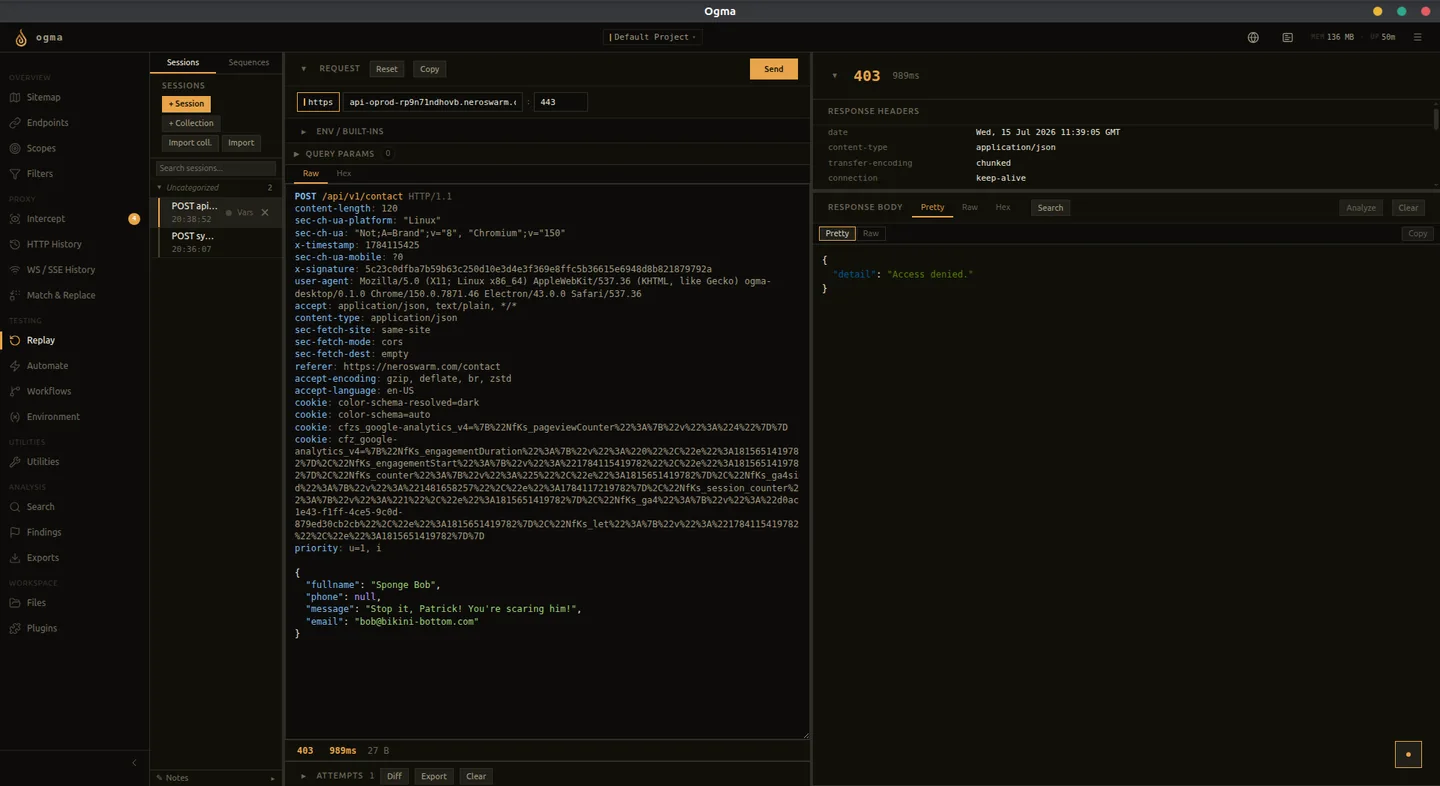
Membuat Sesi
Sesi Kirim Ulang menyimpan satu permintaan beserta percobaannya. Cara umum untuk membuat sesi:
- Pilih permintaan di Riwayat HTTP dan pilih Kirim ke Kirim Ulang.
- Pilih baris hasil di Otomatisasi dan pilih Kirim ke Kirim Ulang.
- Buka Kirim Ulang dan buat sesi kosong untuk menempel atau mengetik permintaan dalam format transmisi.
- Gunakan Impor pada bilah alat Sesi untuk menghasilkan sesi dari definisi API.
Setiap sesi berdiri sendiri. Buka beberapa sesi untuk mengerjakan permintaan berbeda secara bersamaan.
Editor Permintaan
Editor menampilkan permintaan HTTP lengkap: metode, URL, header, dan isi. Edit kolom mana pun secara langsung.
Pilih mode pengeditan permintaan sesuai jenis pengujian yang Anda lakukan:
| Tab | Yang dapat Anda edit |
|---|---|
| Terformat (Pretty) | Teks HTTP dengan penyorotan sintaks dan isi terformat jika didukung. Pemformatan menjadi bagian dari permintaan hanya ketika Anda mengedit tampilan ini. |
| Mentah (Raw) | Teks transmisi HTTP/1.x yang dapat diedit, termasuk escape CR/LF yang terlihat. Mengirim byte secara persis, alih-alih memperbaiki pembingkaian yang tidak valid. |
| Heksadesimal (Hex) | Pengeditan pada tingkat byte untuk permintaan HTTP/1.x lengkap, termasuk konten biner. |
| Formulir (Form) | Pengeditan berbasis kolom ketika isi menggunakan pengodean formulir yang didukung. |
Bilah alat mencakup kontrol metode, HTTP/TLS, target, pengalihan, Content-Length, batas waktu, dan sumber cookie. Parameter Kueri memungkinkan Anda menambahkan, menonaktifkan, atau menghapus parameter kueri. Gunakan Muat isi ketika isi besar yang direkam belum dimuat ke editor.
Mentah dan Heksadesimal sengaja mengabaikan penggantian variabel, penggantian cookie, pengalihan, dan aturan Cocokkan & Ganti agar pengujian permintaan dengan format tidak valid mempertahankan byte secara persis. Keduanya menggunakan transport HTTP/1.x, bukan cara untuk membuat frame HTTP/2 mentah. Gunakan editor terstruktur untuk pengiriman ulang biasa dan periksa percobaan yang dihasilkan saat memastikan apa yang dikirim.
Mengirim dan Membandingkan Percobaan
Klik Kirim untuk mengirimkan permintaan. Respons muncul di panel kanan. Setiap pengiriman disimpan sebagai percobaan dalam daftar Percobaan di bawah editor.
Bentangkan Percobaan jika diciutkan. Memilih percobaan memuat permintaan dan respons percobaan tersebut, bukan hanya respons terbaru. Kontrol percobaan mencakup pembukaan di Otomatisasi, penghapusan satu percobaan, ekspor CSV, dan penyembunyian percobaan dari tampilan. Menyembunyikannya berbeda dengan menghapusnya.
Gunakan Buka respons ini di Pembanding untuk memeriksa perbedaan respons dalam alat perbandingan. Ubah satu parameter setiap kali agar perbedaan yang diamati dapat dikaitkan dengan perubahan tersebut.
Variabel Lingkungan
Gunakan {{env.VAR}} untuk merujuk variabel lingkungan, koleksi, atau sesi. Tentukan nilai ruang kerja/global dan proyek di Lingkungan, lalu gunakan variabel koleksi atau sesi untuk nilai pengganti lokal. Aktifkan penggunaan templat isi jika Anda ingin penggantian di dalam isi; jika tidak, byte-nya dipertahankan.
Variabel berguna untuk:
- Token yang berubah antarsesi pengujian
- ID akun yang Anda ganti untuk menguji kontrol akses
- Host yang Anda alihkan antara staging dan produksi
Pada pengiriman terstruktur, nilai paling spesifik digunakan: sesi, koleksi, proyek, lalu global. Variabel yang tidak ditemukan menghasilkan kesalahan. Lihat Lingkungan untuk transformasi dan nilai dinamis.
Cookie dan Pengalihan
Pilih Header permintaan untuk mempertahankan header Cookie sesi, Penyimpanan cookie untuk menggunakan cookie yang cocok dari penyimpanan cookie proyek, atau Peramban Ogma untuk menggunakan cookie yang cocok dari peramban tertanam. Pilihan ini berlaku pada pengiriman terstruktur; Mentah dan Heksadesimal mempertahankan byte yang diberikan.
Gunakan Edit penyimpanan cookie proyek untuk mengelola cookie tersimpan. Saat mengikuti pengalihan, Ogma mengikuti paling banyak 10 pengalihan dan menghapus header Authorization serta Cookie ketika origin berubah. Verifikasi autentikasi setelah perubahan origin, alih-alih menganggap kredensial telah diteruskan.
Koleksi
Koleksi mengelompokkan sesi terkait. Buat koleksi untuk menata semua permintaan bagi fitur atau skenario pengujian tertentu.
Variabel tingkat koleksi berlaku untuk semua sesi dalam koleksi tersebut, sehingga Anda menentukan token sekali saja, bukan pada setiap sesi.
Ubah nama sesi dengan F2 atau menu konteks sesi. Pindahkan sesi menggunakan Pindahkan ke koleksi atau seret dan lepas, serta ubah urutannya di dalam koleksi. Koleksi dapat berisi subkoleksi dan dapat diekspor/diimpor sebagai JSON. Tutup yang di atas dan Tutup yang di bawah mengacu pada daftar sesi vertikal.
Mengimpor Definisi API
- Klik Impor pada bilah alat Sesi.
- Pilih dokumen OpenAPI 3.x mandiri, koleksi Postman v2.1, hasil introspeksi GraphQL, atau dokumen WSDL (maksimum 10 MB).
- Untuk introspeksi GraphQL, berikan endpoint HTTP(S) saat diminta.
- Tinjau koleksi dan permintaan yang dihasilkan sebelum mengirim: URL target, parameter, contoh isi, dan nilai autentikasi mungkin perlu diubah sesuai lingkungan Anda.
Impor menghasilkan permintaan yang dapat diedit; impor tidak menjalankan pemindaian. Referensi skema eksternal tidak diambil, jadi sertakan referensi dalam dokumen masukan. Path yang diimpor juga muncul di Endpoint dengan sumber spesifikasi API, bukan entri Riwayat HTTP. Refleksi gRPC bukan salah satu format impor yang didukung.
Urutan Permintaan
Gunakan panel Urutan Permintaan untuk memilih sedikitnya dua sesi Kirim Ulang yang ada, memberi nama urutan, dan menyusun urutan eksekusinya. Urutan mengirim permintaan nyata, jadi gunakan permintaan acuan yang diketahui dan verifikasi status yang dihasilkan, alih-alih menganggap penyelesaian sebagai bukti keberhasilan. Pembuatan urutan tidak secara otomatis menemukan ketergantungan autentikasi atau token antarlangkah.
Mengirim ke Otomatisasi
Ketika Anda ingin menjalankan variasi permintaan dalam skala besar, pilih Kirim ke Otomatisasi dari sesi. Ogma membuka Otomatisasi dengan permintaan yang telah dimuat agar Anda dapat menentukan daftar payload dan menjalankan kampanye.
Kirim Ulang WS
Kirim Ulang WS adalah tampilan terpisah dengan status koneksi dan linimasa pesan terkirim/diterima. Di Riwayat WS / SSE, gunakan Kirim ke Kirim Ulang WS, hubungkan, lalu kirim pesan inisialisasi/autentikasi tingkat aplikasi yang diperlukan sebelum menguji frame yang dimodifikasi. Lihat Kirim Ulang WS.
Bantuan AI
Gunakan Analisis dengan AI pada respons untuk meminta analisis pertukaran terpilih. Tinjau saran pengujian dan interpretasinya; penjelasan asisten bukan bukti independen adanya kerentanan.